
FotoboxShop24 Studio: Systemvoraussetzungen und Einrichtung
GUT VORBEREITET ZUM ERSTEN EVENT.
Bevor du Studio für ein Event einplanst, prüfe die Ausstattung deiner Fotobox und teste den vollständigen Ablauf. Diese Übersicht hilft dir, Windows, Kamera, Drucker und Aktivierung vorzubereiten – ohne eine pauschale Kompatibilität deiner Geräte vorauszusetzen.
Windows 10/11 x64 · passende Geräteanbindung · erster Probelauf
Dein passender Aufbau: Kamera, Drucker und Treiber müssen zu deinem Windows-System passen. Wir klären deine Gerätefragen gern vor dem Kauf mit dir.
01 / SYSTEM CHECKEN
Windows und Geräte vor dem Kauf prüfen
Studio ist für Windows 10/11 x64 vorgesehen. Prüfe zuerst, ob deine Box ein passendes 64-Bit-Windows-System verwendet. Die benötigte Laufzeit ist im Installationspaket enthalten. Notiere die genaue Modellbezeichnung deiner Kamera und deines Druckers sowie deine Windows-Version. Für DSLR-Aufnahme und Druck brauchst du eine passende Kameraanbindung beziehungsweise geeignete Treiber. Ein vorhandener USB-Anschluss allein belegt noch nicht, dass ein Gerät unterstützt wird.02 / HARDWARE TESTEN
Kamera und Drucker an einem konkreten Ablauf testen
Studio unterstützt 4×6-Fotolayouts und 2×6-Fotostreifen. Der automatische Schnitt von Doppelstreifen hängt von deinem Drucker und seinem Treiber ab. Kameraanbindung, Drucker, Papierformat und Druckprofil müssen zusammenpassen. Teste deine Kombination mit den vorgesehenen Druckprofilen, Papierformaten und Vorlagen. Kontrolliere neben der Bildschirmvorschau auch den tatsächlichen Ausdruck. Wenn du andere Geräte einsetzt, schick uns die Modelldaten vor dem geplanten Einsatz.03 / LIZENZ AKTIVIEREN
Aktivierung und Online-Bedarf einplanen
Für die erste Aktivierung meldest du dich an und ordnest deiner Box eine Lizenz zu. Dafür brauchst du Internet. Eine Dauerlizenz gilt jeweils für eine Fotobox; mehrere Boxen können mit eigenen Lizenzen im selben Kundenkonto geführt werden. Nach der Online-Aktivierung kannst du lokal fotografieren und drucken. Die Softwarelizenz muss mindestens alle 30 Tage online bestätigt werden. Melde das bisherige Gerät vor einem Wechsel möglichst online ab und warte auf die bestätigte Freigabe. Bei einer Fernabmeldung kann die Bindung bis zur Gerätebestätigung oder bis zum Ende der verbleibenden Offline-Freigabe reserviert bleiben.04 / ABLAUF ERPROBEN
Vor der Veranstaltung einen vollständigen Probelauf machen
Lege ein Testevent an und bereite deine Vorlage sowie das gewünschte Druckprofil vor. Prüfe Aufnahme, Fotoserie, Darstellung und Ausdruck mit der tatsächlich vorgesehenen Ausstattung. Teste bei Bedarf außerdem Galerie und USB-Export. Cloud-QR-Fotodownloads benötigen Internet, den eingerichteten Dienst und Guthaben. Für lokalen QR-Download müssen Smartphone und Fotobox im selben erreichbaren Netzwerk sein und die Firewallfreigabe passen. Foto-E-Mails kannst du über deinen eigenen SMTP-Mailserver versenden; dafür benötigst du Internet und gültige SMTP-Zugangsdaten. Prüfe die gewünschten Übertragungswege vor dem Event.05 / ERSTER START
Vom Installationspaket zum ersten Gastablauf
- Beziehe das für deine Box freigegebene Installationspaket direkt von uns und installiere Studio.
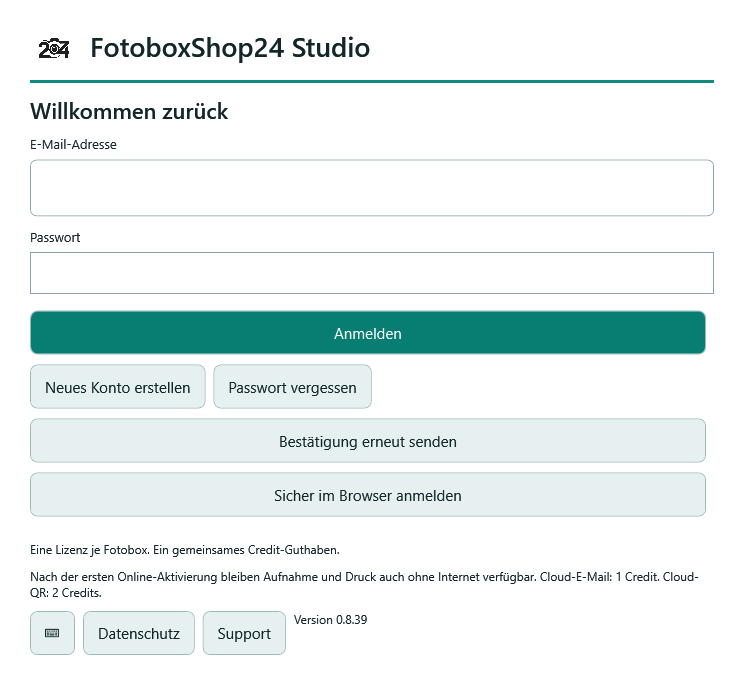
- Wähle bei Bedarf „Neues Konto erstellen“ und bestätige deine E-Mail-Adresse über den Link in der Nachricht.
- Melde dich an und nutze eine freie Lizenz oder den vereinbarten Einmal-Lizenzcode für diese Fotobox. Ein Softwarekauf kann die Lizenz direkt deinem Konto zuordnen; ein separater Code ist nicht immer nötig.
- Lege ein Testevent an, prüfe Kamera und Drucker, mache ein Probefoto und drucke eine Testkopie.
- Teste danach den Gastmodus und schließlich den lokalen Ablauf ohne Internet.
VERSIONEN & UPDATES
Studio aktualisieren und Neuerungen nachlesen
Einmaliges manuelles Update für Studio 0.8.42 und älter
Wenn du Studio 0.8.42 oder eine ältere Version verwendest, installiere das aktuelle Update einmal manuell:- Fordere deinen persönlichen Download-Link zum aktuellen Installationspaket an.
- Sichere vor dem Update deine Einstellungen und Fotos und beende Studio vollständig.
- Führe das neue Installationspaket über deiner vorhandenen Installation aus. Deinstalliere Studio vorher nicht.
- Starte Studio anschließend und verwende dein bestehendes Konto und deine vorhandene Lizenz. Dafür ist keine neue Demo-Aktivierung nötig.
Version 0.8.44 · 20. September 2026
- Geprüfte Updates: Die integrierte Updatefunktion prüft Herstellerfreigabe, Dateiintegrität und Installerversion. Unterbrochene Installer-Downloads lassen sich fortsetzen.
- Käufe im Kundenkonto: Bezahlte Lizenz- und Credit-Bestellungen werden deinem Kundenkonto zugeordnet. Noch nicht zugeordnete Käufe bleiben bis zur bestätigten Kontoanmeldung erhalten.
- Schutz vor doppelter Gutschrift: Wiederholte Bestellmeldungen erzeugen keine doppelten Lizenzen oder Credit-Gutschriften.
06 / KONFLIKTE VERMEIDEN
Kameraanbindung und Bilddateien bewusst prüfen
Schließe andere Kameraanwendungen wie EOS Utility, bevor du Studio mit der Kamera verbindest. Für DSLR-Kameras kann eine eingerichtete Kamera-Bridge erforderlich sein. Kläre die passende Anbindung für dein konkretes Modell mit uns. Prüfe nicht nur die Galerie: Kameraoriginale, bearbeitete Varianten und fertige Druckdateien sind getrennt. Teste den USB-Export und öffne Dateien stichprobenartig am Ziel. Sichere wichtige Bilder auf einem zusätzlichen Datenträger. Schalte keine Windows-Sicherheitsprüfung pauschal aus, wenn eine Installation blockiert wird; kläre die Meldung mit uns.KURZ BEANTWORTET
Häufige Fragen zur Einrichtung
Muss meine Fotobox während jeder Veranstaltung online bleiben?
Für lokale Aufnahme und Druck ist keine dauerhafte Internetverbindung erforderlich. Bestätige die Lizenz mindestens alle 30 Tage online. Erstaktivierung, Gerätewechsel und Cloud-Funktionen benötigen Internet; lokaler QR-Download benötigt ein gemeinsames erreichbares Netzwerk.Reicht eine erfolgreiche Vorschau für die Freigabe meines Setups?
Nein. Teste auch den tatsächlichen Ausdruck, die Kameraaufnahme und alle geplanten Ausgabeschritte. Eine Bildschirmvorschau ersetzt keinen vollständigen Probelauf mit deiner Hardware.DEIN NÄCHSTER SCHRITT
Deine Hardware prüfen lassen und den Start vorbereiten
Schick uns deine Gerätebezeichnungen und den geplanten Einsatz. Wenn die offenen Fragen geklärt sind, findest du die separat erhältliche Studio-Dauerlizenz direkt im Shop.Studio-Dauerlizenz ansehen Hardwaredaten zur Beratung senden
Oder schreib uns an info@fotoboxshop24.de.