Studio im Detail
Alle Funktionen entdecken
Finde die passende Funktion für deinen Workflow. Öffne eine Karte, um mehr zu erfahren.
Weitere Kategorien durch seitliches Wischen oder mit der Tab-Taste erreichen.
154 von 154 Funktionen
Events & OrganisationEventverwaltung
Verwalte mehrere Veranstaltungen in Studio. Du kannst für jedes Event einen eigenen Eintrag anlegen und eine bestehende Veranstaltung später wieder öffnen.
Events & OrganisationEventdaten
Bearbeite Eventname, Veranstalter, Datum, Ort und Eventtyp. Ergänzende Notizen helfen dir, weitere Angaben zur jeweiligen Veranstaltung festzuhalten.
Events & OrganisationEvent duplizieren
Dupliziere ein bestehendes Event einschließlich seiner Konfiguration und Event-Assets. Die Zähler des neuen Events beginnen wieder bei null.
Events & OrganisationEventarchiv
Verschiebe Veranstaltungen ins Eventarchiv. Sie werden dadurch nicht mehr als aktives Event weitergeführt.
Events & OrganisationStammdaten-Event
Lege ein Stammdaten-Event mit deinen gewünschten Grundeinstellungen an. Es dient dir als wiederverwendbare Grundlage für weitere Veranstaltungen.
Events & OrganisationEventbezogene Konfiguration
Stimme die Einstellungen auf deine Veranstaltung ab. Studio speichert die Konfiguration für Fotoaufnahme, Layout, Druck und Gastablauf beim jeweiligen Event.
Events & OrganisationEventstatistik
Die Eventstatistik zeigt Fotoserien, Fotos, Drucke, Freigaben und Betriebszeit. Druckzähler bilden die erfassten Druckvorgänge ab; sie bestätigen nicht per Sensor, wie viele Blätter tatsächlich ausgegeben wurden.
Events & OrganisationCSV-Auswertung
Gib Eventdaten und Nutzungszähler als CSV-Datei aus. So stehen dir die Angaben in einem tabellarischen Format zur Weiterverarbeitung zur Verfügung.
Events & OrganisationEventexport
Fasse eine Veranstaltung und ihre zugehörigen Dateien in einem ZIP-Export zusammen. Der Export steht zur Verfügung, sofern der Betreiber ihn erlaubt.
Events & OrganisationEinstellungsvorlagen
Lege Einstellungsvorlagen mit eigenen Namen an und übertrage eine Konfiguration auf ein Event. Fotos, Medien, Zugangsdaten und Zähler werden dabei nicht pauschal mitkopiert.
FotoaufnahmeFotoserien nach Layout
Studio leitet die Zahl der Fotos einer Serie aus den sichtbaren Foto-Platzhaltern der ausgewählten Vorlage ab. So richtet sich der Aufnahmeablauf nach deinem Layout.
FotoaufnahmeErster Countdown
Lege fest, wie lange der Countdown vor der ersten Aufnahme einer Fotoserie dauert. Dieser Wert lässt sich unabhängig von den Countdowns der weiteren Fotos einstellen.
FotoaufnahmeFolge-Countdowns
Verwende für die Aufnahmen nach dem ersten Foto eine eigene Countdown-Dauer. So kannst du den Rhythmus innerhalb der Fotoserie getrennt vom Start festlegen.
FotoaufnahmeZwischenkontrolle
Lass Gäste ihre aufgenommenen Fotos während der Serie kurz ansehen. Wie lange diese Zwischenanzeige sichtbar bleibt, kannst du einstellen.
FotoaufnahmeAufnahmepause
Stelle eine zusätzliche Pause zwischen den Aufnahmen einer Fotoserie ein. Damit kannst du den zeitlichen Ablauf zwischen den Fotos anpassen.
FotoaufnahmeSerie wiederholen
Wenn Wiederholungen freigegeben sind, lässt sich nach einer Serie eine neue Fotoserie starten. Die Freigabe bestimmt, ob diese Möglichkeit im Ablauf verfügbar ist.
FotoaufnahmeEinzelbild wiederholen
Wähle innerhalb einer vollständig vorhandenen Fotoserie ein einzelnes Bild für eine erneute Aufnahme aus. Die übrigen Fotos der Serie bleiben dabei erhalten.
FotoaufnahmeSerie abbrechen
Eine laufende Fotoserie kann über die Abbruchaktion gestoppt werden. Du legst fest, ob diese Aktion im Aufnahmeablauf freigegeben ist.
FotoaufnahmeBildschirmblitz
Aktiviere einen hellen Impuls auf dem Bildschirm im Moment der Aufnahme. Der Bildschirmblitz ist kein zugesicherter Ersatz für einen externen Blitz.
FotoaufnahmeAutomatischer Ausdruck
Nach der Verarbeitung kann Studio das fertige Ergebnis automatisch zum Drucken senden. Voraussetzung ist ein eingerichteter Drucker mit kompatiblem Windows-Druckertreiber, passendem Papier und lokal eingerichteten Druckprofilen.
GastbildschirmEinladungstext
Lege den Einladungstext für den Gastbildschirm selbst fest und wähle seine Schriftgröße. Bei Bedarf kannst du den Text vollständig ausblenden.
GastbildschirmStartbildschirm-Medium
Hinterlege ein Bild oder Video für den Gastbildschirm, während keine Aufnahme läuft. Für die Videowiedergabe ist ein kompatibler Windows-Codec erforderlich.
GastbildschirmDrei gestaltbare Bildschirmphasen
Im Gastbildschirm-Designer bearbeitest du die drei Phasen Start, Aufnahme und Ergebnis getrennt. So kannst du jede Ansicht passend zu ihrem Einsatz gestalten.
GastbildschirmFormatvorschau
Beurteile die Gestaltung im Editor in 16:10, 16:9, 4:3 oder 9:16. Die Formatvorschau hilft dir dabei, die Anordnung für das gewünschte Bildschirmformat einzuschätzen.
GastbildschirmFreie Gastgestaltung
Füge zusätzliche Texte, eigene Bilder und Flächen in dein Gastdesign ein. Die Elemente lassen sich für die gewünschte Gestaltung positionieren.
GastbildschirmEigene Gastbeschriftungen
Ändere Texte wie Starten, Drucken, E-Mail, Fertig und Wiederholen. Damit kannst du die verfügbaren Gastbeschriftungen an deine Veranstaltung anpassen.
GastbildschirmCountdown-Ring
Zeige während des Aufnahmeablaufs einen grafischen Countdown-Ring. Du kannst diese Anzeige auch ausschalten.
GastbildschirmGespiegeltes Livebild
Stelle die Livevorschau auf dem Gastbildschirm gespiegelt dar. Diese Einstellung betrifft die Vorschau und bedeutet nicht, dass die Originaldatei automatisch gespiegelt gespeichert wird.
GastbildschirmLivebild im Drucklayout
Binde das Livebild in die sichtbaren Foto-Platzhalter der ausgewählten Druckvorlage ein. Gäste sehen die Vorschau dadurch innerhalb des Layouts.
GastbildschirmBildschirm-Overlay
Verwende eine PNG- oder JPG-Grafik als Bildschirm-Overlay und stelle ihre Deckkraft ein. Dieses Overlay gehört zur Gastansicht und ist vom Wasserzeichen der Fotoausgabe getrennt.
VorlagenbibliothekMitgelieferte Layouts
Wähle aus den mitgelieferten Standardvorlagen eine Gestaltung als Ausgangspunkt aus. Die Bibliothek bietet neutrale, dekorative und anlassbezogene Layouts.
VorlagenbibliothekGastfavoriten
Markiere Vorlagen für das jeweilige Event als Favoriten. Diese Auswahl können deine Gäste vor Beginn der Fotoaufnahme nutzen.
VorlagenbibliothekLeere Vorlage
Lege eine leere Vorlage an und entwickle daraus dein eigenes Layout. Du startest dabei ohne vorhandene Gestaltungselemente.
Vorlagenbibliothek4×6-Fotolayouts
Erstelle Layouts für das klassische 4×6-Fotoformat. Die Gestaltung ist sowohl im Hochformat als auch im Querformat möglich.
Vorlagenbibliothek2×6-Fotostreifen
Gestalte Vorlagen im 2×6-Streifenformat. Du kannst die Druckfläche im Hochformat oder Querformat anlegen.
VorlagenbibliothekFreies Druckformat
Erstelle quadratische oder benutzerdefinierte Layoutflächen. Dafür gibst du Breite, Höhe und DPI der gewünschten Druckfläche vor.
VorlagenbibliothekVorlage duplizieren
Erzeuge aus einer vorhandenen Vorlage ein Duplikat. Diese Kopie kannst du als unabhängige Gestaltungsvariante bearbeiten.
VorlagenbibliothekZIP-Import
Lade unterstützte Vorlagenpakete aus ZIP-Dateien einschließlich ihrer zugehörigen Assets. Der Import ist auf unterstützte Pakete beschränkt und bietet keine universelle Kompatibilität mit Fremdformaten.
VorlagenbibliothekZIP-Export
Exportiere eine Studio-Vorlage zusammen mit den benötigten Bilddateien als ZIP-Paket. So lässt sich die Gestaltung als zusammengehöriges Paket weitergeben.
VorlagenbibliothekOrdnerimport
Wähle einen Ordner aus und importiere die darin enthaltenen unterstützten Vorlagenpakete gesammelt in Studio.
VorlagenbibliothekRückgängig und Wiederholen
Im Vorlageneditor kannst du Bearbeitungsschritte rückgängig machen. Zurückgenommene Schritte lassen sich anschließend wiederholen.
VorlagenbibliothekGespeicherte Versionen
Rufe bis zu 30 unterschiedliche gespeicherte Stände einer Vorlage mit Vorschau auf. Einen ausgewählten Stand kannst du wiederherstellen.
LayouteditorFoto-Platzhalter
Lege fest, wie viele Foto-Platzhalter deine Vorlage enthält und wo sie auf der Druckfläche liegen. Auch ihre Abmessungen kannst du einstellen.
LayouteditorLogo- und Bildimport
Importiere eigene Bilddateien in das Layout. Studio behält dafür eine lokale Kopie der Datei bei der Vorlage.
LayouteditorDynamische Textfelder
Nutze dynamische Textfelder für Eventname, Datum, Kundenname und Ort. Die Werte werden aus den hinterlegten Eventdaten in die Vorlage eingesetzt.
LayouteditorTypografie
Wähle Schriftart und Schriftgröße für die Texte im Layout. Du kannst außerdem Fett- und Kursivdarstellung sowie die Textausrichtung einstellen.
LayouteditorFormelemente
Ergänze deine Vorlage um Rechtecke sowie Kreise oder Ellipsen. Farben, Kontur und die jeweils passenden Formparameter lassen sich einstellen.
LayouteditorQR-Element im Layout
Platziere im Drucklayout einen QR-Code, dessen Inhalt du als eigenen Text oder Link festlegst. Das Element erzeugt nicht automatisch einen Cloud-Link zu einem Foto.
LayouteditorGäste-Unterschrift
Gäste können eine Unterschrift mit dem Touchscreen oder der Maus zeichnen. Studio integriert sie ins fertige Foto; dabei handelt es sich nicht um eine qualifizierte elektronische Signatur.
LayouteditorDirekte Positionierung
Positioniere Layoutelemente direkt auf der Druckfläche. Über die Größengriffe kannst du ihre Abmessungen verändern.
LayouteditorRotation
Stelle für ein Element den gewünschten Drehwinkel ein. Damit kannst du seine Ausrichtung innerhalb der Druckfläche anpassen.
LayouteditorTransparenz
Regle die Deckkraft eines Layoutelements. So kannst du bestimmen, wie transparent oder deckend es in der Gestaltung erscheint.
LayouteditorEbenenreihenfolge
Verschiebe Elemente in der Ebenenreihenfolge nach vorn oder hinten. Die Reihenfolge lässt sich auch über die Ebenenliste bearbeiten.
LayouteditorPositionssperre
Sperre ein Layoutelement gegen unbeabsichtigte Positionsänderungen. Das hilft dir, bereits platzierte Elemente beim weiteren Gestalten an ihrer Stelle zu halten.
LayouteditorSichtbarkeit
Schalte die Sichtbarkeit eines Layoutelements aus. Es bleibt in der Vorlage erhalten und kann wieder eingeblendet werden.
LayouteditorMehrfachauswahl
Wähle mehrere Layoutelemente per Touch-Auswahl oder mit der Strg-Taste aus. Anschließend kannst du die Auswahl gemeinsam bearbeiten.
LayouteditorGruppierung
Gruppiere zusammengehörige Elemente. Die Gruppe lässt sich gemeinsam bewegen und proportional in ihrer Größe verändern.
LayouteditorAusrichtung
Ordne einzelne Elemente oder eine Auswahl an den Rändern beziehungsweise an der Mitte der Druckfläche an. Die Ausrichtungsfunktionen unterstützen eine gezielte Platzierung.
LayouteditorMittiges Einrasten
Beim Positionieren unterstützen dich angezeigte Mittellinien und das Einrasten in der Mitte. So kannst du Elemente gezielt mittig anordnen.
LayouteditorGleichmäßiges Verteilen
Ordne mindestens drei ausgewählte Einheiten horizontal oder vertikal mit gleichmäßigen Abständen an. Für diese Verteilfunktion werden mindestens drei Einheiten benötigt.
LayouteditorBildproportionen
Sperre beim Skalieren das Seitenverhältnis eines Bildes. Bei einem frei gewählten Rahmen wird das Bild mittig beschnitten, statt verzerrt dargestellt zu werden.
Medien & AnimationenZentrale Medienbibliothek
Sammle Logos, Hintergründe, Wasserzeichen, Grafiken, Animationen und Audiodateien in einer zentralen Bibliothek. Die Sammlung lässt sich über einzelne Events hinaus verwenden.
Medien & AnimationenMediensuche
Durchsuche die Medienbibliothek anhand der Dateinamen. Zusätzlich kannst du die angezeigten Medien nach Kategorie eingrenzen.
Medien & AnimationenMehrfachimport
Füge der Medienbibliothek mehrere Dateien in einem Schritt hinzu. Dafür stehen die Dateiauswahl und Drag-and-drop zur Verfügung.
Medien & AnimationenMedienvorschau
Sieh dir Bilder an und prüfe importierte GIF-, Video- und Audiodateien in der Vorschau. Für die Wiedergabe sind passende Codecs erforderlich. Die Vorschau vorhandener Medien ist keine Aufnahmefunktion für diese Formate.
Medien & AnimationenMedien benennen
Benenne Bibliothekseinträge so, dass du sie leichter zuordnen kannst. Bereits vorhandene Kopien in Events werden dadurch nicht umbenannt.
Medien & AnimationenEventkopien
Kopiere ausgewählte Medien aus der Bibliothek in das aktuelle Event oder die aktuelle Vorlage. Die zentrale Mediensammlung bleibt dabei separat erhalten.
Medien & AnimationenPhasenbezogene Animationen
Hinterlege passende Medien für Start, Aufnahme, Verarbeitung, Filterwahl, Unterschrift, Ergebnis und Abschluss. Die Zuordnung erfolgt je Phase.
Medien & AnimationenWiedergabelisten
Stelle für eine Phase mehrere Medien zu einer Wiedergabeliste zusammen. Sie werden in der festgelegten Reihenfolge abgespielt.
Medien & AnimationenZufällige Wiedergabe
Aktiviere für eine Phase die zufällige Medienauswahl. Studio wählt dann aus den dieser Phase zugeordneten Medien.
Medien & AnimationenCountdown-Videos
Setze während des Countdowns ein Video ein und passe seine Dauer an den eingestellten Countdown an. Erforderlich sind ein kompatibler Codec und Videoziffern, die zum gewünschten Countdown passen.
Effekte & GreenscreenFotofilter
Zur Auswahl stehen Schwarz-Weiß, Sepia, Vintage, Warm, Kühl, hoher Kontrast, Fade, Lebendig, Matte und Soft Portrait. Wähle den gewünschten Look für deine Fotos.
Effekte & GreenscreenFilterauswahl durch Gäste
Gäste können nach der Fotoaufnahme zwischen den von dir freigegebenen Filtern auswählen. Du bestimmst damit, welche Looks zur Wahl stehen.
Effekte & GreenscreenOriginal beibehalten
In der Filterauswahl lässt sich das Ergebnis ohne zusätzlichen Filter verwenden. Gäste können so beim unverfilterten Bild bleiben.
Effekte & GreenscreenEigene LUT-Looks
Lade eigene Look-up-Tabellen in einem unterstützten CUBE-LUT-Format und wende sie auf Fotos an. Der Import ist auf die unterstützten LUT-Dateien beschränkt.
Effekte & GreenscreenEigenes Wasserzeichen
Rechne eine PNG-Grafik als Wasserzeichen in die Fotoausgabe ein. Position, Größe und Deckkraft des Wasserzeichens kannst du einstellen.
Effekte & GreenscreenChroma-Key-Hintergrundtausch
Studio blendet die gewählte Hintergrundfarbe per Chroma Key aus und ersetzt sie durch ein Bild. Dafür brauchst du einen geeigneten einfarbigen Hintergrund und passende Beleuchtung. Das Verfahren ist keine KI-Freistellung.
Effekte & GreenscreenHintergrundbibliothek je Event
Importiere mehrere Hintergrundbilder für das Event und wähle den aktiven Greenscreen-Hintergrund aus. Für den Chroma-Key-Einsatz sind ein geeigneter Aufnahmehintergrund und passende Beleuchtung erforderlich.
Effekte & GreenscreenReferenzfarbe ermitteln
Fotografiere eine leere Hintergrundfläche oder verwende ein Referenzfoto, um die Key-Farbe zu bestimmen. Die ermittelte Farbe dient als Grundlage für die Chroma-Key-Freistellung.
Effekte & GreenscreenFarbtoleranz
Stelle die Farbtoleranz für das Chroma-Key-Verfahren ein. Damit bestimmst du, welche ähnlichen Farbtöne zusätzlich zur gewählten Key-Farbe ausgeblendet werden.
Effekte & GreenscreenWeiche Freistellkanten
Passe die Weichheit der Freistellkanten beim Chroma Key an. So kannst du den Übergang zwischen Vordergrund und eingesetztem Hintergrund beeinflussen.
Effekte & GreenscreenFarbsäume reduzieren
Reduziere grüne beziehungsweise blaue Farbsäume, die nach der Chroma-Key-Freistellung an den Kanten sichtbar sein können. Die Einstellung schwächt diese Farbreste ab.
DruckenDruckfreigabe je Event
Lege für jedes Event fest, ob Druckfunktionen zur Verfügung stehen. Voraussetzung für den Druckbetrieb: kompatibler Windows-Druckertreiber, passendes Papier und lokal eingerichtete Druckprofile.
DruckenHaupt- und Ersatzdrucker
Konfiguriere eine Haupt- und eine Ersatzwarteschlange unter Windows. Anschließend kannst du den bevorzugten Druckweg wählen. Voraussetzung: kompatibler Windows-Druckertreiber, passendes Papier und lokal eingerichtete Druckprofile.
DruckenWechselnder Druckweg
Lass aufeinanderfolgende Druckaufträge abwechselnd an zwei konfigurierte Drucker senden. Voraussetzung: kompatibler Windows-Druckertreiber, passendes Papier und lokal eingerichtete Druckprofile für die verwendeten Druckwege.
DruckenAusgabe an beide Drucker
Gib dasselbe Ergebnis über beide konfigurierten Druckwege aus. Eine vorlagenspezifische Druckerzuordnung kann dabei Vorrang haben. Voraussetzung: kompatibler Windows-Druckertreiber, passendes Papier und lokal eingerichtete Druckprofile.
DruckenErsatzdrucker bei Fehler
Studio kann in geeigneten Fehlerfällen auf den alternativen Drucker zurückgreifen. Das garantiert keine Absicherung gegen jeden Papierstau oder unklare Teilausgaben. Voraussetzung: kompatibler Windows-Druckertreiber, passendes Papier und lokal eingerichtete Druckprofile.
DruckenDrucker pro Vorlage
Leite ausgewählte Vorlagen an den Ersatz- beziehungsweise Fotostreifen-Drucker weiter. Voraussetzung: kompatibler Windows-Druckertreiber, passendes Papier und lokal eingerichtete Druckprofile für den vorgesehenen Druckweg.
DruckenKopienzahl
Lege fest, wie viele Kopien standardmäßig für einen Ausdruck vorgesehen sind. Voraussetzung: kompatibler Windows-Druckertreiber, passendes Papier und lokal eingerichtete Druckprofile.
DruckenKopienwahl für Gäste
Frage die Kopienzahl vor dem Drucken ab. Die Auswahl bleibt durch die eingerichteten Drucklimits begrenzt. Voraussetzung: kompatibler Windows-Druckertreiber, passendes Papier und lokal eingerichtete Druckprofile.
DruckenLimit je Fotoserie
Lege eine Höchstzahl erlaubter Ausdrucke pro Fotoserie fest. Voraussetzung für den Druckbetrieb: kompatibler Windows-Druckertreiber, passendes Papier und lokal eingerichtete Druckprofile.
DruckenLimit je Event
Begrenze die Gesamtzahl der erlaubten Ausdrucke innerhalb eines Events. Voraussetzung für den Druckbetrieb: kompatibler Windows-Druckertreiber, passendes Papier und lokal eingerichtete Druckprofile.
DruckenLimit im Event erhöhen
Erhöhe das Druckkontingent nach konfigurierter Freigabe, etwa per Admin-PIN oder Kundenbestätigung. Damit ist keine automatische Abrechnung verbunden. Voraussetzung: kompatibler Windows-Druckertreiber, passendes Papier und lokal eingerichtete Druckprofile.
DruckenNachdruckfreigabe
Gib Nachdrucke frei und aktiviere bei Bedarf eine PIN-Abfrage dafür. Voraussetzung: kompatibler Windows-Druckertreiber, passendes Papier und lokal eingerichtete Druckprofile.
DruckenDoppelstreifen
Bereite zwei gleiche Fotostreifen auf einer gemeinsamen Druckseite vor. Ob die Seite physisch geschnitten wird, hängt von Drucker und Treiber ab. Voraussetzung: kompatibler Windows-Druckertreiber, passendes Papier und lokal eingerichtete Druckprofile.
DruckenAutomatische Druckausrichtung
Studio kann die Vorlage für die Ausgabe an der Ausrichtung der Druckseite orientieren und entsprechend drehen. Voraussetzung: kompatibler Windows-Druckertreiber, passendes Papier und lokal eingerichtete Druckprofile.
DruckenDruckskalierung
Regle die Größe des Druckbildes über einen Prozentwert, um die Ausgabe auf die bedruckbare Fläche abzustimmen. Voraussetzung: kompatibler Windows-Druckertreiber, passendes Papier und lokal eingerichtete Druckprofile.
DruckenDruckversatz
Verschiebe die Ausgabe auf dem Papier über getrennte horizontale und vertikale Korrekturwerte. Die Einstellung erfolgt in Millimetern. Voraussetzung: kompatibler Windows-Druckertreiber, passendes Papier und lokal eingerichtete Druckprofile.
DruckenText-Schnittkorrektur
Passe die Textposition auf Doppelstreifen in Bezug auf die Schnittkante an. Flache Fremdbilder ohne bearbeitbare Ebenen lassen sich damit nicht nachträglich korrigieren. Voraussetzung: kompatibler Windows-Druckertreiber, passendes Papier und lokal eingerichtete Druckprofile.
DruckenGetrennte Druckfarbprofile
Verwende getrennte Farbkorrekturen für die eingerichteten Windows-Druckerwarteschlangen. So können die Einstellungen dem jeweiligen Druckweg zugeordnet bleiben. Voraussetzung: kompatibler Windows-Druckertreiber, passendes Papier und lokal eingerichtete Druckprofile.
DruckenICC-/ICM-Druckprofil
Nutze ein passendes ICC- oder ICM-Profil für das temporäre Druckbild. Deine Originalfotos bleiben unverändert. Stimme die Einstellungen so ab, dass kein doppeltes Farbmanagement entsteht. Voraussetzung: kompatibler Windows-Druckertreiber, passendes Papier und lokal eingerichtete Druckprofile.
DruckenManuelle Druckfarbkorrektur
Korrigiere die Druckausgabe über Helligkeit, Farbtemperatur und Grün-/Magenta-Tönung. Voraussetzung: kompatibler Windows-Druckertreiber, passendes Papier und lokal eingerichtete Druckprofile.
KameraWindows-Webcam
Wähle eine unter Windows erkannte und mit Studio kompatible Webcam für Kameravorschau und Fotoaufnahme. Die Unterstützung hängt vom jeweiligen Gerät ab.
KameraCanon-DSLR per Bridge
Verwende eine unterstützte Canon-DSLR über die vorhandene DSLR-Bridge. Voraussetzung sind ein kompatibles Kameramodell und eine eingerichtete Bridge. Eine pauschale Unterstützung aller Canon-Kameras ist damit nicht verbunden.
KameraStandardkamera merken
Merke das bevorzugte Kameragerät stationsweit. Für Fotoaufnahmen muss eine kompatible Kamera verfügbar sein.
KameraKameradrehung
Wähle für Kameravorschau und gespeicherte Aufnahme eine Drehung um 0, 90, 180 oder 270 Grad. So kannst du die Bildausrichtung an die Kameramontage anpassen.
KameraKameraeinstellungen
Stelle ISO, Blende, Verschlusszeit und Weißabgleich ein, soweit der verwendete Adapter diese Werte anbietet. Kamera und Adapter müssen den jeweiligen Wert unterstützen.
KameraLivebild-Auto-ISO
Für Livebild und Countdown kann Studio Auto-ISO verwenden. Zur eigentlichen Aufnahme wird auf das Aufnahmeprofil gewechselt. Voraussetzung ist eine Kamera, die Auto-ISO anbietet.
KameraHelleres DSLR-Livebild
Verbessere die Helligkeit eines dunklen DSLR-Livebilds durch rechnerische Aufhellung der Vorschau. Die Belichtung des gespeicherten Fotos wird dadurch nicht automatisch korrigiert.
KameraAutofokus vorbereiten
Lass den Autofokus bereits vor Ablauf des Countdowns vorbereiten. Dafür müssen der verwendete Kameraadapter und Fokusmodus die Funktion unterstützen.
KameraKamera-Starthinweis
Hinterlege einen Text, der während des Aufbaus der Kameraverbindung angezeigt wird. Optional kannst du dazu ein Bild verwenden.
KameraBereitschaftsgesteuerter Start
Starte den Countdown, sobald ein Livebild verfügbar ist, oder lasse die konfigurierte Mindestanzeige des Kamera-Starthinweises abwarten. Damit kannst du den Beginn des Aufnahmeablaufs abstimmen.
TeilenDirekter Foto-Mailversand
Sende das fertige Foto als E-Mail-Anhang über einen eigenen SMTP-Zugang. Voraussetzung sind ein eingerichteter Mailserver und eine Internetverbindung.
TeilenEigene Mailtexte
Lege den Betreff und den Nachrichtentext der Foto-E-Mails selbst fest. Der Versand erfolgt über den eingerichteten Mailzugang.
TeilenAbsender und Antwortadresse
Konfiguriere die Absenderadresse für deine Foto-E-Mails. Bei Bedarf kannst du eine abweichende Antwortadresse hinterlegen, sofern dein Mailanbieter diese Einstellungen erlaubt.
TeilenLokale Mailwarteschlange
Wenn die Verbindung Probleme bereitet, können Mailfreigaben lokal in der Warteschlange vorgemerkt werden. Eine vorgemerkte Nachricht ist noch nicht zugestellt.
TeilenWiederholter Mailversuch
Studio kann geeignete Mailaufträge nach einem vorübergehenden Fehler später erneut verarbeiten. Bei unklarem Zustellstatus wird der Versand nicht blind wiederholt.
TeilenLokaler Foto-QR
Gib ein Foto per QR-Code über das lokale Netzwerk frei, ohne es in die Cloud hochzuladen. Das Smartphone muss die Fotobox im selben Netzwerk erreichen können; außerdem ist die passende Firewallfreigabe erforderlich.
TeilenLokale Linklaufzeit
Konfiguriere die Gültigkeitsdauer lokal bereitgestellter Foto-Links. Der Zugriff setzt weiterhin voraus, dass die Fotobox im selben Netzwerk erreichbar und der Zugriff in der Firewall freigegeben ist.
TeilenWLAN-Verbindungs-QR
Zeige einen QR-Code mit SSID und WLAN-Zugangsdaten für das vorgesehene Netzwerk. Gäste können ihn nutzen, um diesem Netz beizutreten.
TeilenQR-Übertragungsweg
Konfiguriere die QR-Freigabe lokal, über die Cloud oder bevorzugt lokal mit Cloud-Rückfall. Die Cloud-Übertragung benötigt einen eingerichteten Dienst, Internet und Guthaben. Ob eine Übertragung möglich ist, hängt von der Erreichbarkeit des eingerichteten Dienstes ab.
TeilenVerdeckte E-Mail-Eingabe
Maskiere die E-Mail-Adresse, während deine Gäste sie eingeben. Dadurch wird die Adresse auf dem Eingabebildschirm nicht vollständig offen angezeigt.
TeilenOptionales E-Mail-Protokoll
Aktiviere auf Wunsch eine eventbezogene Protokollierung der E-Mail-Adressen und exportiere das Protokoll als CSV. Als Betreiber musst du Zweck, Einwilligung und Aufbewahrung dafür selbst klären.
TeilenTeiloptionen je Event
Lege für jede Veranstaltung fest, ob Gäste E-Mail-Versand, QR-Freigabe oder beide Optionen sehen. Beide Teiloptionen lassen sich unabhängig aktivieren oder ausblenden.
GalerieEventgalerie
Die Eventgalerie zeigt Aufnahmen und fertige Ausgaben als Vorschaubilder. Zu den Einträgen stehen Dateiinformationen zur Verfügung.
GalerieEinzeldatei exportieren
Exportiere eine ausgewählte Datei aus der Galerie in einen von dir bestimmten Ordner. Als Ziel kannst du beispielsweise einen angeschlossenen USB-Datenträger verwenden.
GalerieGalerie exportieren
Wähle einen Zielordner und exportiere sämtliche Galerieeinträge gemeinsam dorthin. So kannst du die Galerie als zusammengehörige Dateiauswahl übernehmen.
GalerieGastgalerie
Gäste können die letzten Aufnahmen der Veranstaltung im Gastmodus ansehen. Dafür steht eine eigene Gastgalerie zur Verfügung.
GalerieSeitenweise Gastgalerie
Konfiguriere, wie viele Fotos gleichzeitig auf einer Seite der Gastgalerie erscheinen. Gäste können zwischen den Seiten wechseln.
GalerieVergrößerte Fotoansicht
Ein Foto aus der Gastgalerie lässt sich in einer vergrößerten Ansicht öffnen. Von dort ist der Wechsel zum vorherigen oder nächsten Foto möglich.
GalerieGalerie-Nachdruck
Drucke ältere Aufnahmen aus der Gastgalerie erneut, wenn die Freigabe, eine gegebenenfalls verlangte PIN und die Drucklimits dies erlauben. Voraussetzung ist ein eingerichteter Drucker mit kompatiblem Windows-Druckertreiber, passendem Papier und lokal eingerichteten Druckprofilen.
GalerieGalerie-Löschfreigabe
Erlaube Gästen, eine ausgewählte Datei über die Gastgalerie endgültig zu löschen. Originaldateien sowie Cloud- oder Sicherungskopien werden dadurch nicht automatisch mitgelöscht.
DiashowSeparates Diashowfenster
Zeige die Diashow in einem separaten Fenster, beispielsweise auf einem zweiten Monitor. Für eine parallele Anzeige auf einem zweiten Bildschirm ist ein zusätzliches Display erforderlich.
DiashowBildquelle wählen
Lege fest, welche Bildart in der Diashow erscheint. Du kannst fertige Layouts, Originalaufnahmen oder bearbeitete Fotos auswählen.
DiashowWiedergabereihenfolge
Wähle zwischen einer chronologischen Wiedergabe und einer zufälligen Reihenfolge der Bilder in der Diashow.
DiashowAnzeigedauer
Stelle die Standzeit pro Bild ein. Damit legst du fest, wie lange ein Foto vor dem Wechsel zum nächsten sichtbar ist.
DiashowÜberblendung
Konfiguriere die Zeit für die Überblendung zwischen den Diashowbildern. So kannst du die Dauer des Übergangs auf die Präsentation abstimmen.
DiashowZeitangabe im Bildlauf
Ergänze die Diashow um eine Zeitangabe zu den Bildern. Wenn keine Aufnahmezeit zur Verfügung steht, kann ersatzweise die Dateizeit angezeigt werden.
DiashowNeue Fotos automatisch ergänzen
Studio kann den Bildbestand der Diashow regelmäßig aus der Veranstaltung aktualisieren. Neue Fotos müssen dadurch nicht einzeln manuell zur Diashow hinzugefügt werden.
Kiosk & BedienungVollbild-Kiosk
Öffne den Gastbetrieb als Vollbild auf dem verwendeten Monitor. Die Gastansicht nutzt dabei die Bildschirmfläche.
Kiosk & BedienungPIN-geschützte Administration
Verlange je nach Konfiguration eine Admin-PIN zum Verlassen des Kiosks und für den Administrationszugriff. Diese Absicherung ersetzt keinen vollständigen Windows-Kioskschutz.
Kiosk & BedienungUSB-Buzzer
Konfiguriere eine Tastaturtaste als Startsignal für die Fotoserie. Ein USB-Auslöser kann genutzt werden, wenn er das entsprechende Tastatursignal sendet.
Kiosk & BedienungEinwilligungsdialog
Blende vor jeder neuen Fotoserie einen eigenen Hinweis mit den Aktionen Zustimmen und Ablehnen ein. Den Inhalt des Hinweises legst du selbst fest.
Kiosk & BedienungDeutsch und Englisch
Wechsle zwischen den verfügbaren deutschen und englischen Texten der Benutzeroberfläche. Eigene Inhalte werden dabei nicht automatisch übersetzt.
Kiosk & BedienungHelle und dunkle Darstellung
Nutze die Administrationsoberfläche in einer hellen oder dunklen Darstellung. Du bestimmst das gewünschte Farbschema.
Kiosk & BedienungWindows-Autostart
Richte den Anwendungsstart über die vorgesehene Windows-Startverknüpfung ein. Studio kann dann zusammen mit Windows gestartet werden.
Kiosk & BedienungDirekt in den Livebetrieb
Konfiguriere Studio so, dass beim Start der Anwendung direkt die Liveansicht im Vollbild geöffnet wird.
Kiosk & BedienungMauszeiger ausblenden
Blende den Mauszeiger für die Touch- beziehungsweise Kioskansicht aus. Die Einstellung steuert die Sichtbarkeit des Cursors im Gastbetrieb.
Sicherung & HilfeAutomatische Fotosicherung
Wähle einen USB- oder anderen Datenträger als Ziel für zusätzliche Kopien deiner Originalfotos und fertigen Ausgaben. Die automatische Fotosicherung ist keine vollständige Systemsicherung.
Sicherung & HilfeNachkopieren nach Wiederverbindung
Wenn der konfigurierte Sicherungsdatenträger wieder verbunden ist, kann Studio die fehlenden Fotokopien nachholen. Dabei wird der zuvor festgelegte Zieldatenträger verwendet.
Sicherung & HilfeSpeicherreserve
Lege eine Speicherreserve für das Sicherungsziel fest. Wird der gewünschte freie Mindestplatz unterschritten, stoppt Studio das weitere Kopieren auf diesen Datenträger.
Sicherung & HilfeBearbeitete Fotos mitsichern
Ergänze die automatische Sicherung auf Wunsch um die bearbeiteten Fotos. Sie werden zusätzlich zu den vorgesehenen Originalen und fertigen Ausgaben berücksichtigt.
Sicherung & HilfeDurchsuchbare Hilfe
Durchsuche die in Studio enthaltenen Hilfethemen. Die Suchbegriffe grenzen die angezeigten Themen ein.
Sicherung & HilfeLokales PDF-Handbuch
Rufe das lokale PDF-Handbuch aus der Anwendung heraus auf. Es wird im zugeordneten PDF-Programm geöffnet.
Keine passende Funktion gefunden. Ändere den Suchbegriff oder die Kategorie.
In der Funktionsliste scrollen · Karten für weitere Details öffnen
So sieht Studio in der Praxis aus
Einblicke in Oberfläche, Gestaltung und Einstellungen.
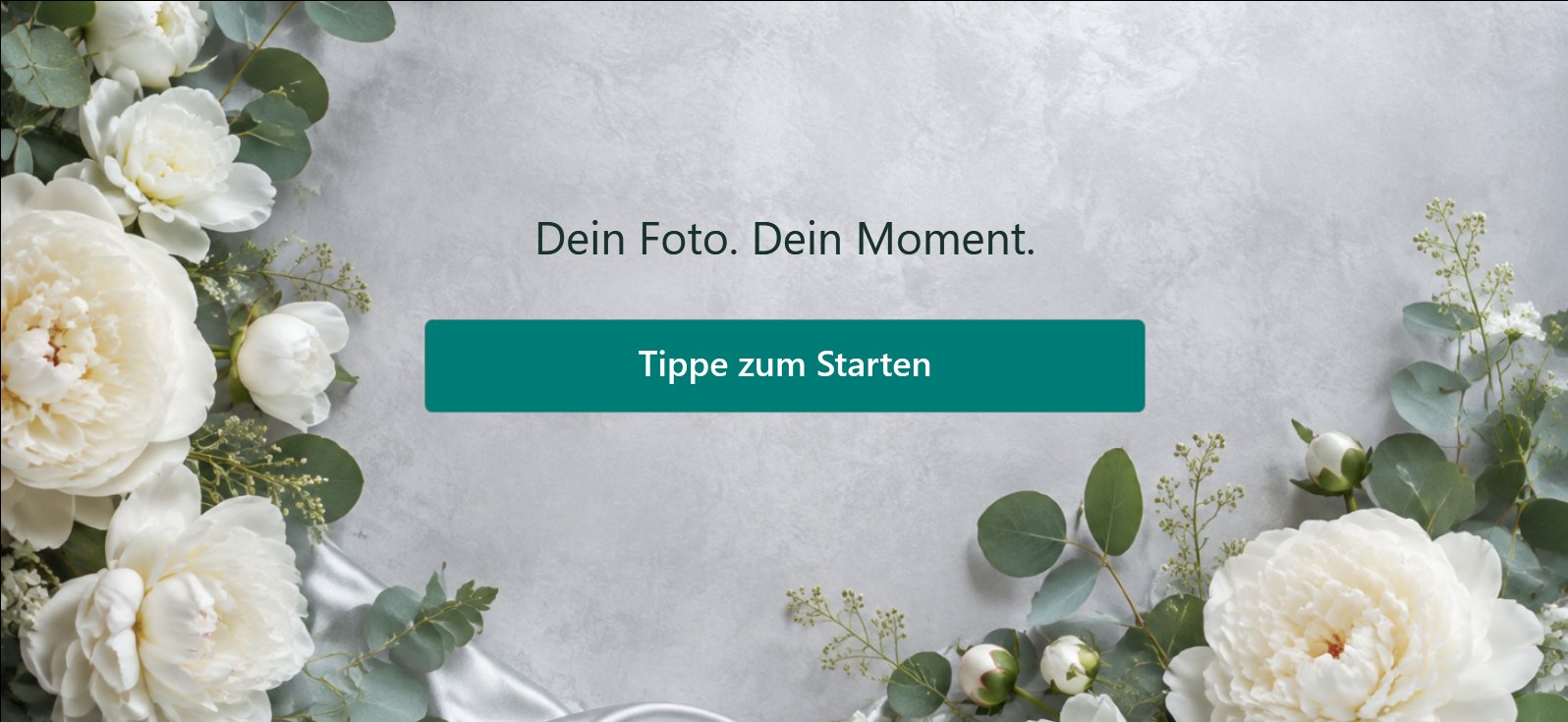
Ein Empfang, der zu deinem Event passt
Gestalte den Startbildschirm mit deinen Farben, Bildern und Begrüßungstexten.
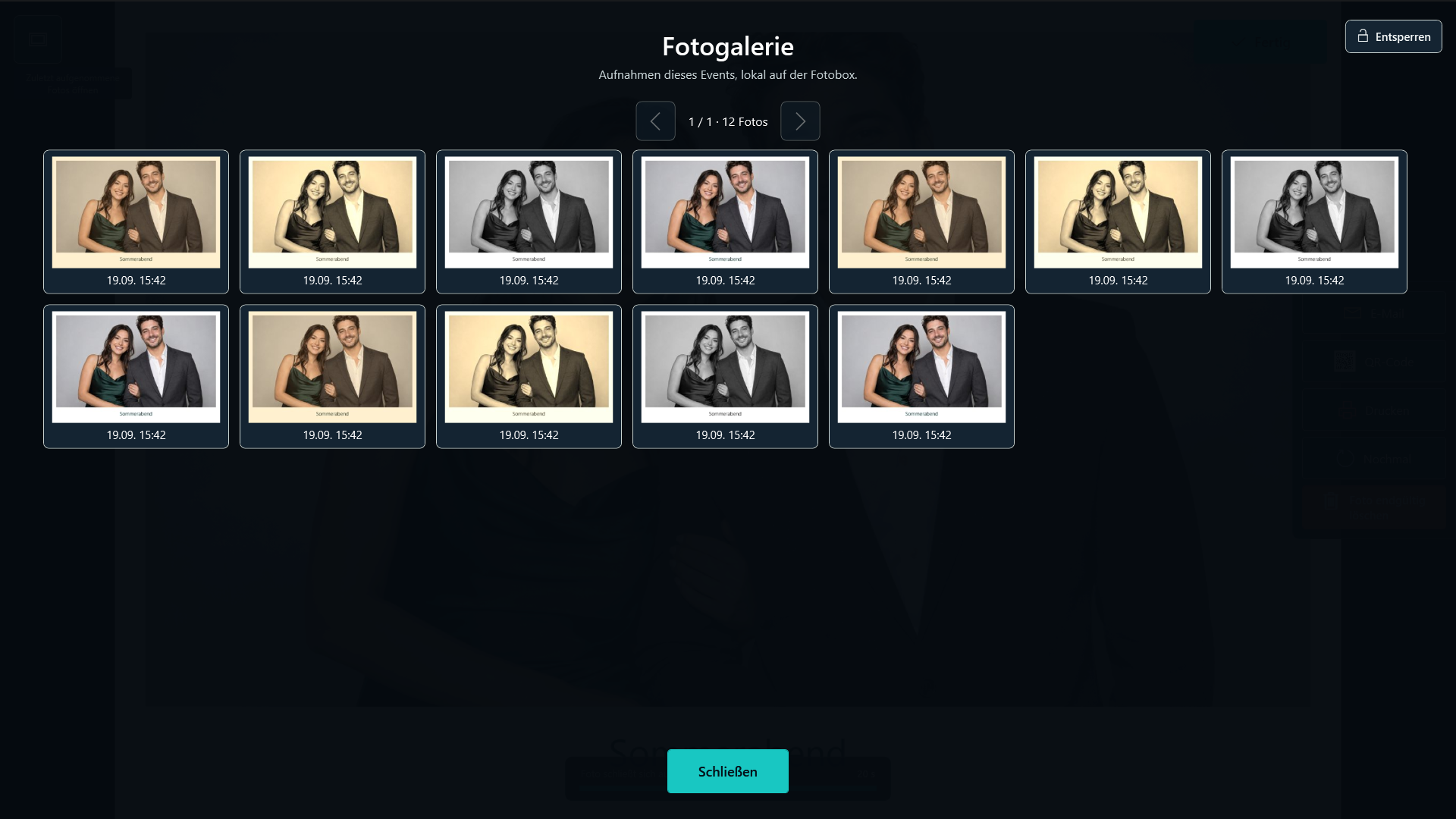
Eventfotos gemeinsam wiederentdecken
Deine Gäste sehen die bisherigen Eventfotos direkt in der lokalen Gastgalerie. Studio-Oberfläche mit Beispielfoto.
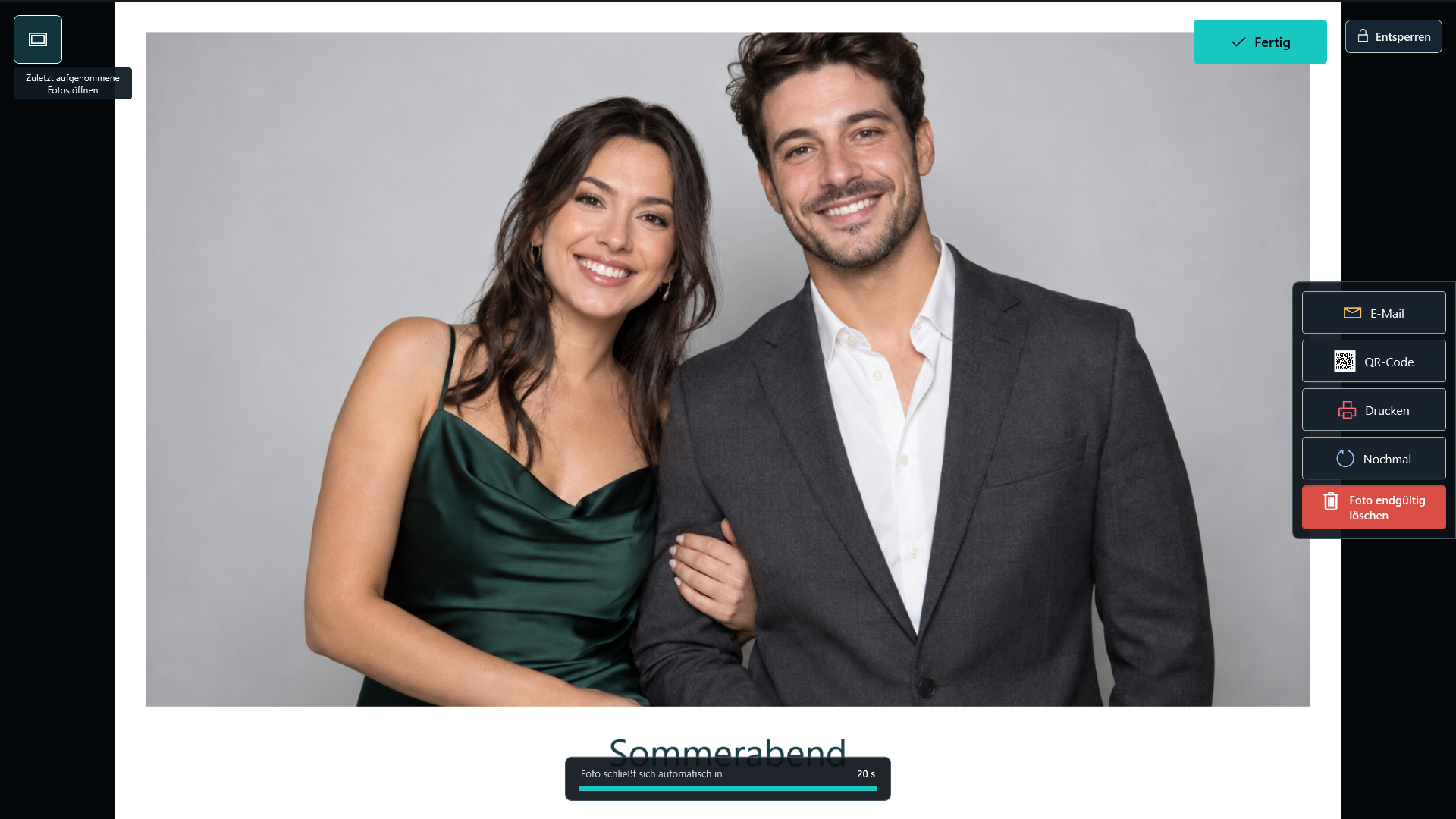
Dein Foto im fertigen Layout
Das gestaltete 4×6-Foto erscheint im Gastmodus mit den eingerichteten Druck- und Teiloptionen. Studio-Oberfläche mit Beispielfoto.
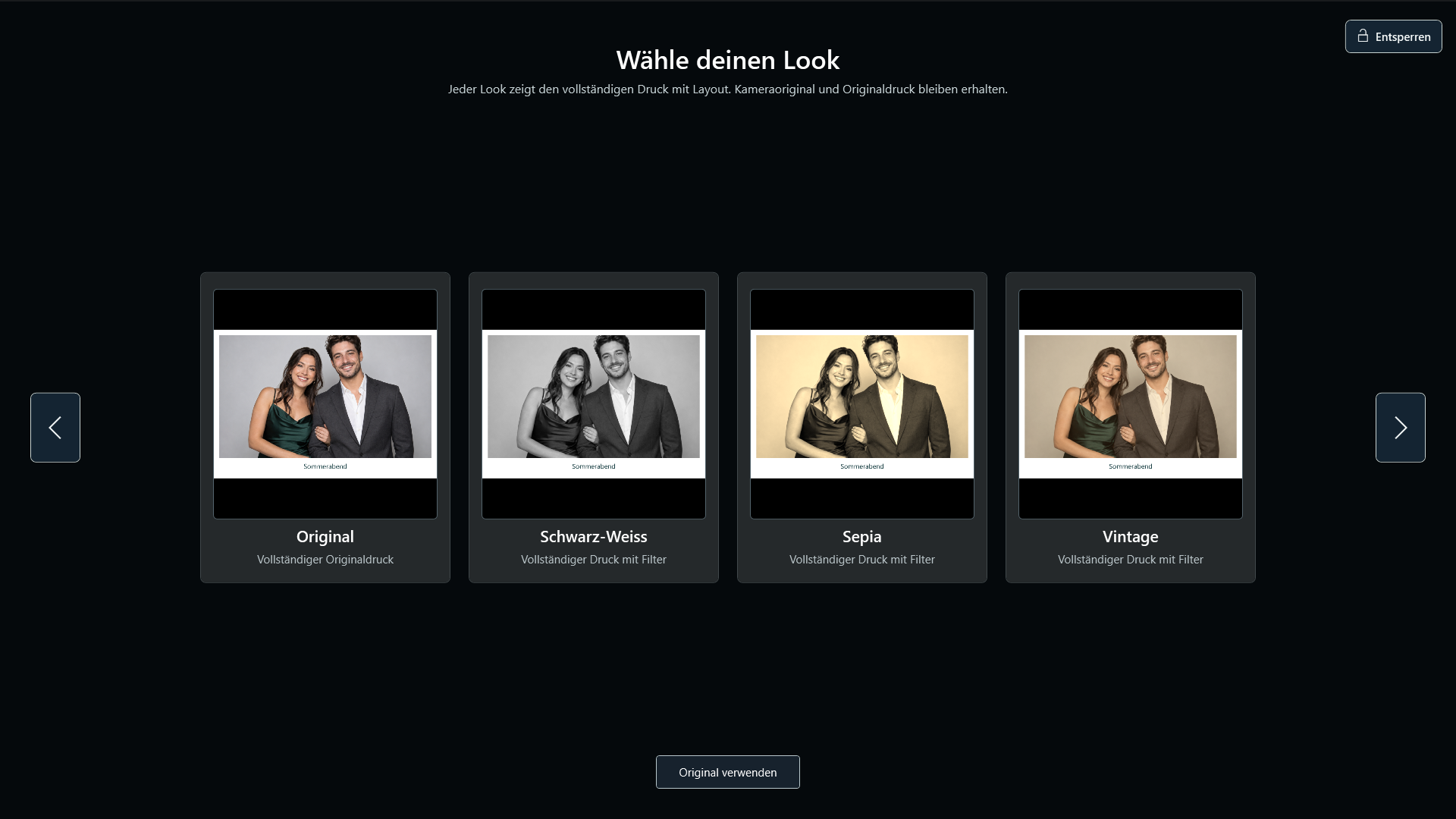
Den passenden Foto-Look auswählen
Deine Gäste vergleichen Original, Schwarz-Weiß, Sepia und Vintage direkt im vollständigen Drucklayout. Studio-Oberfläche mit Beispielfoto.
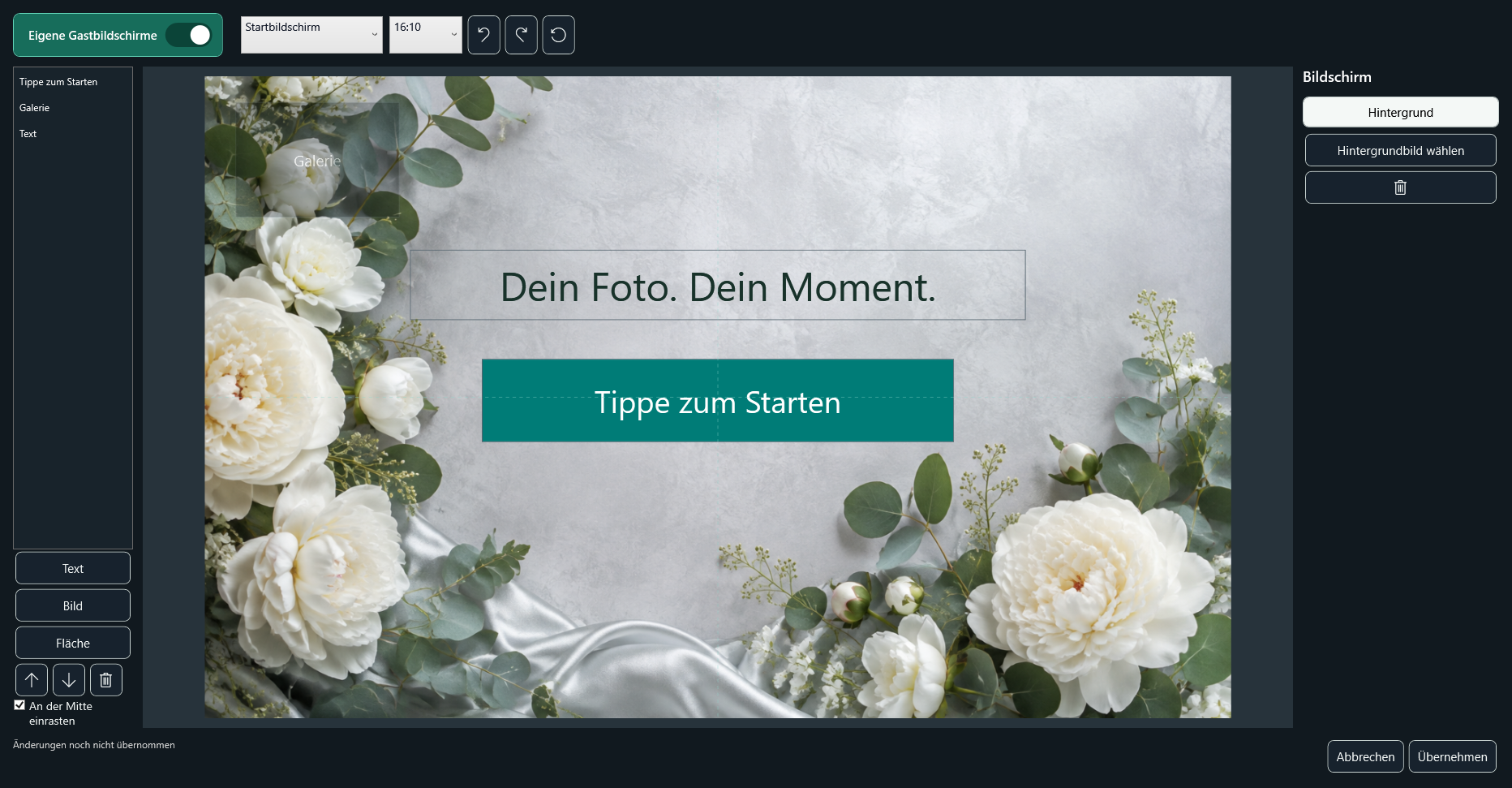
Dein Gastbildschirm. Dein Design.
Bearbeite Start-, Aufnahme- und Ergebnisansicht direkt im Gastbildschirm-Designer.
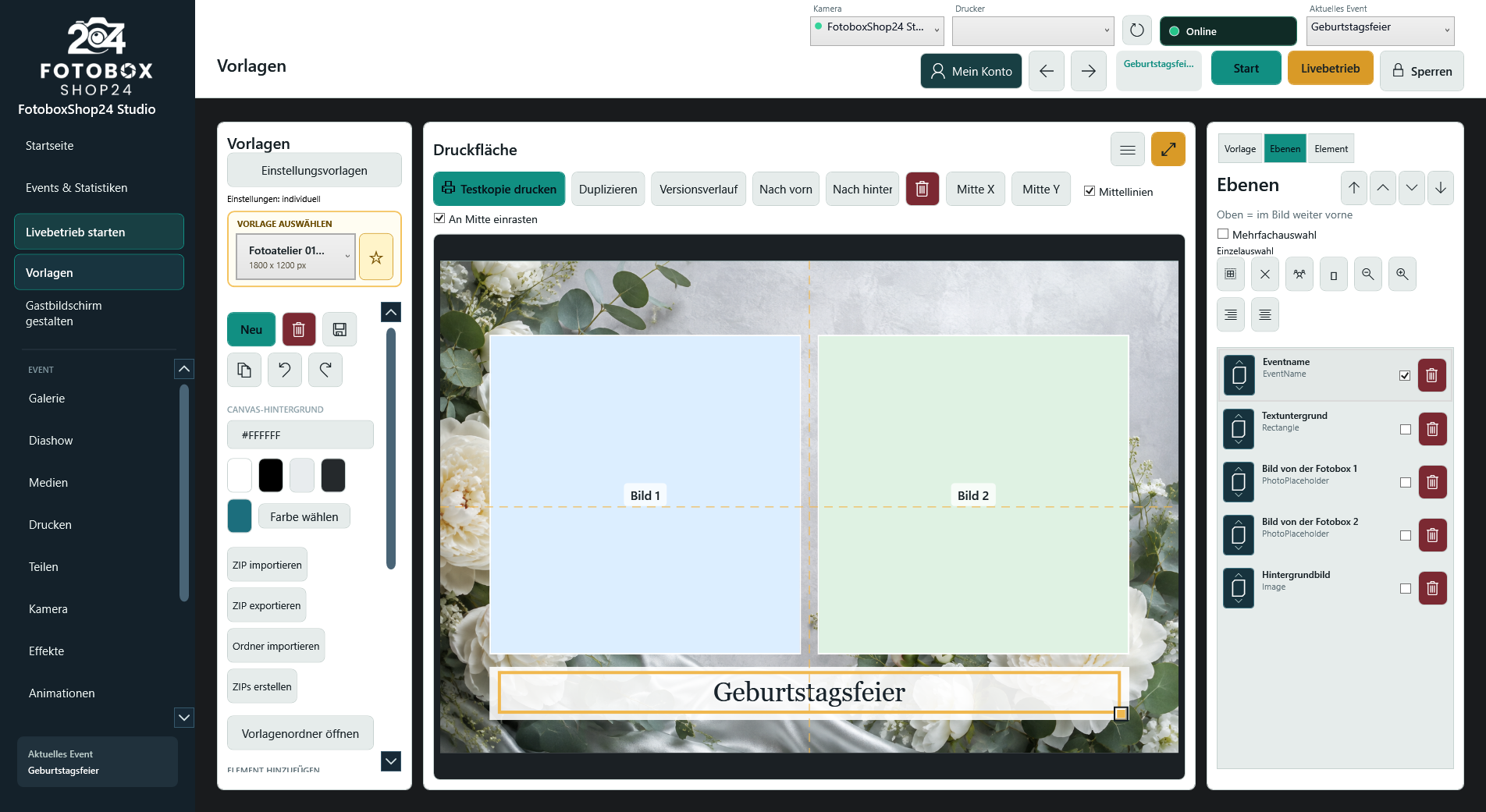
Drucklayouts selbst gestalten
Positioniere Fotos, Texte, Logos und Gestaltungselemente passend zu deinem Anlass.
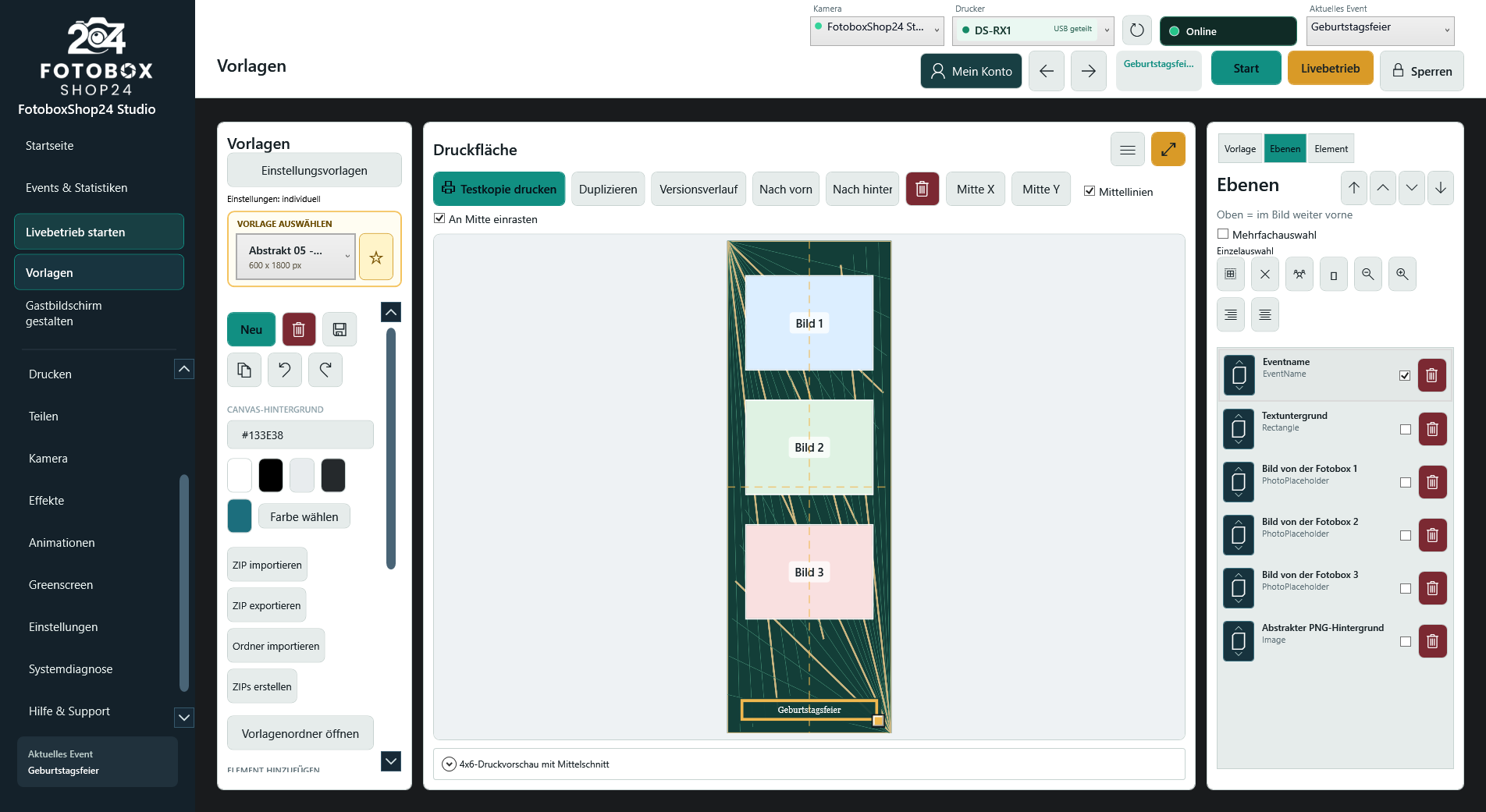
Fotostreifen mit persönlicher Note
Gestalte Streifenlayouts und passe Fotoanordnung, Texte und Farben an dein Event an.
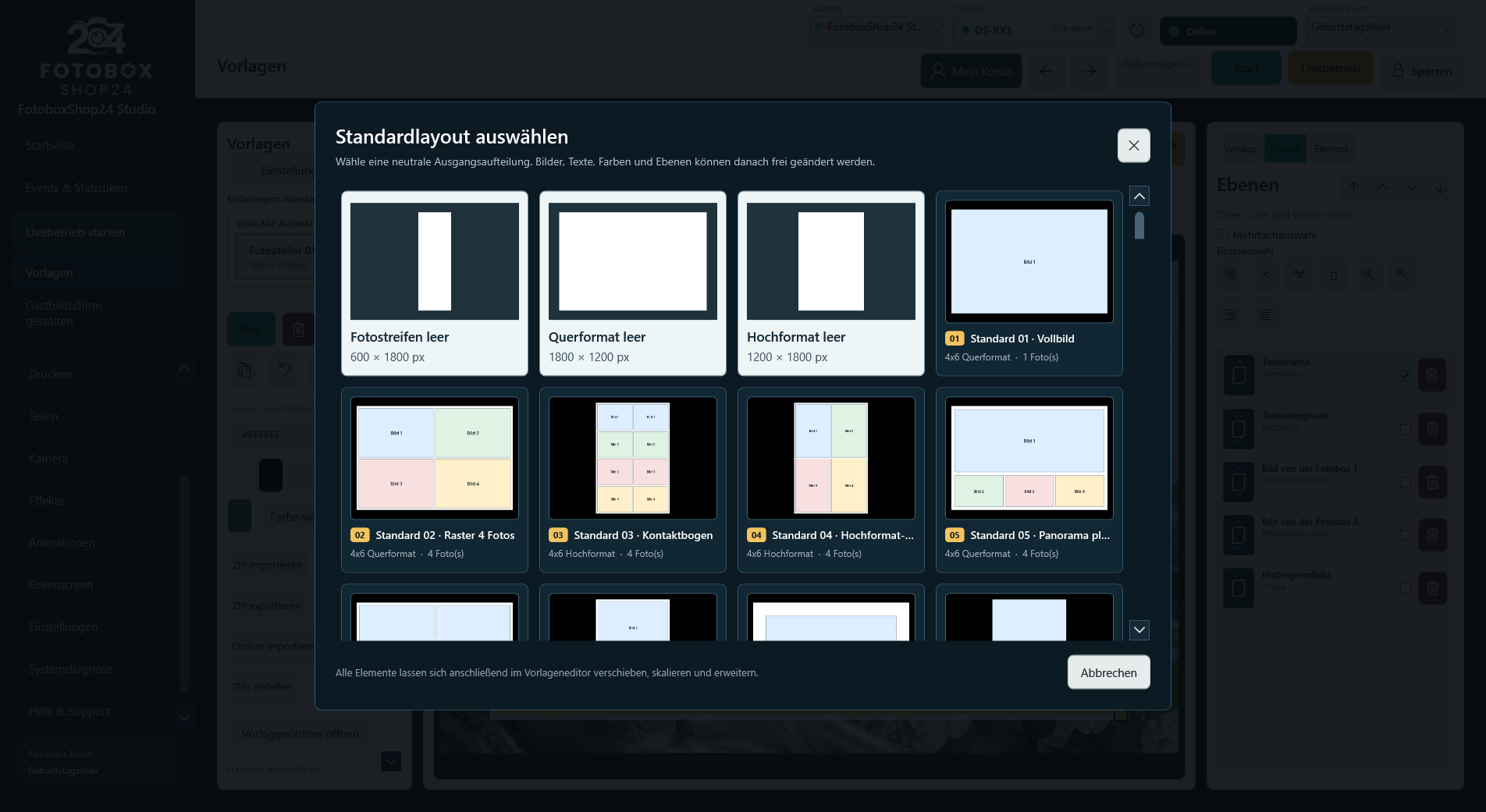
Mit einer passenden Vorlage starten
Wähle ein mitgeliefertes Layout und entwickle daraus dein eigenes Eventdesign.
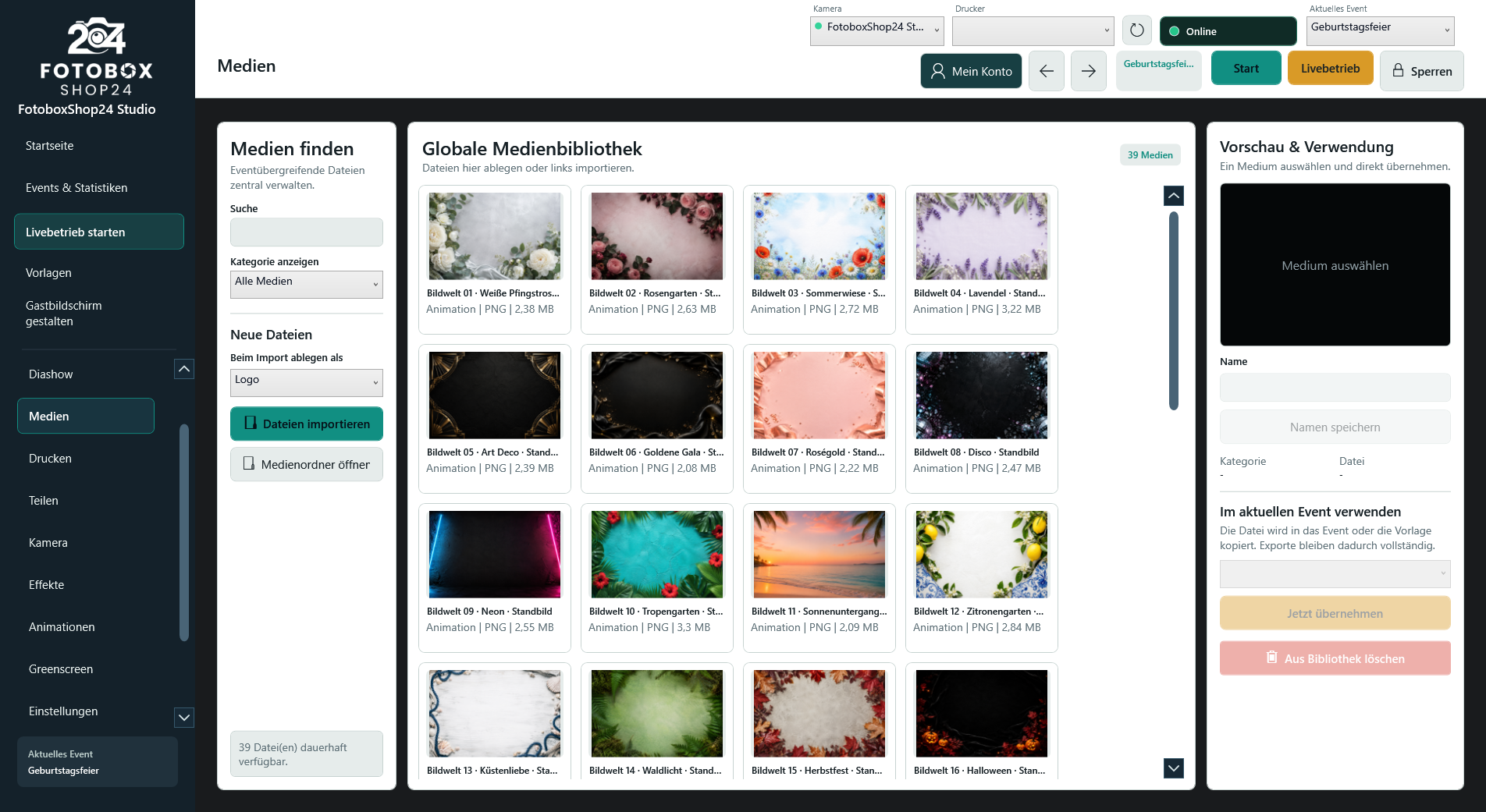
Deine Medien zentral organisiert
Ordne Bilder, Hintergründe und weitere Medien und verwende sie für verschiedene Veranstaltungen.
Bild 1 von 9
Seitlich wischen oder blättern. Ein Klick auf ein Bild öffnet die volle Größe in einem neuen Tab.
Die automatische Diashow ist bei reduzierter Bewegung deaktiviert. Du kannst weiterhin selbst blättern.
Aus Fotomomenten werden persönliche Erinnerungen
Hochzeit, Geburtstag oder Firmenfeier: Gestalte dein Fotolayout passend zum Anlass. Passe Fotoanordnung, Farben, Texte und eigene Grafiken im Studio-Editor an.
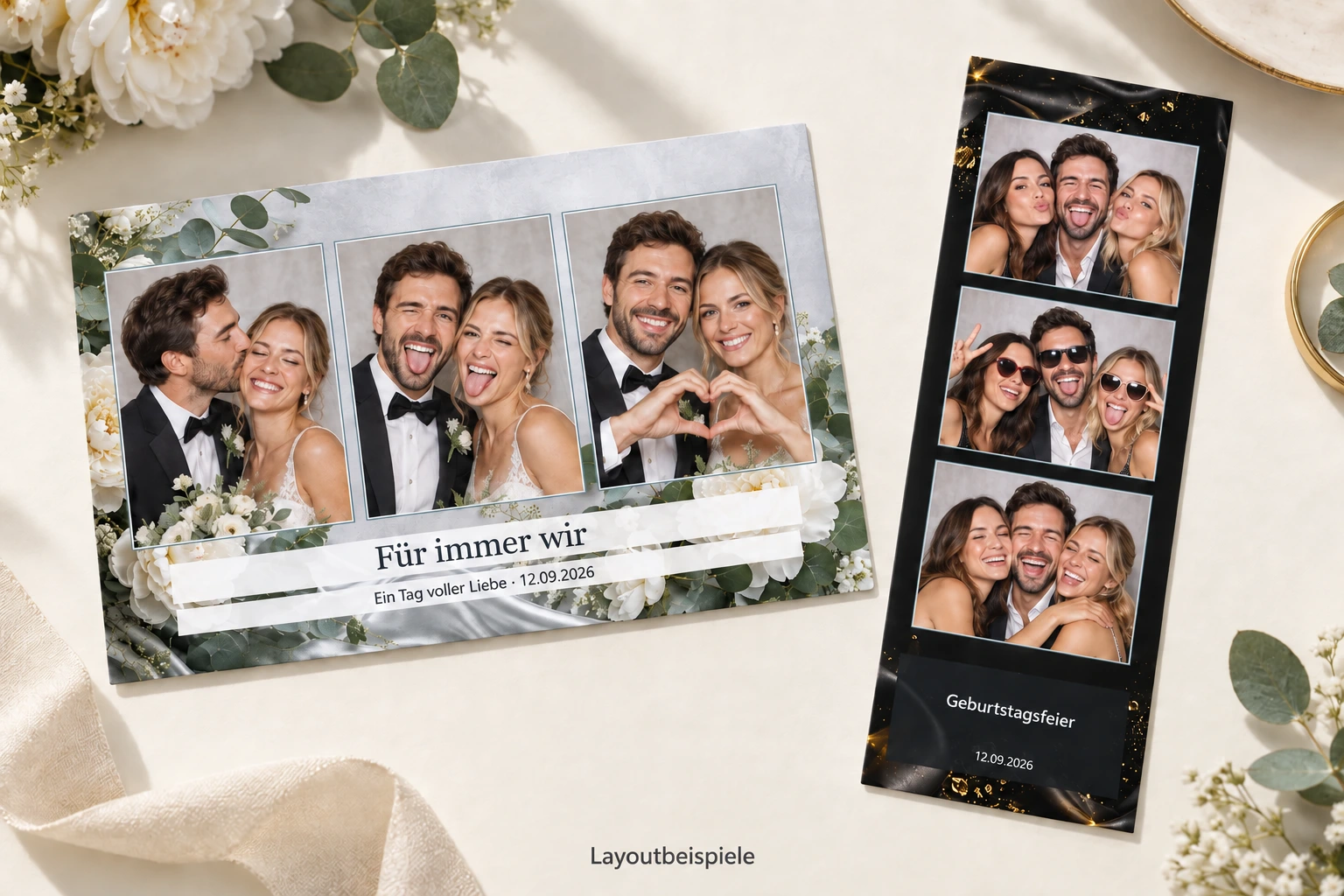
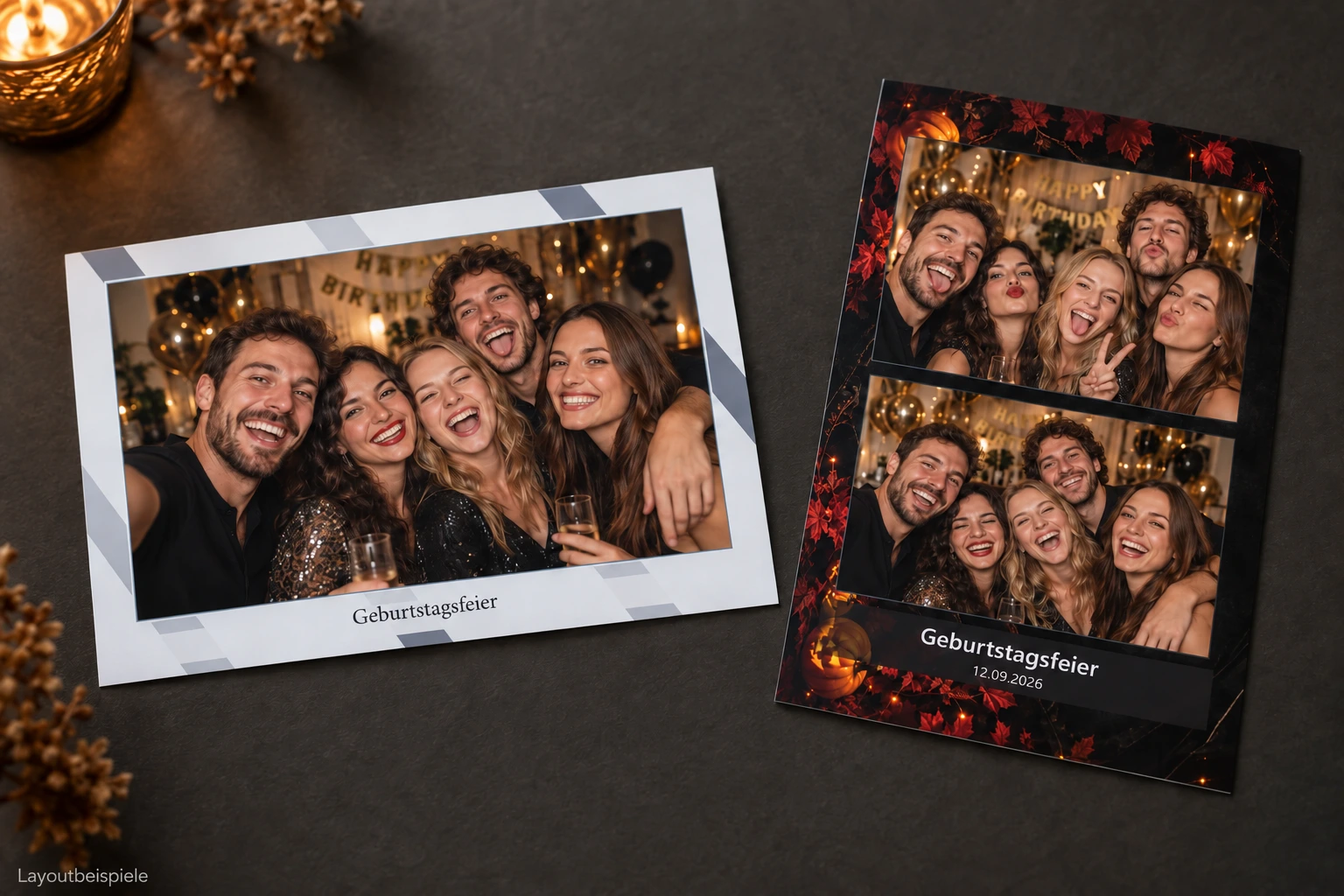
Dein Studio-Handbuch zum Nachlesen
40 Seiten mit Schritt-für-Schritt-Anleitungen: von der Einrichtung über Kamera und Druck bis zu Vorlagen, Gastbildschirm und Eventbetrieb.
Handbuch öffnen · PDF, 40 SeitenHilfe & Support entdeckenDeine Fragen vor dem Kauf
Was ist in der Studio-Dauerlizenz enthalten?
Ist Studio bei einer neuen Fotobox oder einem Fotospiegel dabei?
Kann ich Studio ohne ständige Internetverbindung nutzen?
Passt Studio zu meiner vorhandenen Kamera und meinem Drucker?
Kann ich eigene Logos, Designs und Fotostreifen gestalten?
Kann ich mehrere Vorlagen für meine Gäste anbieten?
Wie funktionieren E-Mail und QR-Fotodownloads?
Wofür brauche ich zusätzliche Credits?
Kann ich die Lizenz auf eine andere Fotobox übertragen?
Gibt es Angebote und Rechnungen für Unternehmen oder öffentliche Einrichtungen?
Wo finde ich Hilfe bei der Einrichtung?
Bereit für dein nächstes Fotobox-Event?
Entdecke die Studio-Dauerlizenz oder besprich mit uns, wie Studio zu deiner bestehenden Fotobox passt.
Studio-Dauerlizenz kaufenPersönliche Beratung anfragen