
Studio-Events, Fotobox-Vorlagen und Gastbildschirm gestalten
STUDIO / HILFE & PRAXIS
Bereite jedes Event mit eigenem Namen, passenden Druckvorlagen und einem verständlichen Gastbildschirm vor. Du benötigst eine eingerichtete Studio-Box und freigegebene Logos oder Bilddateien. Arbeite zuerst in einem Testevent: Druckgestaltung und Bildschirmgestaltung sind getrennte Aufgaben.
Vor dem Event: Prüfe deine konkrete Vorlage und den gesamten Gastablauf an der tatsächlichen Fotobox. Eine Bildschirmvorschau ersetzt keinen Aufnahme- und Drucktest.
1. Ein eigenes Event anlegen
- Öffne Events & Statistiken und wähle Neu.
- Ergänze Eventname, Kunde beziehungsweise Veranstalter, Datum und Ort. Kontrolliere das ausgewählte Event, bevor du Einstellungen veränderst.
- Wähle eine Druckvorlage und prüfe Aufnahme-, Druck- und Freigabeeinstellungen für dieses Event.
Das Stammdaten-Event liefert Ausgangswerte für neue Events; spätere Eventänderungen bleiben unabhängig. Änderungen werden nach kurzer Pause automatisch gespeichert. Warte auf die grüne Speicherrückmeldung. Entdeckst du ein falsches Datum oder Motiv, öffne zuerst das richtige Event.
2. Druckvorlage anlegen oder als ZIP importieren
- Öffne Vorlagen. Wähle über Neu eine leere Vorlage oder über Neue Vorlage > Standardlayout wählen einen Ausgangsentwurf.
- Lege Format und Ausrichtung fest: beispielsweise 4×6 im Hoch- oder Querformat oder einen 2×6-Fotostreifen.
- Nutze für eine vorhandene Vorlage ZIP importieren. Prüfe danach Bildfelder, Ebenen und fehlende Medien.
- Vergib einen eindeutigen Namen. Sichere den Arbeitsstand über ZIP exportieren, bevor du größere Änderungen ausprobierst.
Bild von der Fotobox bezeichnet einen Aufnahme-Platzhalter, keine importierte Bilddatei. Passt ein Fremdimport nicht, bearbeite Format und Platzhalter zunächst in einer Testvorlage und drucke eine Testkopie.
3. Fotos, Textfelder und Ebenen aufbauen
- Nutze Element hinzufügen > Bilddatei für Logo oder Hintergrund. Studio kopiert die Datei lokal; sichere trotzdem deine Ausgangsdateien.
- Lass beim Vergrößern zunächst das Seitenverhältnis gesperrt. Ohne Sperre wird das Bild mittig zugeschnitten, nicht gestreckt.
- Ordne die Ebenen so, dass Texte und Fotofelder nicht von einer Grafik verdeckt werden. Textplatzhalter einfügen bietet unter anderem EventName, Date, ClientName und Location an.
- Der Werkzeug-Papierkorb entfernt ausgewählte ungesperrte Elemente; Rückgängig holt sie zurück.
Achtung: Der Bibliotheks-Papierkorb entfernt die ganze Vorlage auch aus Favoriten und Eventzuordnungen. Verwende ihn nicht, um nur eine Ebene zu löschen.
4. Favoriten und Gastbildschirm gestalten
- Markiere gewünschte Vorlagen in der Bibliothek mit dem Stern. Bei mehreren favorisierten Vorlagen wählen Gäste vor der Aufnahme aus.
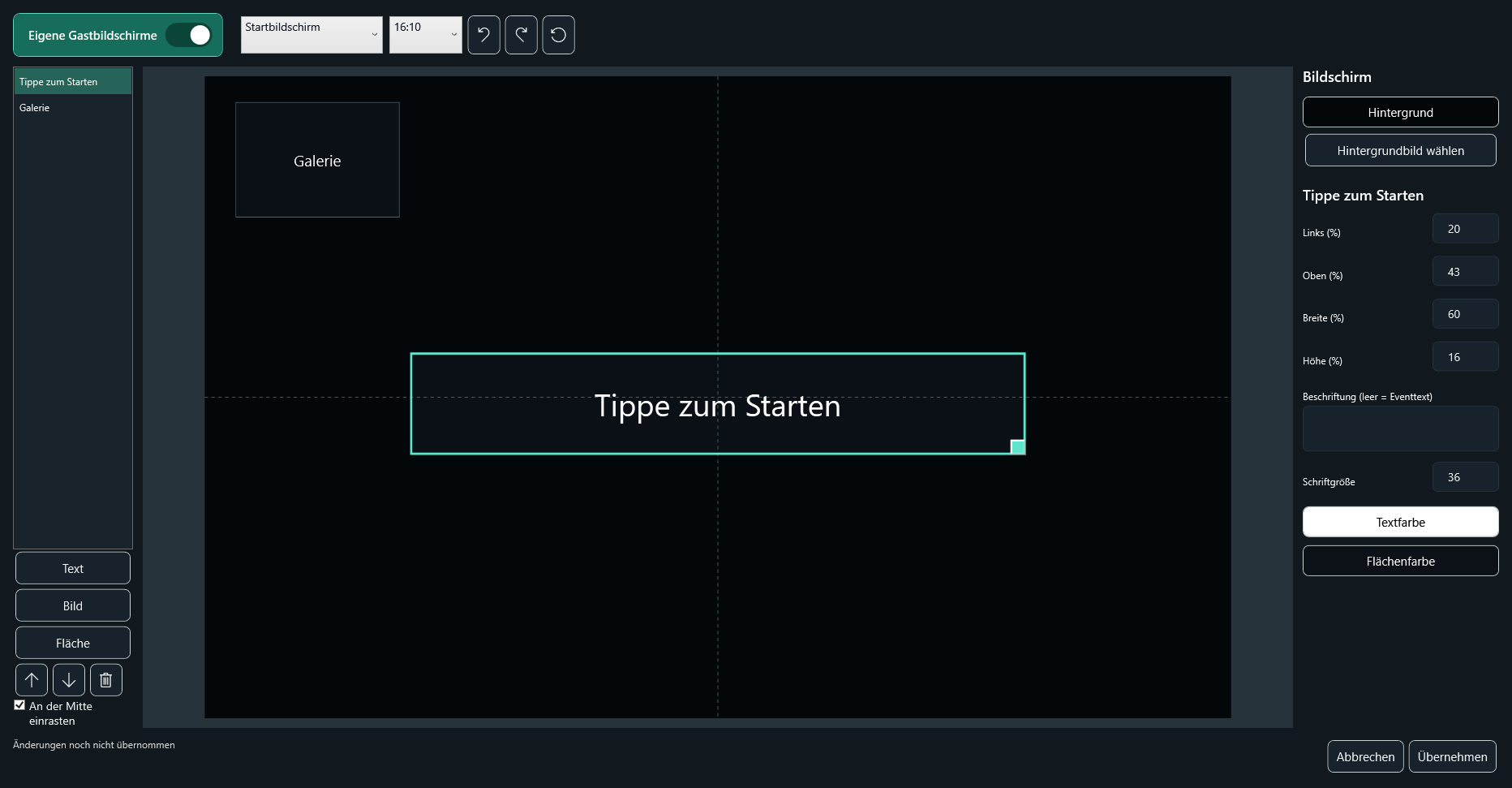
- Öffne links unter Vorlagen den Punkt Gastbildschirm gestalten.
- Bearbeite Start, Aufnahme und Ergebnis getrennt. Verschiebe Elemente oder ändere ihre Größe am Eckgriff. Prüfe Kontrast und Bedienflächen in der Formatauswahl.
- Wähle Übernehmen, um die Gestaltung für dieses Event zu speichern.
Die Bedienoberfläche ersetzt nicht die Druckvorlage. Drucklimits und Teilen-Freigaben bleiben wirksam. Abbrechen verwirft Änderungen; ausgeschaltete eigene Gastbildschirme stellen die bisherige Ansicht wieder her.
5. Einen vollständigen Probelauf durchführen
- Prüfe unter Aufnahme Fotoanzahl, Countdown und Ergebnisdauer.
- Starte im Adminmodus eine komplette Serie mit der vorgesehenen Vorlage. Kontrolliere Fotoreihenfolge, Textplatzhalter, Bildzuschnitt, Filterauswahl und Rückkehr zum Startbildschirm.
- Drucke das Ergebnis am eingesetzten Drucker. Prüfe bei 2×6 auch den tatsächlichen Schnitt.
- Kontrolliere die Admin-PIN unter Einstellungen > Gast & Kiosk und sperre den Livebetrieb erst nach dem erfolgreichen Test.
Wenn Vorschau und Ausdruck abweichen, prüfe Druckprofil und Vorlage getrennt; ändere nicht mehrere Ursachen gleichzeitig.
Gestaltung für Gäste verständlich halten
Verwende gut lesbare Schrift, deutliche Kontraste und ausreichend große Bedienflächen. Prüfe die Ansicht direkt am Touchscreen deiner Box. Ein kurzer Test mit einer Person, die den Ablauf noch nicht kennt, zeigt oft unklare Beschriftungen oder versteckte Schaltflächen.
Häufige Fragen
Überträgt eine Einstellungsvorlage auch meine Bilder und Layouts?
Nein. Vorlagen > Einstellungsvorlagen übernimmt ausgewählte Event-Einstellungen, aber keine Fotos, Layouts, Bild- oder Videodateien. Prüfe Kamera und Drucker auf jeder Zielstation separat.
Verändert mein Gastbildschirm das gedruckte Foto?
Nein. Druckvorlage und Gastbildschirm werden unabhängig gestaltet. Prüfe deshalb sowohl die Bedienoberfläche als auch den fertigen Ausdruck.
Deinen Aufbau gemeinsam prüfen
Du brauchst Hilfe bei der Einrichtung? Beschreibe uns deine Geräte und den geplanten Ablauf. Bitte sende keine Passwörter oder privaten Gästefotos.
Weitere Hilfe und Informationen
Alle Studio-Anleitungen · Systemvoraussetzungen und Einrichtung · Cloud-Credits und QR-Fotodownload