FotoboxShop24 Studio: Systemvoraussetzungen und Einrichtung
GUT VORBEREITET ZUM ERSTEN EVENT.
Bevor du Studio für ein Event einplanst, prüfe die Ausstattung deiner Fotobox und teste den vollständigen Ablauf. Diese Übersicht hilft dir, Windows, Kamera, Drucker und Aktivierung vorzubereiten – ohne eine pauschale Kompatibilität deiner Geräte vorauszusetzen.
Windows 10/11 x64 · passende Geräteanbindung · erster Probelauf
Dein passender Aufbau: Kamera, Drucker und Treiber müssen zu deinem Windows-System passen. Wir klären deine Gerätefragen gern vor dem Kauf mit dir.
📄 Dein Studio-Handbuch in fünf Sprachen
Version 0.8.51 · jeweils 48 Seiten
Schritt für Schritt durch Einrichtung, Kamera, Fotodruck, Vorlagen, Gastbildschirm und Eventbetrieb – inklusive der Kontrolle des Live-Bildausschnitts.
Deutsch · PDFEnglish · PDFFrançais · PDFItaliano · PDFEspañol · PDF
Die PDFs öffnen sich in einem neuen Tab und lassen sich zum Offline-Nachlesen speichern. Software, integrierte Hilfe und Handbuch sind auf Deutsch, Englisch, Französisch, Italienisch und Spanisch verfügbar. Telefonischer Support ist auf Deutsch und Englisch möglich, Support per E-Mail in allen Sprachen.
01 / SYSTEM CHECKEN
Windows und Geräte vor dem Kauf prüfen
Studio ist für Windows 10/11 x64 vorgesehen. Prüfe zuerst, ob deine Box ein passendes 64-Bit-Windows-System verwendet. Die benötigte Laufzeit ist im Installationspaket enthalten.
Notiere die genaue Modellbezeichnung deiner Kamera und deines Druckers sowie deine Windows-Version. Für DSLR-Aufnahme und Druck brauchst du eine passende Kameraanbindung beziehungsweise geeignete Treiber. Ein vorhandener USB-Anschluss allein belegt noch nicht, dass ein Gerät unterstützt wird.
02 / HARDWARE TESTEN
Kamera und Drucker an einem konkreten Ablauf testen
Studio unterstützt 4×6-Fotolayouts und 2×6-Fotostreifen. Der automatische Schnitt von Doppelstreifen hängt von deinem Drucker und seinem Treiber ab. Kameraanbindung, Drucker, Papierformat und Druckprofil müssen zusammenpassen.
Teste deine Kombination mit den vorgesehenen Druckprofilen, Papierformaten und Vorlagen. Kontrolliere neben der Bildschirmvorschau auch den tatsächlichen Ausdruck. Wenn du andere Geräte einsetzt, schick uns die Modelldaten vor dem geplanten Einsatz.
03 / LIZENZ AKTIVIEREN
Aktivierung und Online-Bedarf einplanen
Für die erste Aktivierung meldest du dich an und ordnest deiner Box eine Lizenz zu. Dafür brauchst du Internet. Eine Dauerlizenz gilt jeweils für eine Fotobox; mehrere Boxen können mit eigenen Lizenzen im selben Kundenkonto geführt werden.
Nach der Online-Aktivierung kannst du lokal fotografieren und drucken. Die Softwarelizenz muss mindestens alle 30 Tage online bestätigt werden. Melde das bisherige Gerät vor einem Wechsel möglichst online ab und warte auf die bestätigte Freigabe. Bei einer Fernabmeldung kann die Bindung bis zur Gerätebestätigung oder bis zum Ende der verbleibenden Offline-Freigabe reserviert bleiben.
04 / ABLAUF ERPROBEN
Vor der Veranstaltung einen vollständigen Probelauf machen
Lege ein Testevent an und bereite deine Vorlage sowie das gewünschte Druckprofil vor. Prüfe Aufnahme, Fotoserie, Darstellung und Ausdruck mit der tatsächlich vorgesehenen Ausstattung. Teste bei Bedarf außerdem Galerie und USB-Export.
Cloud-QR-Fotodownloads benötigen Internet, den eingerichteten Dienst und Guthaben. Für lokalen QR-Download müssen Smartphone und Fotobox im selben erreichbaren Netzwerk sein und die Firewallfreigabe passen. Foto-E-Mails kannst du über deinen eigenen SMTP-Mailserver versenden; dafür benötigst du Internet und gültige SMTP-Zugangsdaten. Prüfe die gewünschten Übertragungswege vor dem Event.
05 / ERSTER START
Vom Installationspaket zum ersten Gastablauf
- Beziehe das für deine Box freigegebene Installationspaket direkt von uns und installiere Studio.
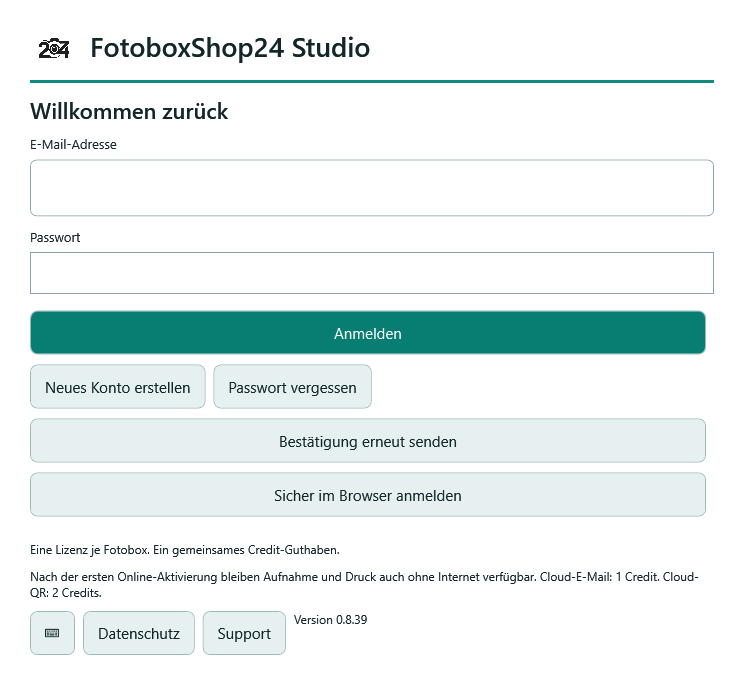
- Wähle bei Bedarf „Neues Konto erstellen“ und bestätige deine E-Mail-Adresse über den Link in der Nachricht.
- Melde dich an und nutze eine freie Lizenz oder den vereinbarten Einmal-Lizenzcode für diese Fotobox. Ein Softwarekauf kann die Lizenz direkt deinem Konto zuordnen; ein separater Code ist nicht immer nötig.
- Lege ein Testevent an, prüfe Kamera und Drucker, mache ein Probefoto und drucke eine Testkopie.
- Teste danach den Gastmodus und schließlich den lokalen Ablauf ohne Internet.
Gut vorbereitet: Richte Konto und Fotobox mit ausreichend Vorlauf ein. Prüfe Anmeldung, Aufnahme und gegebenenfalls Ausdruck vor deinem ersten Event.
VERSIONEN & UPDATES
Studio aktualisieren und Neuerungen nachlesen
Version 0.8.51 · 3. Oktober 2026
Klarere Bedienung, Vorlagen und Updates
- Geräte direkt auswählen: Die Kopfzeile bietet getrennte Auswahlen für Kamera, Hauptdrucker und Zweitdrucker.
- Startbildschirm gestalten: Der Starttext lässt sich auch im Gastdesigner ausblenden. Bei bereiter Kamera bleibt der Start per Tippen auf den Bildschirm möglich.
- Fotostreifen und Vorlagen: PNG-Overlays werden passend zugeschnitten; Transparenz und Zuschnitt erscheinen auch in ZIP-Vorschauen. Doppelt verschachtelte Vorlagenarchive werden beim Import erkannt. Positionen und Größen bleiben beim Export und erneuten Import genau erhalten.
- Kamerastart mit Rückmeldung: Die Kamerasuche läuft im Hintergrund mit begrenzter Wartezeit und erneuten Verbindungsversuchen. Ein Hinweis zeigt die Start- und Wartephase; Aufnahmen werden währenddessen nicht vorgemerkt. Voraussetzung bleibt, dass Windows die Kamera erkennt.
- Updatefortschritt sofort sehen: „Update installieren“ und „Jetzt installieren“ zeigen direkt die Schritte für Prüfung, Speichern, Sicherung und Installationsvorbereitung. Eine ausdrücklich gestartete Installation wartet laufende Vorgänge sicher ab. Eine abgelehnte oder fehlgeschlagene Windows-Administratorfreigabe wird als Fehler angezeigt, nicht als erfolgreiche Installation.
- Eventschutz bewusst wählen: Er ist standardmäßig ausgeschaltet; eine bereits gewählte Einstellung bleibt erhalten. Aktivierter Eventschutz hält automatische Updatehinweise und Installationen zurück. Die gesperrte Wiederherstellung nach einem unerwarteten Abbruch funktioniert unabhängig davon.
Version 0.8.50 · 2. Oktober 2026
Einfacher anmelden und aktualisieren
- Anmeldung bei abweichender Windows-Uhr: Studio verwendet eine signierte Serverzeit für die sichere Verbindung und die Lizenzprüfung. Das Windows-Datum wird dabei nicht verändert. Die erste Anmeldung benötigt weiterhin Internet.
- Update vor der Anmeldung: Eine neue freigegebene Version kann bereits vor der Kontoanmeldung angeboten und installiert werden. Der Schritt lässt sich überspringen.
- Installation beim nächsten Start: Vollständig heruntergeladene und geprüfte Updates werden beim nächsten regulären Studio-Start installiert. Übersprungene Versionen und eine gewählte spätere Erinnerung werden berücksichtigt.
- Jetzt installieren: Eine ausdrücklich gestartete Installation wird nicht mehr allein durch den Eventschutz blockiert. Studio beendet laufende Arbeitsschritte kontrolliert und sichert den Zustand. Bereits übergebene Windows-Druckaufträge bleiben erhalten.
- Geschützter Eventbetrieb: Hintergrunddownloads unterbrechen keine Fotoserie. Der automatische Wiederanlauf nach einer Störung bleibt ohne Update-Dialog.
- Klarere Fehlerhinweise: Probleme mit Anmeldung, Lizenzzuordnung und Verbindung erhalten unterscheidbare Hinweise und Supportcodes. Die Handbücher erläutern den neuen Ablauf in fünf Sprachen.
Windows kann bei der Installation eine Administratorbestätigung verlangen. Eine abgebrochene Installation wird nicht bei jedem Start erneut erzwungen; sie kann ausdrücklich erneut gestartet werden. Herstellerfreigabe und Dateiintegrität werden weiterhin geprüft.
Version 0.8.49 · 1. Oktober 2026
Stabilerer Kamerastart für Livebild und Fotoserien
- Koordinierter Livebildstart: Gleichzeitige Livebildanfragen nutzen denselben Kamerastart. Eine Kamera, die noch startet, wird nicht unnötig aus- und wieder eingeschaltet.
- Kameraeinstellungen: Unveränderte Werte werden beim Laden eines Profils nicht erneut übertragen. Bereits bekannte Kameras werden direkt verbunden; die vollständige Gerätesuche bleibt für neue Verbindungen und Fehlerfälle erhalten.
- Stabilere Fotoserien: Verzögerte Stopps und alte Livebilder greifen nicht mehr in einen neu gestarteten Kamerastream ein.
- Ungestörte Aufnahme: Geräteprüfungen im Hintergrund unterbrechen den Kamerastart einer laufenden Fotoserie nicht.
- Reguläres Beenden: Beim normalen Schließen im entsperrten Adminbereich wird der gespeicherte Gast-Wiederanlauf vor dem Beenden der Geräte aufgeräumt – auch wenn ein Gerät dafür länger benötigt.
- Gezieltere Diagnose: Das Diagnoseprotokoll weist die Dauer von Kameraverbindung, Einstellungsübertragung und Livebildstart getrennt aus.
Version 0.8.48 · 1. Oktober 2026
Geschützter Wiederanlauf und übersichtlicher Eventbetrieb
- Installationsdiagnose: betroffener Einrichtungsschritt, Fehlercodes und datensparsamer Diagnoseexport.
- Eventschutz: aktivierbare Sperre für Updateinstallationen und Updatehinweise während des Events; Hintergrunddownloads bleiben möglich.
- Konfigurationssicherung: verschlüsselte lokale Sicherungen und kontrollierte Wiederherstellung. Aktueller PIN, Lizenz-/Kontostatus und Druckzähler bleiben erhalten.
- Geräteübersicht: optionaler Überblick im Kundenkonto über Version, letzten Kontakt, Event, freien Speicher und technische Fehlerkategorien. Standardmäßig ausgeschaltet; ein unbekannter Status wird nicht als online dargestellt.
- Eventabschlussbericht: Export als PDF oder CSV.
- Wiederanlauf und Gasthilfe: gespeicherter Gaststatus, Rückkehr ins letzte Event im gesperrten Vollbild sowie Hinweise, Verbindungsprüfung und kontrollierter Studio-/Windows-Neustart über Problem melden.
- Vorlagenwarnungen: Prüfung auf fehlende Bilder, geringe Auflösung und kritische Elementpositionen.
- Archivbereinigung: kontrollierte Speicherpflege mit Vorschau und Bestätigung.
- Livebild-Hilfslinien: optionale Ausrichtungshilfen nur in der Vorschau, nicht im fertigen Foto.
Für den Wiederanlauf: Der Gastmodus aktiviert die Wiederherstellung; reguläres Beenden im entsperrten Adminbereich beendet sie. Nach einem Windows-Neustart müssen Windows starten und ein Benutzer angemeldet sein. Automatisches Einschalten nach einem Stromausfall ist eine BIOS-/Hardwarefunktion, keine Studio-Funktion. Neustartversuche sind begrenzt; laufende Aufnahmen und unklare Druckaufträge werden geschützt. Unklare Druckaufträge werden nicht automatisch erneut ausgegeben.
Für die Sicherung: Der neue Updater sichert erst künftige Updates. Beim ersten Übergang von einem älteren Updater ist diese Funktion noch nicht verfügbar. Die Sicherungen sind an den Windows-Benutzer gebunden.
Wiederanlauf einordnen und Gasthilfe nutzen · Eventbericht und Archivpflege
Wenn eine ältere Installation nicht aktualisiert werden kann
Für Studio 0.8.42 und älter ist ein manuelles Übergangsupdate nötig. Auch bei 0.8.49 oder älter kann dieser Schritt helfen, wenn die Anmeldung oder integrierte Updateinstallation blockiert ist. Installiere dann die aktuelle Version einmal über der vorhandenen Installation:
- Fordere deinen persönlichen Download-Link zum aktuellen Installationspaket an.
- Sichere vor dem Update deine Einstellungen und Fotos und beende Studio vollständig.
- Führe das neue Installationspaket über deiner vorhandenen Installation aus. Deinstalliere Studio vorher nicht.
- Starte Studio anschließend und verwende dein bestehendes Konto und deine vorhandene Lizenz. Dafür ist keine neue Demo-Aktivierung nötig.
Ab Studio 0.8.44 kannst du künftige freigegebene Versionen über die integrierte Updateprüfung beziehen. Sie prüft Herstellerfreigabe, Dateiintegrität und Installerversion vor der Installation.
Bei einer Windows-Sicherheitswarnung: Umgehe die Warnung nicht, sondern kläre die Meldung mit unserem Support.
Version 0.8.47 · 27. September 2026
Geführte Ersteinrichtung und klare Update-Auswahl
- Ein optionaler Leitfaden führt bei der ersten Einrichtung durch Drucker, Kamera, Belichtung, Auslöseverzögerung, Freigaben, E-Mail, Vorlagen und Darstellung. Alle Schritte können übersprungen und über die Hilfe erneut geöffnet werden.
- Nach dem geprüften Update-Download stehen Jetzt installieren, Diese Version überspringen und Später erinnern zur Auswahl.
- Neue Installationen verlangen vor dem ersten Sperren eine selbst gewählte Admin-PIN mit Bestätigung und Touch-Ziffernfeld.
- Cloud-QR ist die Voreinstellung für neue Events. Lokales WLAN ist als manuell einzurichtende Expertenfunktion gekennzeichnet.
- Der Kontobereich bietet das einheitliche Paket mit 10.000 Credits an. Bereits erworbene Guthaben bleiben unverändert.
- Die PDF-Anleitungen und Hilfetexte erläutern die Ersteinrichtung und den neuen Update-Ablauf.
- Bereits vollständig heruntergeladene Updates werden nach einem Neustart erneut geprüft und ohne erneuten Komplettdownload zur Installation angeboten.
- Update-Hinweise unterbrechen weder eine Fotoserie noch den gesperrten Gastbetrieb oder eine laufende Druckübergabe.
- Bestehende Einstellungen und Admin-PINs bleiben bei einem Update erhalten; die Ersteinrichtung wird nicht erneut automatisch gestartet.
Version 0.8.46 · 27. September 2026
- Zentrierte Live-Vorschau: Quadratische, hochkantige und breite Fotofelder zeigen denselben mittigen Bildausschnitt wie das fertige Layout. Ein seitlicher Versatz bei starkem Zuschnitt wurde korrigiert.
- Drehung und Spiegelung: Die Kameradrehung wird vor dem Zuschnitt berücksichtigt. Die optionale Live-Spiegelung betrifft weiterhin nur die Vorschau. Statusrahmen verändern das Seitenverhältnis der Fotofelder nicht mehr.
- Handbücher aktualisiert: Die fünf Sprachfassungen erklären die Kontrolle des Live-Bildausschnitts vor dem Event.
Version 0.8.45 · 22. September 2026
- Fünf Software-Sprachen: Deutsch, Englisch, Französisch, Italienisch und Spanisch – einschließlich integrierter Hilfe und PDF-Handbüchern. Telefonischer Support ist auf Deutsch und Englisch möglich, Support per E-Mail in allen Sprachen.
- Nachvollziehbare Druckaufträge: Die Übergabe wird pro Kopie protokolliert. Bei unklarer Rückmeldung bleibt der Auftrag zur Prüfung erhalten, statt automatisch erneut gedruckt zu werden.
- Verbesserte Wiederherstellung: Studio prüft auch die Reaktion der Bedienoberfläche und berücksichtigt den Windows-Ruhemodus. Druckertreiber werden bei der Auftragsübergabe in einem getrennten, zeitlich begrenzten Hilfsprozess angesprochen.
- Verlässliche Event-Zuordnung: Teilweise übergebene Aufträge und Ausgaben auf zwei Druckern werden beim Eventlimit berücksichtigt. Zwei Fotostreifen auf einem Blatt zählen als ein Blatt; bei einem Eventwechsel bleibt der Verbrauch dem ursprünglichen Event zugeordnet.
- Druckprofile und Bedienung: Ein vorübergehender Ersatzdruckerwechsel überschreibt gespeicherte Profile nicht. Deaktivierte Drucklimits werden bei Kopien und Nachdrucken respektiert; Beschriftungen im Vorlageneditor sind auf kleinen Bildschirmen besser lesbar.
- Cloud und Guthaben: Uploads werden vor der Bildverarbeitung auf Guthaben und Kapazität geprüft. Ungeklärte Cloud-E-Mail-Zustellungen lassen sich nachvollziehen; eine weiterhin ungeklärte Credit-Reservierung wird nach Ablauf der Aufbewahrung aus Kulanz freigegeben. Credit-Rückbuchungen sind im Kundenkonto sichtbar.
Version 0.8.44 · 20. September 2026
- Geprüfte Updates: Die integrierte Updatefunktion prüft Herstellerfreigabe, Dateiintegrität und Installerversion. Unterbrochene Installer-Downloads lassen sich fortsetzen.
- Käufe im Kundenkonto: Bezahlte Lizenz- und Credit-Bestellungen werden deinem Kundenkonto zugeordnet. Noch nicht zugeordnete Käufe bleiben bis zur bestätigten Kontoanmeldung erhalten.
- Schutz vor doppelter Gutschrift: Wiederholte Bestellmeldungen erzeugen keine doppelten Lizenzen oder Credit-Gutschriften.
06 / KONFLIKTE VERMEIDEN
Kameraanbindung und Bilddateien bewusst prüfen
Schließe andere Kameraanwendungen wie EOS Utility, bevor du Studio mit der Kamera verbindest. Für DSLR-Kameras kann eine eingerichtete Kamera-Bridge erforderlich sein. Kläre die passende Anbindung für dein konkretes Modell mit uns.
Prüfe nicht nur die Galerie: Kameraoriginale, bearbeitete Varianten und fertige Druckdateien sind getrennt. Teste den USB-Export und öffne Dateien stichprobenartig am Ziel. Sichere wichtige Bilder auf einem zusätzlichen Datenträger. Schalte keine Windows-Sicherheitsprüfung pauschal aus, wenn eine Installation blockiert wird; kläre die Meldung mit uns.
KURZ BEANTWORTET
Häufige Fragen zur Einrichtung
Muss meine Fotobox während jeder Veranstaltung online bleiben?
Für lokale Aufnahme und Druck ist keine dauerhafte Internetverbindung erforderlich. Bestätige die Lizenz mindestens alle 30 Tage online. Erstaktivierung, Gerätewechsel und Cloud-Funktionen benötigen Internet; lokaler QR-Download benötigt ein gemeinsames erreichbares Netzwerk.
Reicht eine erfolgreiche Vorschau für die Freigabe meines Setups?
Nein. Teste auch den tatsächlichen Ausdruck, die Kameraaufnahme und alle geplanten Ausgabeschritte. Eine Bildschirmvorschau ersetzt keinen vollständigen Probelauf mit deiner Hardware.
DEIN NÄCHSTER SCHRITT
Deine Hardware prüfen lassen und den Start vorbereiten
Schick uns deine Gerätebezeichnungen und den geplanten Einsatz. Wenn die offenen Fragen geklärt sind, findest du die separat erhältliche Studio-Dauerlizenz direkt im Shop.
Studio-Dauerlizenz ansehen Hardwaredaten zur Beratung senden
Oder schreib uns an info@fotoboxshop24.de.
Weitere Informationen zu Studio
Software und Funktionen im Überblick · Cloud-Credits und QR-Fotodownload erklärt