
FotoboxShop24 Studio: requisitos del sistema y configuración
BIEN PREPARADO PARA TU PRIMER EVENTO.
Antes de prever el uso de Studio en un evento, comprueba el equipamiento de tu fotomatón y prueba el proceso completo. Este resumen te ayuda a preparar Windows, la cámara, la impresora y la activación, sin presuponer la compatibilidad general de tus dispositivos.
Windows 10/11 x64 · conexión de dispositivos adecuada · primera prueba
Tu configuración adecuada: La cámara, la impresora y los controladores deben ser compatibles con tu sistema Windows. Podemos aclarar contigo las dudas sobre tus dispositivos antes de la compra.
📄 Tu manual de Studio en cinco idiomas
Version 0.8.51 · jeweils 48 Seiten
Paso a paso por la configuración, cámara, impresión, plantillas, pantalla de invitados y funcionamiento en eventos, incluido el control del encuadre en directo.
Deutsch · PDFEnglish · PDFFrançais · PDFItaliano · PDFEspañol · PDF
Los PDF se abren en una pestaña nueva y se pueden guardar para consultarlos sin conexión. El software, la ayuda integrada y el manual están disponibles en alemán, inglés, francés, italiano y español. El soporte telefónico está disponible en alemán e inglés, y el soporte por correo electrónico en todos los idiomas.
01 / REVISAR EL SISTEMA
Comprobar Windows y los dispositivos antes de comprar
Studio está diseñado para Windows 10/11 x64. Comprueba primero que tu fotomatón utiliza un sistema Windows de 64 bits adecuado. El entorno de ejecución necesario está incluido en el paquete de instalación.
Anota el modelo exacto de tu cámara y tu impresora, así como tu versión de Windows. Para la captura con cámara réflex y la impresión necesitas una conexión de cámara y controladores adecuados, respectivamente. Tener un puerto USB no demuestra por sí solo que el dispositivo sea compatible.
02 / PROBAR EL HARDWARE
Probar cámara e impresora en un proceso concreto
Studio admite diseños fotográficos de 4×6 y tiras fotográficas de 2×6. El corte automático de tiras dobles depende de tu impresora y su controlador. La conexión de cámara, la impresora, el formato del papel y el perfil de impresión deben ser compatibles entre sí.
Prueba tu combinación con los perfiles de impresión, formatos de papel y plantillas previstos. Comprueba tanto la vista previa en pantalla como la impresión real. Si utilizas otros dispositivos, envíanos sus modelos antes del uso previsto.
03 / ACTIVAR LA LICENCIA
Prever la activación y la necesidad de conexión
Para la primera activación, inicia sesión y asigna una licencia a tu fotomatón. Necesitas Internet para ello. Cada licencia permanente es válida para un fotomatón; varios fotomatones pueden gestionarse con sus propias licencias en la misma cuenta de cliente.
Tras la activación online puedes fotografiar e imprimir localmente. La licencia de software debe confirmarse online al menos cada 30 días. Antes de cambiar de dispositivo, desvincula el anterior online si es posible y espera la confirmación de liberación. En caso de desvinculación remota, la vinculación puede permanecer reservada hasta la confirmación del dispositivo o hasta que termine la autorización offline restante.
04 / PROBAR EL PROCESO
Realizar una prueba completa antes del evento
Crea un evento de prueba y prepara tu plantilla y el perfil de impresión deseado. Comprueba la captura, la serie de fotos, la visualización y la impresión con el equipo realmente previsto. Si corresponde, prueba también la galería y la exportación USB.
Las descargas de fotos mediante QR cloud necesitan Internet, el servicio configurado y saldo. Para la descarga local por QR, el smartphone y el fotomatón deben estar en la misma red accesible y contar con los permisos adecuados del cortafuegos. Puedes enviar correos con fotos mediante tu propio servidor SMTP; para ello necesitas Internet y credenciales SMTP válidas. Prueba las vías de transferencia deseadas antes del evento.
05 / PRIMER INICIO
Del paquete de instalación al primer recorrido de los invitados
- Obtén directamente de nosotros el paquete de instalación aprobado para tu fotomatón e instala Studio.
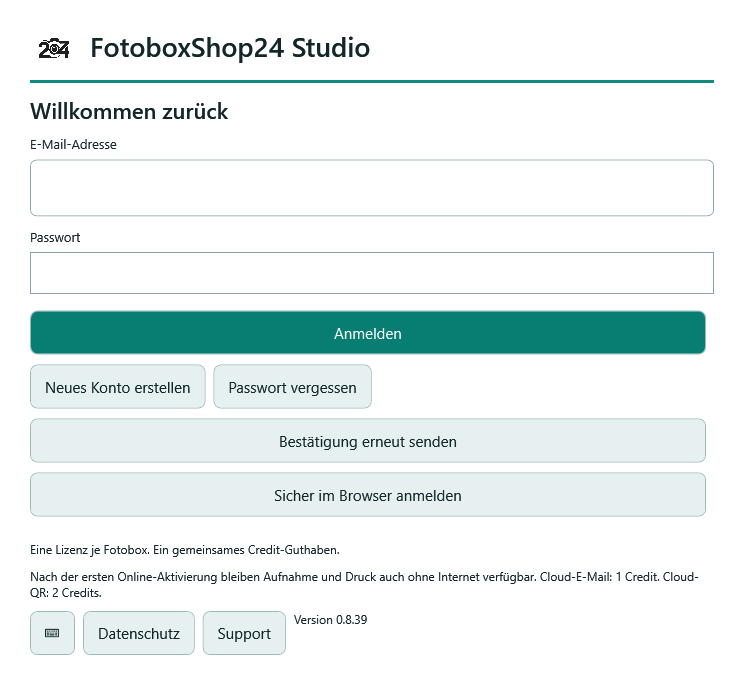
- Si es necesario, selecciona «Crear una cuenta nueva» y confirma tu dirección de correo mediante el enlace del mensaje.
- Inicia sesión y utiliza una licencia libre o el código de licencia de un solo uso acordado para este fotomatón. Una compra de software puede asignar la licencia directamente a tu cuenta; no siempre es necesario un código independiente.
- Crea un evento de prueba, comprueba cámara e impresora, haz una foto de prueba e imprime una copia de prueba.
- Prueba después el modo de invitados y, por último, el funcionamiento local sin Internet.
Bien preparado: Configura la cuenta y el fotomatón con suficiente antelación. Comprueba el inicio de sesión, la captura y, si corresponde, la impresión antes de tu primer evento.
EVENT VORBEREITEN
PREPARE: Vom Browser auf deine Fotobox
- Im Kundenkonto vorbereiten: Öffne Studio PREPARE mit deinem bestehenden Kundenkonto und einer aktiven Studio-Vollizenz. Gestalte dein Event mit Layout, Texten, Farben und benötigten Medien.
- Eventdatei sichern und übertragen: Exportiere die Vorbereitung mit den benötigten Medien als .fs24event-Datei. Übertrage sie auf den Fotobox-Rechner, zum Beispiel per USB-Stick. Browser-Entwürfe sind lokal gespeichert und keine Cloud-Sicherung.
- In Studio importieren und prüfen: Importiere die Datei in Studio 0.8.53 oder neuer als neues Event. Kamera, Blitz und lokale Druckerprofile bleiben unverändert. Prüfe Aufnahme, Gastablauf und bei Bedarf einen echten Ausdruck vor der Veranstaltung.
Für die Online-Vorbereitung und Anmeldung brauchst du Internet. PREPARE ist auch mit bereits belegtem Studio-Geräteplatz nutzbar, stellt aber keinen zusätzlichen Geräteplatz bereit. Der lokale Import einer bereits übertragenen Datei benötigt kein WLAN; reguläre Online-Lizenzprüfungen bleiben bestehen. QR-, E-Mail- und andere Cloud-Freigaben benötigen weiterhin Internet und gegebenenfalls Cloud-Credits.
PREPARE mit Bildschirmansichten kennenlernen · Aufbauanleitungen und Handbücher öffnen
VERSIONES Y ACTUALIZACIONES
Actualizar Studio y consultar las novedades
Version 0.8.53 · 18. Oktober 2026
Events mit PREPARE vor dem Einsatz gestalten
- Vorbereitung im Browser: Mit aktivierter Studio-Vollizenz gestaltest du dein Event über PREPARE im Kundenkonto: Layout, Texte, Farben, Medien, Countdown, Drucklimit und Gastsprache.
- Eventdatei mitnehmen: Exportiere die Vorbereitung mit den benötigten Medien als .fs24event-Datei und übertrage sie auf deine Fotobox, beispielsweise per USB-Stick.
- Als neues Event importieren: Studio übernimmt die Vorbereitung, ohne deine Kamera- und Blitzeinstellungen sowie die lokalen Druckerprofile zu ersetzen.
- Entwürfe bewusst sichern: PREPARE speichert Entwürfe im verwendeten Browser. Sichere benötigte Vorbereitungen zusätzlich als Eventdatei, bevor du Browserdaten löschst oder Browser beziehungsweise Rechner wechselst.
Version 0.8.52 · 15. Oktober 2026
Kamera-Diagnose und gezielte Reparatur
- Kameraanbindung prüfen: Unter Kamera und Systemdiagnose kannst du die DSLR-Bridge prüfen und mit den lokal enthaltenen Originalpaketen reparieren. Windows kann dafür eine Administratorbestätigung verlangen.
- Vorschau und Foto-ISO getrennt: Eine feste Foto-ISO aktiviert bei unterstützten Kameras Auto-ISO für das Livebild. Die gespeicherte Aufnahme-ISO bleibt davon getrennt. Die digitale Livebild-Aufhellung ist zurückhaltender und für neue Kamera-Profile standardmäßig ausgeschaltet.
- Fokus und Bildschärfe vorbereiten: Die Autofokusvorbereitung berücksichtigt zusätzliche Wartezeit. Hinweise zu Beleuchtung, Kameramodus M, Autofokus am Objektiv und Abstand zur Frontscheibe unterstützen dich bei der Einrichtung.
- Kameramontage im Erstleitfaden: Der Leitfaden erinnert an die Kameraposition und den freien Objektivabstand zur Frontscheibe. Der Kameraschritt bleibt überspringbar.
- Reparatur ohne parallelen Kamerastart: Während einer Bridge-Reparatur starten Hardwareprüfung und Livebild nicht gleichzeitig. Konkurrierende Kameraprogramme werden angezeigt, nicht automatisch beendet.
- Kompaktere Konfigurationssicherungen: Unveränderte mitgelieferte Vorlagenbilder werden nicht mehr doppelt gespeichert. Eigene und geänderte Bilder bleiben vollständig in der Sicherung enthalten.
Version 0.8.51 · 3. Oktober 2026
Klarere Bedienung, Vorlagen und Updates
- Geräte direkt auswählen: Die Kopfzeile bietet getrennte Auswahlen für Kamera, Hauptdrucker und Zweitdrucker.
- Startbildschirm gestalten: Der Starttext lässt sich auch im Gastdesigner ausblenden. Bei bereiter Kamera bleibt der Start per Tippen auf den Bildschirm möglich.
- Fotostreifen und Vorlagen: PNG-Overlays werden passend zugeschnitten; Transparenz und Zuschnitt erscheinen auch in ZIP-Vorschauen. Doppelt verschachtelte Vorlagenarchive werden beim Import erkannt. Positionen und Größen bleiben beim Export und erneuten Import genau erhalten.
- Kamerastart mit Rückmeldung: Die Kamerasuche läuft im Hintergrund mit begrenzter Wartezeit und erneuten Verbindungsversuchen. Ein Hinweis zeigt die Start- und Wartephase; Aufnahmen werden währenddessen nicht vorgemerkt. Voraussetzung bleibt, dass Windows die Kamera erkennt.
- Updatefortschritt sofort sehen: „Update installieren“ und „Jetzt installieren“ zeigen direkt die Schritte für Prüfung, Speichern, Sicherung und Installationsvorbereitung. Eine ausdrücklich gestartete Installation wartet laufende Vorgänge sicher ab. Eine abgelehnte oder fehlgeschlagene Windows-Administratorfreigabe wird als Fehler angezeigt, nicht als erfolgreiche Installation.
- Eventschutz bewusst wählen: Er ist standardmäßig ausgeschaltet; eine bereits gewählte Einstellung bleibt erhalten. Aktivierter Eventschutz hält automatische Updatehinweise und Installationen zurück. Die gesperrte Wiederherstellung nach einem unerwarteten Abbruch funktioniert unabhängig davon.
Version 0.8.50 · 2. Oktober 2026
Einfacher anmelden und aktualisieren
- Anmeldung bei abweichender Windows-Uhr: Studio verwendet eine signierte Serverzeit für die sichere Verbindung und die Lizenzprüfung. Das Windows-Datum wird dabei nicht verändert. Die erste Anmeldung benötigt weiterhin Internet.
- Update vor der Anmeldung: Eine neue freigegebene Version kann bereits vor der Kontoanmeldung angeboten und installiert werden. Der Schritt lässt sich überspringen.
- Installation beim nächsten Start: Vollständig heruntergeladene und geprüfte Updates werden beim nächsten regulären Studio-Start installiert. Übersprungene Versionen und eine gewählte spätere Erinnerung werden berücksichtigt.
- Jetzt installieren: Eine ausdrücklich gestartete Installation wird nicht mehr allein durch den Eventschutz blockiert. Studio beendet laufende Arbeitsschritte kontrolliert und sichert den Zustand. Bereits übergebene Windows-Druckaufträge bleiben erhalten.
- Geschützter Eventbetrieb: Hintergrunddownloads unterbrechen keine Fotoserie. Der automatische Wiederanlauf nach einer Störung bleibt ohne Update-Dialog.
- Klarere Fehlerhinweise: Probleme mit Anmeldung, Lizenzzuordnung und Verbindung erhalten unterscheidbare Hinweise und Supportcodes. Die Handbücher erläutern den neuen Ablauf in fünf Sprachen.
Windows kann bei der Installation eine Administratorbestätigung verlangen. Eine abgebrochene Installation wird nicht bei jedem Start erneut erzwungen; sie kann ausdrücklich erneut gestartet werden. Herstellerfreigabe und Dateiintegrität werden weiterhin geprüft.
Version 0.8.49 · 1. Oktober 2026
Stabilerer Kamerastart für Livebild und Fotoserien
- Koordinierter Livebildstart: Gleichzeitige Livebildanfragen nutzen denselben Kamerastart. Eine Kamera, die noch startet, wird nicht unnötig aus- und wieder eingeschaltet.
- Kameraeinstellungen: Unveränderte Werte werden beim Laden eines Profils nicht erneut übertragen. Bereits bekannte Kameras werden direkt verbunden; die vollständige Gerätesuche bleibt für neue Verbindungen und Fehlerfälle erhalten.
- Stabilere Fotoserien: Verzögerte Stopps und alte Livebilder greifen nicht mehr in einen neu gestarteten Kamerastream ein.
- Ungestörte Aufnahme: Geräteprüfungen im Hintergrund unterbrechen den Kamerastart einer laufenden Fotoserie nicht.
- Reguläres Beenden: Beim normalen Schließen im entsperrten Adminbereich wird der gespeicherte Gast-Wiederanlauf vor dem Beenden der Geräte aufgeräumt – auch wenn ein Gerät dafür länger benötigt.
- Gezieltere Diagnose: Das Diagnoseprotokoll weist die Dauer von Kameraverbindung, Einstellungsübertragung und Livebildstart getrennt aus.
Version 0.8.48 · 1. Oktober 2026
Geschützter Wiederanlauf und übersichtlicher Eventbetrieb
- Installationsdiagnose: betroffener Einrichtungsschritt, Fehlercodes und datensparsamer Diagnoseexport.
- Eventschutz: aktivierbare Sperre für Updateinstallationen und Updatehinweise während des Events; Hintergrunddownloads bleiben möglich.
- Konfigurationssicherung: verschlüsselte lokale Sicherungen und kontrollierte Wiederherstellung. Aktueller PIN, Lizenz-/Kontostatus und Druckzähler bleiben erhalten.
- Geräteübersicht: optionaler Überblick im Kundenkonto über Version, letzten Kontakt, Event, freien Speicher und technische Fehlerkategorien. Standardmäßig ausgeschaltet; ein unbekannter Status wird nicht als online dargestellt.
- Eventabschlussbericht: Export als PDF oder CSV.
- Wiederanlauf und Gasthilfe: gespeicherter Gaststatus, Rückkehr ins letzte Event im gesperrten Vollbild sowie Hinweise, Verbindungsprüfung und kontrollierter Studio-/Windows-Neustart über Problem melden.
- Vorlagenwarnungen: Prüfung auf fehlende Bilder, geringe Auflösung und kritische Elementpositionen.
- Archivbereinigung: kontrollierte Speicherpflege mit Vorschau und Bestätigung.
- Livebild-Hilfslinien: optionale Ausrichtungshilfen nur in der Vorschau, nicht im fertigen Foto.
Für den Wiederanlauf: Der Gastmodus aktiviert die Wiederherstellung; reguläres Beenden im entsperrten Adminbereich beendet sie. Nach einem Windows-Neustart müssen Windows starten und ein Benutzer angemeldet sein. Automatisches Einschalten nach einem Stromausfall ist eine BIOS-/Hardwarefunktion, keine Studio-Funktion. Neustartversuche sind begrenzt; laufende Aufnahmen und unklare Druckaufträge werden geschützt. Unklare Druckaufträge werden nicht automatisch erneut ausgegeben.
Für die Sicherung: Der neue Updater sichert erst künftige Updates. Beim ersten Übergang von einem älteren Updater ist diese Funktion noch nicht verfügbar. Die Sicherungen sind an den Windows-Benutzer gebunden.
Wiederanlauf einordnen und Gasthilfe nutzen · Eventbericht und Archivpflege
Wenn eine ältere Installation nicht aktualisiert werden kann
Für Studio 0.8.42 und älter ist ein manuelles Übergangsupdate nötig. Auch bei 0.8.49 oder älter kann dieser Schritt helfen, wenn die Anmeldung oder integrierte Updateinstallation blockiert ist. Installiere dann die aktuelle Version einmal über der vorhandenen Installation:
- Solicita tu enlace personal de descarga del paquete de instalación actual.
- Antes de actualizar, guarda tus ajustes y fotos y cierra Studio por completo.
- Ejecuta el nuevo paquete de instalación sobre tu instalación existente. No desinstales Studio antes.
- Inicia Studio después y utiliza tu cuenta y licencia existentes. No necesitas una nueva activación de la demo.
A partir de Studio 0.8.44 puedes obtener las futuras versiones aprobadas mediante la comprobación de actualizaciones integrada. Antes de instalar, verifica la aprobación del fabricante, la integridad del archivo y la versión del instalador.
Si aparece una advertencia de seguridad de Windows: No omitas la advertencia; aclara el mensaje con nuestro soporte.
Versión 0.8.47 · 27 de septiembre de 2026
Configuración inicial guiada y opciones claras de actualización
- Una guía opcional recorre durante la configuración inicial la impresora, la cámara, la exposición, el retardo de disparo, los permisos para compartir, el correo, las plantillas y la visualización. Todos los pasos se pueden omitir y volver a abrir desde la ayuda.
- Tras la descarga verificada de la actualización, puedes elegir Instalar ahora, Omitir esta versión o Recordar más tarde.
- Las instalaciones nuevas exigen antes del primer bloqueo un PIN de administrador elegido por ti, con confirmación y teclado numérico táctil.
- QR cloud es la opción predeterminada para nuevos eventos. La red Wi-Fi local está marcada como función para expertos que debe configurarse manualmente.
- El área de cuenta ofrece el paquete uniforme de 10.000 créditos. Los saldos ya adquiridos permanecen sin cambios.
- Las instrucciones PDF y los textos de ayuda explican la configuración inicial y el nuevo proceso de actualización.
- Las actualizaciones que ya se han descargado por completo se verifican de nuevo tras reiniciar y se ofrecen para instalar sin tener que descargarlas íntegramente otra vez.
- Los avisos de actualización no interrumpen una serie de fotos, el modo de invitados bloqueado ni una transferencia de impresión en curso.
- Los ajustes existentes y los PIN de administrador se conservan al actualizar; la configuración inicial no vuelve a iniciarse automáticamente.
Versión 0.8.46 · 27 de septiembre de 2026
- Vista previa en directo centrada: Los campos fotográficos cuadrados, verticales y anchos muestran el mismo encuadre centrado que el diseño final. Se ha corregido un desplazamiento lateral cuando el recorte era pronunciado.
- Rotación e inversión: La rotación de la cámara se tiene en cuenta antes del recorte. La inversión opcional de la imagen en directo sigue afectando únicamente a la vista previa. Los marcos de estado ya no modifican la proporción de los campos fotográficos.
- Manuales actualizados: Las cinco versiones de idioma explican cómo comprobar el encuadre en directo antes del evento.
Versión 0.8.45 · 22 de septiembre de 2026
- Cinco idiomas del software: Alemán, inglés, francés, italiano y español, incluida la ayuda integrada y los manuales PDF. El soporte telefónico está disponible en alemán e inglés, y el soporte por correo electrónico en todos los idiomas.
- Trabajos de impresión trazables: La transferencia se registra por copia. Si la respuesta no es clara, el trabajo se conserva para revisión en lugar de imprimirse de nuevo automáticamente.
- Recuperación mejorada: Studio comprueba también la respuesta de la interfaz y tiene en cuenta el modo de suspensión de Windows. Al transferir los trabajos, los controladores de impresora se ejecutan mediante un proceso auxiliar independiente y limitado en el tiempo.
- Asignación fiable al evento: Los trabajos transferidos parcialmente y las salidas en dos impresoras se tienen en cuenta para el límite del evento. Dos tiras fotográficas en una hoja cuentan como una hoja; al cambiar de evento, el consumo sigue asignado al evento original.
- Perfiles de impresión y manejo: El cambio temporal a una impresora de reserva no sobrescribe los perfiles guardados. Los límites de impresión desactivados se respetan en copias y reimpresiones; las etiquetas del editor de plantillas son más legibles en pantallas pequeñas.
- Nube y saldo: Antes de procesar las imágenes se comprueban el saldo y la capacidad para las subidas. Los envíos de correo cloud sin confirmar se pueden rastrear; si una reserva de créditos sigue sin aclararse, se libera como gesto comercial al finalizar el plazo de conservación. Las devoluciones de créditos son visibles en la cuenta de cliente.
Versión 0.8.44 · 20 de septiembre de 2026
- Actualizaciones verificadas: La función de actualización integrada comprueba la aprobación del fabricante, la integridad del archivo y la versión del instalador. Las descargas interrumpidas del instalador se pueden reanudar.
- Compras en la cuenta de cliente: Los pedidos de licencias y créditos pagados se asignan a tu cuenta de cliente. Las compras aún no asignadas se conservan hasta que se confirme el inicio de sesión en la cuenta.
- Protección frente al abono duplicado: Las notificaciones repetidas de un pedido no generan licencias ni abonos de créditos duplicados.
06 / EVITAR CONFLICTOS
Comprobar cuidadosamente la conexión de cámara y los archivos de imagen
Cierra otras aplicaciones de cámara como EOS Utility antes de conectar Studio con la cámara. Las cámaras réflex pueden necesitar un bridge de cámara configurado. Consulta con nosotros la conexión adecuada para tu modelo concreto.
No compruebes solo la galería: los originales de cámara, las versiones editadas y los archivos de impresión terminados son independientes. Prueba la exportación USB y abre algunos archivos de muestra en el destino. Guarda las imágenes importantes en una unidad adicional. No desactives de forma general las comprobaciones de seguridad de Windows si se bloquea una instalación; aclara el mensaje con nosotros.
RESPUESTAS BREVES
Preguntas frecuentes sobre la configuración
¿Mi fotomatón debe estar conectado durante todo el evento?
La captura y la impresión locales no requieren conexión permanente a Internet. Confirma la licencia online al menos cada 30 días. La primera activación, el cambio de dispositivo y las funciones cloud necesitan Internet; la descarga local por QR necesita una red compartida accesible.
¿Basta con una vista previa correcta para aprobar mi configuración?
No. Prueba también la impresión real, la captura de cámara y todos los pasos de salida previstos. Una vista previa en pantalla no sustituye una prueba completa con tu hardware.
TU SIGUIENTE PASO
Hacer revisar tu hardware y preparar el inicio
Envíanos las referencias de tus dispositivos y el uso previsto. Una vez aclaradas las dudas, encontrarás la licencia permanente de Studio, disponible por separado, directamente en la tienda.
Ver licencia permanente de Studio Enviar los datos del hardware para recibir asesoramiento
O escríbenos a info@fotoboxshop24.de.
Más información sobre Studio
Resumen del software y sus funciones · Créditos cloud y descarga de fotos mediante QR explicados