
FotoboxShop24 Studio: system requirements and setup
WELL PREPARED FOR YOUR FIRST EVENT.
Before planning to use Studio at an event, check your photo booth equipment and test the complete sequence. This overview helps you prepare Windows, camera, printer and activation without assuming blanket compatibility of your devices.
Windows 10/11 x64 · Suitable device connections · First trial run
Your suitable setup: Camera, printer and drivers must suit your Windows system. We are happy to clarify device questions with you before purchase.
📄 Your Studio manual in five languages
Version 0.8.51 · jeweils 48 Seiten
Step by step through setup, camera, photo printing, templates, guest screen and event operation – including checking the live image framing.
Deutsch · PDFEnglish · PDFFrançais · PDFItaliano · PDFEspañol · PDF
The PDFs open in a new tab and can be saved for offline reading. The software, built-in help and manual are available in German, English, French, Italian and Spanish. Telephone support is available in German and English, and email support in all languages.
01 / CHECK THE SYSTEM
Check Windows and devices before buying
Studio is intended for Windows 10/11 x64. First check that your booth uses a suitable 64-bit Windows system. The required runtime is included in the installation package.
Note the exact model of your camera and printer and your Windows version. DSLR capture and printing require a suitable camera connection and suitable drivers respectively. A USB port alone does not establish that a device is supported.
02 / TEST HARDWARE
Test camera and printer in a specific sequence
Studio supports 4×6 photo layouts and 2×6 photo strips. Automatic cutting of double strips depends on your printer and its driver. Camera connection, printer, paper format and print profile must work together.
Test your combination with the intended print profiles, paper formats and templates. Check the actual print as well as the screen preview. If you use other devices, send us the model details before planned use.
03 / ACTIVATE LICENCE
Plan for activation and internet requirements
For initial activation, sign in and assign a licence to your booth. This requires internet access. Each perpetual licence applies to one photo booth; multiple booths with their own licences can be managed in the same customer account.
After online activation, you can capture and print locally. The software licence must be confirmed online at least every 30 days. Before a device change, sign out the previous device online if possible and wait for confirmed release. With remote sign-out, the assignment may remain reserved until device confirmation or the remaining offline authorisation ends.
04 / TRY THE WORKFLOW
Run a complete trial before the event
Create a test event and prepare your template and desired print profile. Check capture, the photo session, display and prints with the actual equipment you intend to use. Also test the gallery and USB export if needed.
Cloud QR photo downloads require internet access, the configured service and credit. For local QR downloads, the smartphone and photo booth must be on the same reachable network with appropriate firewall permissions. Send photo emails through your own SMTP mail server; this requires internet access and valid SMTP credentials. Test your intended transfer methods before the event.
05 / FIRST START
From installation package to the first guest sequence
- Obtain the installation package approved for your booth directly from us and install Studio.
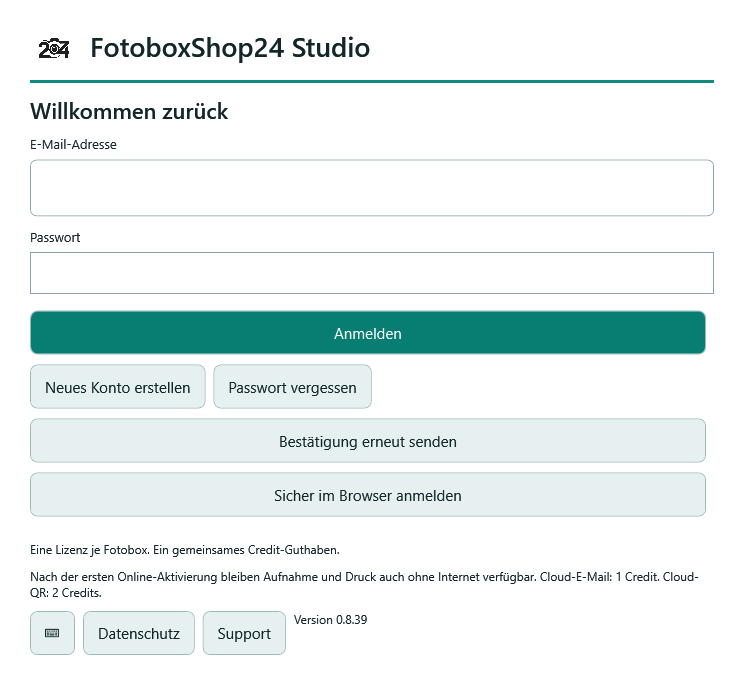
- If needed, choose "Create new account" and confirm your email address using the link in the message.
- Sign in and use an available licence or the agreed one-time licence code for this photo booth. A software purchase may assign the licence directly to your account; a separate code is not always needed.
- Create a test event, check the camera and printer, take a test photo and print a test copy.
- Then test guest mode and finally the local sequence without internet access.
Well prepared: Set up your account and photo booth well in advance. Check sign-in, capture and, if applicable, printing before your first event.
EVENT VORBEREITEN
PREPARE: Vom Browser auf deine Fotobox
- Im Kundenkonto vorbereiten: Öffne Studio PREPARE mit deinem bestehenden Kundenkonto und einer aktiven Studio-Vollizenz. Gestalte dein Event mit Layout, Texten, Farben und benötigten Medien.
- Eventdatei sichern und übertragen: Exportiere die Vorbereitung mit den benötigten Medien als .fs24event-Datei. Übertrage sie auf den Fotobox-Rechner, zum Beispiel per USB-Stick. Browser-Entwürfe sind lokal gespeichert und keine Cloud-Sicherung.
- In Studio importieren und prüfen: Importiere die Datei in Studio 0.8.53 oder neuer als neues Event. Kamera, Blitz und lokale Druckerprofile bleiben unverändert. Prüfe Aufnahme, Gastablauf und bei Bedarf einen echten Ausdruck vor der Veranstaltung.
Für die Online-Vorbereitung und Anmeldung brauchst du Internet. PREPARE ist auch mit bereits belegtem Studio-Geräteplatz nutzbar, stellt aber keinen zusätzlichen Geräteplatz bereit. Der lokale Import einer bereits übertragenen Datei benötigt kein WLAN; reguläre Online-Lizenzprüfungen bleiben bestehen. QR-, E-Mail- und andere Cloud-Freigaben benötigen weiterhin Internet und gegebenenfalls Cloud-Credits.
PREPARE mit Bildschirmansichten kennenlernen · Aufbauanleitungen und Handbücher öffnen
VERSIONS & UPDATES
Update Studio and read what's new
Version 0.8.53 · 18. Oktober 2026
Events mit PREPARE vor dem Einsatz gestalten
- Vorbereitung im Browser: Mit aktivierter Studio-Vollizenz gestaltest du dein Event über PREPARE im Kundenkonto: Layout, Texte, Farben, Medien, Countdown, Drucklimit und Gastsprache.
- Eventdatei mitnehmen: Exportiere die Vorbereitung mit den benötigten Medien als .fs24event-Datei und übertrage sie auf deine Fotobox, beispielsweise per USB-Stick.
- Als neues Event importieren: Studio übernimmt die Vorbereitung, ohne deine Kamera- und Blitzeinstellungen sowie die lokalen Druckerprofile zu ersetzen.
- Entwürfe bewusst sichern: PREPARE speichert Entwürfe im verwendeten Browser. Sichere benötigte Vorbereitungen zusätzlich als Eventdatei, bevor du Browserdaten löschst oder Browser beziehungsweise Rechner wechselst.
Version 0.8.52 · 15. Oktober 2026
Kamera-Diagnose und gezielte Reparatur
- Kameraanbindung prüfen: Unter Kamera und Systemdiagnose kannst du die DSLR-Bridge prüfen und mit den lokal enthaltenen Originalpaketen reparieren. Windows kann dafür eine Administratorbestätigung verlangen.
- Vorschau und Foto-ISO getrennt: Eine feste Foto-ISO aktiviert bei unterstützten Kameras Auto-ISO für das Livebild. Die gespeicherte Aufnahme-ISO bleibt davon getrennt. Die digitale Livebild-Aufhellung ist zurückhaltender und für neue Kamera-Profile standardmäßig ausgeschaltet.
- Fokus und Bildschärfe vorbereiten: Die Autofokusvorbereitung berücksichtigt zusätzliche Wartezeit. Hinweise zu Beleuchtung, Kameramodus M, Autofokus am Objektiv und Abstand zur Frontscheibe unterstützen dich bei der Einrichtung.
- Kameramontage im Erstleitfaden: Der Leitfaden erinnert an die Kameraposition und den freien Objektivabstand zur Frontscheibe. Der Kameraschritt bleibt überspringbar.
- Reparatur ohne parallelen Kamerastart: Während einer Bridge-Reparatur starten Hardwareprüfung und Livebild nicht gleichzeitig. Konkurrierende Kameraprogramme werden angezeigt, nicht automatisch beendet.
- Kompaktere Konfigurationssicherungen: Unveränderte mitgelieferte Vorlagenbilder werden nicht mehr doppelt gespeichert. Eigene und geänderte Bilder bleiben vollständig in der Sicherung enthalten.
Version 0.8.51 · 3. Oktober 2026
Klarere Bedienung, Vorlagen und Updates
- Geräte direkt auswählen: Die Kopfzeile bietet getrennte Auswahlen für Kamera, Hauptdrucker und Zweitdrucker.
- Startbildschirm gestalten: Der Starttext lässt sich auch im Gastdesigner ausblenden. Bei bereiter Kamera bleibt der Start per Tippen auf den Bildschirm möglich.
- Fotostreifen und Vorlagen: PNG-Overlays werden passend zugeschnitten; Transparenz und Zuschnitt erscheinen auch in ZIP-Vorschauen. Doppelt verschachtelte Vorlagenarchive werden beim Import erkannt. Positionen und Größen bleiben beim Export und erneuten Import genau erhalten.
- Kamerastart mit Rückmeldung: Die Kamerasuche läuft im Hintergrund mit begrenzter Wartezeit und erneuten Verbindungsversuchen. Ein Hinweis zeigt die Start- und Wartephase; Aufnahmen werden währenddessen nicht vorgemerkt. Voraussetzung bleibt, dass Windows die Kamera erkennt.
- Updatefortschritt sofort sehen: „Update installieren“ und „Jetzt installieren“ zeigen direkt die Schritte für Prüfung, Speichern, Sicherung und Installationsvorbereitung. Eine ausdrücklich gestartete Installation wartet laufende Vorgänge sicher ab. Eine abgelehnte oder fehlgeschlagene Windows-Administratorfreigabe wird als Fehler angezeigt, nicht als erfolgreiche Installation.
- Eventschutz bewusst wählen: Er ist standardmäßig ausgeschaltet; eine bereits gewählte Einstellung bleibt erhalten. Aktivierter Eventschutz hält automatische Updatehinweise und Installationen zurück. Die gesperrte Wiederherstellung nach einem unerwarteten Abbruch funktioniert unabhängig davon.
Version 0.8.50 · 2. Oktober 2026
Einfacher anmelden und aktualisieren
- Anmeldung bei abweichender Windows-Uhr: Studio verwendet eine signierte Serverzeit für die sichere Verbindung und die Lizenzprüfung. Das Windows-Datum wird dabei nicht verändert. Die erste Anmeldung benötigt weiterhin Internet.
- Update vor der Anmeldung: Eine neue freigegebene Version kann bereits vor der Kontoanmeldung angeboten und installiert werden. Der Schritt lässt sich überspringen.
- Installation beim nächsten Start: Vollständig heruntergeladene und geprüfte Updates werden beim nächsten regulären Studio-Start installiert. Übersprungene Versionen und eine gewählte spätere Erinnerung werden berücksichtigt.
- Jetzt installieren: Eine ausdrücklich gestartete Installation wird nicht mehr allein durch den Eventschutz blockiert. Studio beendet laufende Arbeitsschritte kontrolliert und sichert den Zustand. Bereits übergebene Windows-Druckaufträge bleiben erhalten.
- Geschützter Eventbetrieb: Hintergrunddownloads unterbrechen keine Fotoserie. Der automatische Wiederanlauf nach einer Störung bleibt ohne Update-Dialog.
- Klarere Fehlerhinweise: Probleme mit Anmeldung, Lizenzzuordnung und Verbindung erhalten unterscheidbare Hinweise und Supportcodes. Die Handbücher erläutern den neuen Ablauf in fünf Sprachen.
Windows kann bei der Installation eine Administratorbestätigung verlangen. Eine abgebrochene Installation wird nicht bei jedem Start erneut erzwungen; sie kann ausdrücklich erneut gestartet werden. Herstellerfreigabe und Dateiintegrität werden weiterhin geprüft.
Version 0.8.49 · 1. Oktober 2026
Stabilerer Kamerastart für Livebild und Fotoserien
- Koordinierter Livebildstart: Gleichzeitige Livebildanfragen nutzen denselben Kamerastart. Eine Kamera, die noch startet, wird nicht unnötig aus- und wieder eingeschaltet.
- Kameraeinstellungen: Unveränderte Werte werden beim Laden eines Profils nicht erneut übertragen. Bereits bekannte Kameras werden direkt verbunden; die vollständige Gerätesuche bleibt für neue Verbindungen und Fehlerfälle erhalten.
- Stabilere Fotoserien: Verzögerte Stopps und alte Livebilder greifen nicht mehr in einen neu gestarteten Kamerastream ein.
- Ungestörte Aufnahme: Geräteprüfungen im Hintergrund unterbrechen den Kamerastart einer laufenden Fotoserie nicht.
- Reguläres Beenden: Beim normalen Schließen im entsperrten Adminbereich wird der gespeicherte Gast-Wiederanlauf vor dem Beenden der Geräte aufgeräumt – auch wenn ein Gerät dafür länger benötigt.
- Gezieltere Diagnose: Das Diagnoseprotokoll weist die Dauer von Kameraverbindung, Einstellungsübertragung und Livebildstart getrennt aus.
Version 0.8.48 · 1. Oktober 2026
Geschützter Wiederanlauf und übersichtlicher Eventbetrieb
- Installationsdiagnose: betroffener Einrichtungsschritt, Fehlercodes und datensparsamer Diagnoseexport.
- Eventschutz: aktivierbare Sperre für Updateinstallationen und Updatehinweise während des Events; Hintergrunddownloads bleiben möglich.
- Konfigurationssicherung: verschlüsselte lokale Sicherungen und kontrollierte Wiederherstellung. Aktueller PIN, Lizenz-/Kontostatus und Druckzähler bleiben erhalten.
- Geräteübersicht: optionaler Überblick im Kundenkonto über Version, letzten Kontakt, Event, freien Speicher und technische Fehlerkategorien. Standardmäßig ausgeschaltet; ein unbekannter Status wird nicht als online dargestellt.
- Eventabschlussbericht: Export als PDF oder CSV.
- Wiederanlauf und Gasthilfe: gespeicherter Gaststatus, Rückkehr ins letzte Event im gesperrten Vollbild sowie Hinweise, Verbindungsprüfung und kontrollierter Studio-/Windows-Neustart über Problem melden.
- Vorlagenwarnungen: Prüfung auf fehlende Bilder, geringe Auflösung und kritische Elementpositionen.
- Archivbereinigung: kontrollierte Speicherpflege mit Vorschau und Bestätigung.
- Livebild-Hilfslinien: optionale Ausrichtungshilfen nur in der Vorschau, nicht im fertigen Foto.
Für den Wiederanlauf: Der Gastmodus aktiviert die Wiederherstellung; reguläres Beenden im entsperrten Adminbereich beendet sie. Nach einem Windows-Neustart müssen Windows starten und ein Benutzer angemeldet sein. Automatisches Einschalten nach einem Stromausfall ist eine BIOS-/Hardwarefunktion, keine Studio-Funktion. Neustartversuche sind begrenzt; laufende Aufnahmen und unklare Druckaufträge werden geschützt. Unklare Druckaufträge werden nicht automatisch erneut ausgegeben.
Für die Sicherung: Der neue Updater sichert erst künftige Updates. Beim ersten Übergang von einem älteren Updater ist diese Funktion noch nicht verfügbar. Die Sicherungen sind an den Windows-Benutzer gebunden.
Wiederanlauf einordnen und Gasthilfe nutzen · Eventbericht und Archivpflege
Wenn eine ältere Installation nicht aktualisiert werden kann
Für Studio 0.8.42 und älter ist ein manuelles Übergangsupdate nötig. Auch bei 0.8.49 oder älter kann dieser Schritt helfen, wenn die Anmeldung oder integrierte Updateinstallation blockiert ist. Installiere dann die aktuelle Version einmal über der vorhandenen Installation:
- Request your personal download link for the current installation package.
- Back up your settings and photos and close Studio completely before updating.
- Run the new installation package over your existing installation. Do not uninstall Studio first.
- Then start Studio and use your existing account and licence. No new demo activation is needed.
From Studio 0.8.44, you can obtain future approved versions through the built-in update checker. It verifies manufacturer approval, file integrity and installer version before installation.
If Windows displays a security warning: Do not bypass the warning; clarify the message with our support team.
Version 0.8.47 · 27 September 2026
Guided initial setup and clear update choices
- An optional guide walks you through printers, camera, exposure, shutter delay, sharing, email, templates and appearance during initial setup. All steps can be skipped and reopened through Help.
- After a verified update download, you can choose Install now, Skip this version or Remind me later.
- Before locking for the first time, new installations require a user-chosen admin PIN with confirmation and a touch keypad.
- Cloud QR is the default for new events. Local Wi-Fi is marked as an expert feature requiring manual setup.
- The account area offers the standard package of 10,000 credits. Previously purchased balances remain unchanged.
- The PDF guides and help texts explain initial setup and the new update process.
- Updates already fully downloaded are rechecked after a restart and offered for installation without another complete download.
- Update notices do not interrupt photo sessions, locked guest operation or a print handoff in progress.
- Existing settings and admin PINs are retained during an update; initial setup does not restart automatically.
Version 0.8.46 · 27 September 2026
- Centred live preview: Square, portrait and wide photo fields show the same centred crop as the finished layout. A sideways offset with heavy cropping has been corrected.
- Rotation and mirroring: Camera rotation is applied before cropping. Optional live mirroring still affects only the preview. Status frames no longer alter the aspect ratio of photo fields.
- Manuals updated: The five language versions explain how to check live image framing before an event.
Version 0.8.45 · 22 September 2026
- Five software languages: German, English, French, Italian and Spanish – including built-in help and PDF manuals. Telephone support is available in German and English, and email support in all languages.
- Traceable print jobs: Handoff is logged per copy. If feedback is unclear, the job is retained for review instead of being printed again automatically.
- Improved recovery: Studio also checks interface responsiveness and accounts for Windows sleep mode. During job handoff, printer drivers are contacted in a separate helper process with a time limit.
- Reliable event assignment: Partially submitted jobs and output on two printers are counted towards the event limit. Two photo strips on one sheet count as one sheet; when switching events, usage remains assigned to the original event.
- Print profiles and operation: Temporarily switching to a backup printer does not overwrite saved profiles. Disabled print limits are respected for copies and reprints; template editor labels are more readable on small screens.
- Cloud and credit: Uploads are checked for credit and capacity before image processing. Unresolved cloud email deliveries can be traced; a credit reservation that remains unresolved is released as a goodwill measure after the retention period ends. Credit reversals are visible in the customer account.
Version 0.8.44 · 20 September 2026
- Verified updates: The built-in updater checks manufacturer approval, file integrity and installer version. Interrupted installer downloads can be resumed.
- Purchases in the customer account: Paid licence and credit orders are assigned to your customer account. Purchases not yet assigned are retained until account sign-in is confirmed.
- Protection against duplicate credits: Repeated order notifications do not create duplicate licences or credit allocations.
06 / AVOID CONFLICTS
Check camera connections and image files carefully
Close other camera applications such as EOS Utility before connecting Studio to the camera. DSLR cameras may require a configured camera bridge. Discuss the right connection for your specific model with us.
Do not check only the gallery: camera originals, edited versions and finished print files are separate. Test USB export and spot-check files by opening them at the destination. Back up important images to an additional drive. Do not disable Windows security checks across the board if an installation is blocked; discuss the message with us.
QUICK ANSWERS
Frequently asked questions about setup
Must my photo booth stay online during every event?
Local capture and printing require no permanent internet connection. Confirm the licence online at least every 30 days. Initial activation, device changes and cloud features require internet access; local QR downloads require a shared reachable network.
Is a successful preview enough to approve my setup?
No. Also test the actual print, camera capture and every planned output step. A screen preview does not replace a complete trial with your hardware.
YOUR NEXT STEP
Have your hardware checked and prepare to get started
Send us your device models and intended use. Once the outstanding questions are resolved, find the separately available Studio perpetual licence directly in the shop.
View Studio perpetual licence Send hardware details for advice
Or write to us at info@fotoboxshop24.de.
More information about Studio
Software and features at a glance · Cloud credits and QR photo downloads explained