
FotoboxShop24 Studio : configuration requise et installation
BIEN PRÉPARÉ POUR LE PREMIER ÉVÉNEMENT.
Avant de prévoir Studio pour un événement, vérifie l’équipement de ton photobooth et teste le parcours complet. Cet aperçu t’aide à préparer Windows, l’appareil photo, l’imprimante et l’activation sans présumer d’une compatibilité générale de tes appareils.
Windows 10/11 x64 · Connexion des appareils adaptée · Premier test complet
Ton installation adaptée : L’appareil photo, l’imprimante et les pilotes doivent être adaptés à ton système Windows. Nous clarifions volontiers tes questions sur les appareils avant l’achat.
📄 Ton manuel Studio en cinq langues
Version 0.8.51 · jeweils 48 Seiten
Pas à pas : configuration, appareil photo, impression photo, modèles, écran des invités et exploitation lors des événements, avec contrôle du cadrage de l’aperçu en direct.
Deutsch · PDFEnglish · PDFFrançais · PDFItaliano · PDFEspañol · PDF
Les PDF s’ouvrent dans un nouvel onglet et peuvent être enregistrés pour être consultés hors ligne. Le logiciel, l’aide intégrée et le manuel sont disponibles en allemand, en anglais, en français, en italien et en espagnol. L’assistance téléphonique est disponible en allemand et en anglais, et l’assistance par e-mail dans toutes les langues.
01 / VÉRIFIER LE SYSTÈME
Vérifier Windows et les appareils avant l’achat
Studio est prévu pour Windows 10/11 x64. Vérifie d’abord que ton photobooth utilise un système Windows 64 bits adapté. L’environnement d’exécution nécessaire est inclus dans le paquet d’installation.
Note le modèle exact de ton appareil photo, celui de ton imprimante et ta version de Windows. La prise de vue reflex et l’impression nécessitent respectivement une connexion d’appareil adaptée et des pilotes appropriés. La présence d’un port USB ne prouve pas à elle seule qu’un appareil est compatible.
02 / TESTER LE MATÉRIEL
Tester l’appareil photo et l’imprimante dans un parcours concret
Studio prend en charge les mises en page photo 4×6 et les bandelettes photo 2×6. La découpe automatique des doubles bandelettes dépend de ton imprimante et de son pilote. La connexion de l’appareil photo, l’imprimante, le format du papier et le profil d’impression doivent être adaptés les uns aux autres.
Teste ta combinaison avec les profils d’impression, les formats de papier et les modèles prévus. Vérifie aussi le tirage réel en plus de l’aperçu à l’écran. Si tu utilises d’autres appareils, envoie-nous leurs modèles avant l’utilisation prévue.
03 / ACTIVER LA LICENCE
Prévoir l’activation et les besoins de connexion
Pour la première activation, connecte-toi et affecte une licence à ton photobooth. Internet est nécessaire. Une licence perpétuelle s’applique à un photobooth ; plusieurs photobooths disposant chacun de leur licence peuvent être gérés dans le même compte client.
Après l’activation en ligne, tu peux photographier et imprimer localement. La licence logicielle doit être confirmée en ligne au moins tous les 30 jours. Avant de changer d’appareil, déconnecte si possible l’ancien appareil en ligne et attends la confirmation de sa libération. En cas de déconnexion à distance, l’affectation peut rester réservée jusqu’à la confirmation de l’appareil ou à la fin de l’autorisation hors ligne restante.
04 / TESTER LE PARCOURS
Effectuer un test complet avant l’événement
Crée un événement test et prépare ton modèle ainsi que le profil d’impression souhaité. Vérifie la prise de vue, la série photo, l’affichage et le tirage avec l’équipement réellement prévu. Si nécessaire, teste aussi la galerie et l’exportation USB.
Les téléchargements photo QR cloud nécessitent Internet, le service configuré et des crédits. Pour le téléchargement QR local, le smartphone et le photobooth doivent être sur le même réseau et pouvoir communiquer, avec l’autorisation adaptée du pare-feu. Tu peux envoyer les photos par e-mail via ton propre serveur SMTP ; il te faut Internet et des identifiants SMTP valides. Vérifie les modes de transfert souhaités avant l’événement.
05 / PREMIER DÉMARRAGE
Du paquet d’installation au premier parcours invités
- Obtiens directement auprès de nous le paquet d’installation validé pour ton photobooth et installe Studio.
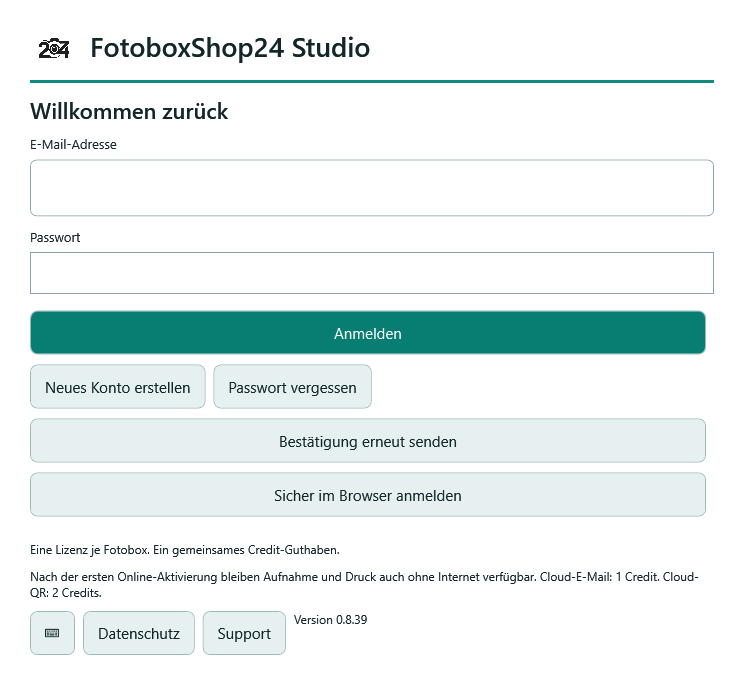
- Si nécessaire, choisis « Créer un nouveau compte » et confirme ton adresse e-mail à l’aide du lien reçu dans le message.
- Connecte-toi et utilise une licence libre ou le code de licence à usage unique convenu pour ce photobooth. Un achat de logiciel peut affecter directement la licence à ton compte ; un code distinct n’est pas toujours nécessaire.
- Crée un événement test, vérifie l’appareil photo et l’imprimante, prends une photo test et imprime un exemplaire test.
- Teste ensuite le mode invités, puis le fonctionnement local sans Internet.
Bien préparé : Configure ton compte et ton photobooth suffisamment à l’avance. Vérifie la connexion, la prise de vue et, si nécessaire, l’impression avant ton premier événement.
EVENT VORBEREITEN
PREPARE: Vom Browser auf deine Fotobox
- Im Kundenkonto vorbereiten: Öffne Studio PREPARE mit deinem bestehenden Kundenkonto und einer aktiven Studio-Vollizenz. Gestalte dein Event mit Layout, Texten, Farben und benötigten Medien.
- Eventdatei sichern und übertragen: Exportiere die Vorbereitung mit den benötigten Medien als .fs24event-Datei. Übertrage sie auf den Fotobox-Rechner, zum Beispiel per USB-Stick. Browser-Entwürfe sind lokal gespeichert und keine Cloud-Sicherung.
- In Studio importieren und prüfen: Importiere die Datei in Studio 0.8.53 oder neuer als neues Event. Kamera, Blitz und lokale Druckerprofile bleiben unverändert. Prüfe Aufnahme, Gastablauf und bei Bedarf einen echten Ausdruck vor der Veranstaltung.
Für die Online-Vorbereitung und Anmeldung brauchst du Internet. PREPARE ist auch mit bereits belegtem Studio-Geräteplatz nutzbar, stellt aber keinen zusätzlichen Geräteplatz bereit. Der lokale Import einer bereits übertragenen Datei benötigt kein WLAN; reguläre Online-Lizenzprüfungen bleiben bestehen. QR-, E-Mail- und andere Cloud-Freigaben benötigen weiterhin Internet und gegebenenfalls Cloud-Credits.
PREPARE mit Bildschirmansichten kennenlernen · Aufbauanleitungen und Handbücher öffnen
VERSIONS ET MISES À JOUR
Mettre Studio à jour et consulter les nouveautés
Version 0.8.53 · 18. Oktober 2026
Events mit PREPARE vor dem Einsatz gestalten
- Vorbereitung im Browser: Mit aktivierter Studio-Vollizenz gestaltest du dein Event über PREPARE im Kundenkonto: Layout, Texte, Farben, Medien, Countdown, Drucklimit und Gastsprache.
- Eventdatei mitnehmen: Exportiere die Vorbereitung mit den benötigten Medien als .fs24event-Datei und übertrage sie auf deine Fotobox, beispielsweise per USB-Stick.
- Als neues Event importieren: Studio übernimmt die Vorbereitung, ohne deine Kamera- und Blitzeinstellungen sowie die lokalen Druckerprofile zu ersetzen.
- Entwürfe bewusst sichern: PREPARE speichert Entwürfe im verwendeten Browser. Sichere benötigte Vorbereitungen zusätzlich als Eventdatei, bevor du Browserdaten löschst oder Browser beziehungsweise Rechner wechselst.
Version 0.8.52 · 15. Oktober 2026
Kamera-Diagnose und gezielte Reparatur
- Kameraanbindung prüfen: Unter Kamera und Systemdiagnose kannst du die DSLR-Bridge prüfen und mit den lokal enthaltenen Originalpaketen reparieren. Windows kann dafür eine Administratorbestätigung verlangen.
- Vorschau und Foto-ISO getrennt: Eine feste Foto-ISO aktiviert bei unterstützten Kameras Auto-ISO für das Livebild. Die gespeicherte Aufnahme-ISO bleibt davon getrennt. Die digitale Livebild-Aufhellung ist zurückhaltender und für neue Kamera-Profile standardmäßig ausgeschaltet.
- Fokus und Bildschärfe vorbereiten: Die Autofokusvorbereitung berücksichtigt zusätzliche Wartezeit. Hinweise zu Beleuchtung, Kameramodus M, Autofokus am Objektiv und Abstand zur Frontscheibe unterstützen dich bei der Einrichtung.
- Kameramontage im Erstleitfaden: Der Leitfaden erinnert an die Kameraposition und den freien Objektivabstand zur Frontscheibe. Der Kameraschritt bleibt überspringbar.
- Reparatur ohne parallelen Kamerastart: Während einer Bridge-Reparatur starten Hardwareprüfung und Livebild nicht gleichzeitig. Konkurrierende Kameraprogramme werden angezeigt, nicht automatisch beendet.
- Kompaktere Konfigurationssicherungen: Unveränderte mitgelieferte Vorlagenbilder werden nicht mehr doppelt gespeichert. Eigene und geänderte Bilder bleiben vollständig in der Sicherung enthalten.
Version 0.8.51 · 3. Oktober 2026
Klarere Bedienung, Vorlagen und Updates
- Geräte direkt auswählen: Die Kopfzeile bietet getrennte Auswahlen für Kamera, Hauptdrucker und Zweitdrucker.
- Startbildschirm gestalten: Der Starttext lässt sich auch im Gastdesigner ausblenden. Bei bereiter Kamera bleibt der Start per Tippen auf den Bildschirm möglich.
- Fotostreifen und Vorlagen: PNG-Overlays werden passend zugeschnitten; Transparenz und Zuschnitt erscheinen auch in ZIP-Vorschauen. Doppelt verschachtelte Vorlagenarchive werden beim Import erkannt. Positionen und Größen bleiben beim Export und erneuten Import genau erhalten.
- Kamerastart mit Rückmeldung: Die Kamerasuche läuft im Hintergrund mit begrenzter Wartezeit und erneuten Verbindungsversuchen. Ein Hinweis zeigt die Start- und Wartephase; Aufnahmen werden währenddessen nicht vorgemerkt. Voraussetzung bleibt, dass Windows die Kamera erkennt.
- Updatefortschritt sofort sehen: „Update installieren“ und „Jetzt installieren“ zeigen direkt die Schritte für Prüfung, Speichern, Sicherung und Installationsvorbereitung. Eine ausdrücklich gestartete Installation wartet laufende Vorgänge sicher ab. Eine abgelehnte oder fehlgeschlagene Windows-Administratorfreigabe wird als Fehler angezeigt, nicht als erfolgreiche Installation.
- Eventschutz bewusst wählen: Er ist standardmäßig ausgeschaltet; eine bereits gewählte Einstellung bleibt erhalten. Aktivierter Eventschutz hält automatische Updatehinweise und Installationen zurück. Die gesperrte Wiederherstellung nach einem unerwarteten Abbruch funktioniert unabhängig davon.
Version 0.8.50 · 2. Oktober 2026
Einfacher anmelden und aktualisieren
- Anmeldung bei abweichender Windows-Uhr: Studio verwendet eine signierte Serverzeit für die sichere Verbindung und die Lizenzprüfung. Das Windows-Datum wird dabei nicht verändert. Die erste Anmeldung benötigt weiterhin Internet.
- Update vor der Anmeldung: Eine neue freigegebene Version kann bereits vor der Kontoanmeldung angeboten und installiert werden. Der Schritt lässt sich überspringen.
- Installation beim nächsten Start: Vollständig heruntergeladene und geprüfte Updates werden beim nächsten regulären Studio-Start installiert. Übersprungene Versionen und eine gewählte spätere Erinnerung werden berücksichtigt.
- Jetzt installieren: Eine ausdrücklich gestartete Installation wird nicht mehr allein durch den Eventschutz blockiert. Studio beendet laufende Arbeitsschritte kontrolliert und sichert den Zustand. Bereits übergebene Windows-Druckaufträge bleiben erhalten.
- Geschützter Eventbetrieb: Hintergrunddownloads unterbrechen keine Fotoserie. Der automatische Wiederanlauf nach einer Störung bleibt ohne Update-Dialog.
- Klarere Fehlerhinweise: Probleme mit Anmeldung, Lizenzzuordnung und Verbindung erhalten unterscheidbare Hinweise und Supportcodes. Die Handbücher erläutern den neuen Ablauf in fünf Sprachen.
Windows kann bei der Installation eine Administratorbestätigung verlangen. Eine abgebrochene Installation wird nicht bei jedem Start erneut erzwungen; sie kann ausdrücklich erneut gestartet werden. Herstellerfreigabe und Dateiintegrität werden weiterhin geprüft.
Version 0.8.49 · 1. Oktober 2026
Stabilerer Kamerastart für Livebild und Fotoserien
- Koordinierter Livebildstart: Gleichzeitige Livebildanfragen nutzen denselben Kamerastart. Eine Kamera, die noch startet, wird nicht unnötig aus- und wieder eingeschaltet.
- Kameraeinstellungen: Unveränderte Werte werden beim Laden eines Profils nicht erneut übertragen. Bereits bekannte Kameras werden direkt verbunden; die vollständige Gerätesuche bleibt für neue Verbindungen und Fehlerfälle erhalten.
- Stabilere Fotoserien: Verzögerte Stopps und alte Livebilder greifen nicht mehr in einen neu gestarteten Kamerastream ein.
- Ungestörte Aufnahme: Geräteprüfungen im Hintergrund unterbrechen den Kamerastart einer laufenden Fotoserie nicht.
- Reguläres Beenden: Beim normalen Schließen im entsperrten Adminbereich wird der gespeicherte Gast-Wiederanlauf vor dem Beenden der Geräte aufgeräumt – auch wenn ein Gerät dafür länger benötigt.
- Gezieltere Diagnose: Das Diagnoseprotokoll weist die Dauer von Kameraverbindung, Einstellungsübertragung und Livebildstart getrennt aus.
Version 0.8.48 · 1. Oktober 2026
Geschützter Wiederanlauf und übersichtlicher Eventbetrieb
- Installationsdiagnose: betroffener Einrichtungsschritt, Fehlercodes und datensparsamer Diagnoseexport.
- Eventschutz: aktivierbare Sperre für Updateinstallationen und Updatehinweise während des Events; Hintergrunddownloads bleiben möglich.
- Konfigurationssicherung: verschlüsselte lokale Sicherungen und kontrollierte Wiederherstellung. Aktueller PIN, Lizenz-/Kontostatus und Druckzähler bleiben erhalten.
- Geräteübersicht: optionaler Überblick im Kundenkonto über Version, letzten Kontakt, Event, freien Speicher und technische Fehlerkategorien. Standardmäßig ausgeschaltet; ein unbekannter Status wird nicht als online dargestellt.
- Eventabschlussbericht: Export als PDF oder CSV.
- Wiederanlauf und Gasthilfe: gespeicherter Gaststatus, Rückkehr ins letzte Event im gesperrten Vollbild sowie Hinweise, Verbindungsprüfung und kontrollierter Studio-/Windows-Neustart über Problem melden.
- Vorlagenwarnungen: Prüfung auf fehlende Bilder, geringe Auflösung und kritische Elementpositionen.
- Archivbereinigung: kontrollierte Speicherpflege mit Vorschau und Bestätigung.
- Livebild-Hilfslinien: optionale Ausrichtungshilfen nur in der Vorschau, nicht im fertigen Foto.
Für den Wiederanlauf: Der Gastmodus aktiviert die Wiederherstellung; reguläres Beenden im entsperrten Adminbereich beendet sie. Nach einem Windows-Neustart müssen Windows starten und ein Benutzer angemeldet sein. Automatisches Einschalten nach einem Stromausfall ist eine BIOS-/Hardwarefunktion, keine Studio-Funktion. Neustartversuche sind begrenzt; laufende Aufnahmen und unklare Druckaufträge werden geschützt. Unklare Druckaufträge werden nicht automatisch erneut ausgegeben.
Für die Sicherung: Der neue Updater sichert erst künftige Updates. Beim ersten Übergang von einem älteren Updater ist diese Funktion noch nicht verfügbar. Die Sicherungen sind an den Windows-Benutzer gebunden.
Wiederanlauf einordnen und Gasthilfe nutzen · Eventbericht und Archivpflege
Wenn eine ältere Installation nicht aktualisiert werden kann
Für Studio 0.8.42 und älter ist ein manuelles Übergangsupdate nötig. Auch bei 0.8.49 oder älter kann dieser Schritt helfen, wenn die Anmeldung oder integrierte Updateinstallation blockiert ist. Installiere dann die aktuelle Version einmal über der vorhandenen Installation:
- Demande ton lien personnel de téléchargement du paquet d’installation actuel.
- Avant la mise à jour, sauvegarde tes réglages et tes photos, puis ferme complètement Studio.
- Exécute le nouveau paquet d’installation sur ton installation existante. Ne désinstalle pas Studio auparavant.
- Lance ensuite Studio et utilise ton compte existant et ta licence actuelle. Aucune nouvelle activation de démo n’est nécessaire.
À partir de Studio 0.8.44, tu peux obtenir les prochaines versions approuvées via la recherche intégrée de mises à jour. Elle vérifie l’autorisation du fabricant, l’intégrité des fichiers et la version de l’installateur avant l’installation.
En cas d’avertissement de sécurité Windows : Ne contourne pas l’avertissement ; clarifie le message avec notre assistance.
Version 0.8.47 · 27 septembre 2026
Première configuration guidée et choix clairs pour les mises à jour
- Un guide facultatif accompagne la première configuration des imprimantes, de l’appareil photo, de l’exposition, du délai de déclenchement, des partages, des e-mails, des modèles et de l’affichage. Toutes les étapes peuvent être ignorées et rouvertes depuis l’aide.
- Après le téléchargement vérifié de la mise à jour, tu peux choisir Installer maintenant, Ignorer cette version ou Me le rappeler plus tard.
- Les nouvelles installations exigent, avant le premier verrouillage, un code PIN administrateur choisi par l’utilisateur, avec confirmation et pavé numérique tactile.
- Le QR cloud est le réglage par défaut pour les nouveaux événements. Le Wi-Fi local est indiqué comme une fonction experte à configurer manuellement.
- L’espace compte propose le pack unique de 10.000 crédits. Les crédits déjà achetés restent inchangés.
- Les guides PDF et les textes d’aide expliquent la première configuration et la nouvelle procédure de mise à jour.
- Les mises à jour déjà entièrement téléchargées sont vérifiées à nouveau après un redémarrage et proposées à l’installation sans nouveau téléchargement complet.
- Les notifications de mise à jour n’interrompent ni une série photo, ni le mode invités verrouillé, ni une transmission d’impression en cours.
- Les réglages et codes PIN administrateur existants sont conservés lors d’une mise à jour ; la première configuration ne se relance pas automatiquement.
Version 0.8.46 · 27 septembre 2026
- Aperçu en direct centré : Les champs photo carrés, verticaux et larges affichent le même cadrage centré que la mise en page finale. Un décalage latéral lors d’un recadrage important a été corrigé.
- Rotation et effet miroir : La rotation de l’appareil photo est prise en compte avant le recadrage. L’affichage en miroir facultatif concerne toujours uniquement l’aperçu. Les cadres d’état ne modifient plus les proportions des champs photo.
- Manuels mis à jour : Les cinq versions linguistiques expliquent le contrôle du cadrage de l’aperçu en direct avant l’événement.
Version 0.8.45 · 22 septembre 2026
- Cinq langues pour le logiciel : Allemand, anglais, français, italien et espagnol – y compris l’aide intégrée et les manuels PDF. L’assistance téléphonique est disponible en allemand et en anglais, et l’assistance par e-mail dans toutes les langues.
- Des travaux d’impression traçables : La transmission est consignée pour chaque exemplaire. En cas de retour incertain, le travail est conservé pour vérification au lieu d’être réimprimé automatiquement.
- Récupération améliorée : Studio vérifie aussi la réactivité de l’interface et tient compte de la mise en veille Windows. Les pilotes d’imprimante sont sollicités lors de la transmission du travail dans un processus auxiliaire séparé avec une durée limitée.
- Une affectation fiable à l’événement : Les travaux partiellement transmis et les impressions sur deux imprimantes sont pris en compte dans la limite de l’événement. Deux bandelettes photo sur une feuille comptent comme une feuille ; en cas de changement d’événement, la consommation reste affectée à l’événement d’origine.
- Profils d’impression et utilisation : Un passage temporaire à une imprimante de secours n’écrase pas les profils enregistrés. La désactivation des limites d’impression est respectée pour les copies et réimpressions ; les libellés de l’éditeur de modèles sont plus lisibles sur les petits écrans.
- Cloud et crédits : Les transferts font l’objet d’une vérification des crédits et de la capacité avant le traitement de l’image. Les livraisons incertaines d’e-mails cloud peuvent être suivies ; une réservation de crédits toujours non résolue est libérée à titre commercial après expiration de la durée de conservation. Les restitutions de crédits sont visibles dans le compte client.
Version 0.8.44 · 20 septembre 2026
- Mises à jour vérifiées : La fonction intégrée de mise à jour vérifie l’autorisation du fabricant, l’intégrité des fichiers et la version de l’installateur. Les téléchargements interrompus de l’installateur peuvent être repris.
- Achats dans le compte client : Les commandes de licences et de crédits payées sont affectées à ton compte client. Les achats non encore affectés sont conservés jusqu’à la connexion confirmée au compte.
- Protection contre le double crédit : Les notifications de commande répétées ne créent pas de doubles licences ni de doubles crédits.
06 / ÉVITER LES CONFLITS
Vérifier soigneusement la connexion de l’appareil photo et les fichiers image
Ferme les autres applications d’appareil photo telles qu’EOS Utility avant de connecter Studio à l’appareil. Un bridge configuré peut être nécessaire pour les reflex. Clarifie avec nous la connexion adaptée à ton modèle précis.
Ne vérifie pas uniquement la galerie : les originaux de l’appareil photo, les variantes retouchées et les fichiers d’impression finaux sont distincts. Teste l’exportation USB et ouvre un échantillon de fichiers à destination. Sauvegarde les images importantes sur un support supplémentaire. Si une installation est bloquée, ne désactive pas globalement les contrôles de sécurité Windows ; clarifie le message avec nous.
RÉPONSES COURTES
Questions fréquentes sur la configuration
Mon photobooth doit-il rester en ligne pendant chaque événement ?
Une connexion Internet permanente n’est pas nécessaire pour la prise de vue et l’impression locales. Confirme la licence en ligne au moins tous les 30 jours. La première activation, le changement d’appareil et les fonctions cloud nécessitent Internet ; le téléchargement QR local nécessite un réseau commun accessible.
Un aperçu réussi suffit-il pour valider mon installation ?
Non. Teste aussi le tirage réel, la prise de vue et toutes les étapes de sortie prévues. Un aperçu à l’écran ne remplace pas un test complet avec ton matériel.
TA PROCHAINE ÉTAPE
Faire vérifier ton matériel et préparer le démarrage
Envoie-nous les références de tes appareils et l’utilisation prévue. Une fois les questions en suspens résolues, tu trouveras la licence perpétuelle Studio vendue séparément directement dans la boutique.
Voir la licence perpétuelle Studio Envoyer les caractéristiques du matériel pour obtenir conseil
Ou écris-nous à info@fotoboxshop24.de.
Autres informations sur Studio
Aperçu du logiciel et des fonctions · Comprendre les crédits cloud et le téléchargement photo par QR code