
FotoboxShop24 Studio: requisiti di sistema e configurazione
PREPARATI BENE AL PRIMO EVENTO.
Prima di pianificare Studio per un evento, verifica l'attrezzatura del photo booth e prova l'intera procedura. Questa panoramica ti aiuta a preparare Windows, fotocamera, stampante e attivazione, senza presumere la compatibilità generale dei tuoi dispositivi.
Windows 10/11 x64 · Collegamento dispositivi adatto · Prima prova
La configurazione adatta a te: Fotocamera, stampante e driver devono essere adatti al tuo sistema Windows. Chiariamo volentieri i dubbi sui dispositivi prima dell'acquisto.
📄 Il tuo manuale Studio in cinque lingue
Version 0.8.51 · jeweils 48 Seiten
Passo passo attraverso configurazione, fotocamera, stampa fotografica, modelli, schermata ospiti e gestione dell'evento – incluso il controllo dell'inquadratura live.
Deutsch · PDFEnglish · PDFFrançais · PDFItaliano · PDFEspañol · PDF
I PDF si aprono in una nuova scheda e possono essere salvati per consultarli offline. Il software, la guida integrata e il manuale sono disponibili in tedesco, inglese, francese, italiano e spagnolo. L’assistenza telefonica è disponibile in tedesco e in inglese, quella via e-mail in tutte le lingue.
01 / CONTROLLA IL SISTEMA
Verifica Windows e dispositivi prima dell'acquisto
Studio è previsto per Windows 10/11 x64. Verifica prima che il photo booth usi un sistema Windows a 64 bit adatto. L'ambiente di esecuzione necessario è incluso nel pacchetto di installazione.
Annota il modello esatto di fotocamera e stampante e la versione di Windows. Per scatti DSLR e stampa servono rispettivamente un collegamento fotocamera adatto e driver idonei. La sola presenza di una porta USB non dimostra che un dispositivo sia supportato.
02 / PROVA L'HARDWARE
Prova fotocamera e stampante con una procedura concreta
Studio supporta layout fotografici 4×6 e strisce fotografiche 2×6. Il taglio automatico delle doppie strisce dipende dalla stampante e dal driver. Collegamento fotocamera, stampante, formato carta e profilo di stampa devono essere compatibili tra loro.
Prova la combinazione con i profili di stampa, formati carta e modelli previsti. Controlla anche la stampa effettiva oltre all'anteprima a schermo. Se usi dispositivi diversi, inviaci i dati dei modelli prima dell'utilizzo previsto.
03 / ATTIVA LA LICENZA
Pianifica attivazione e necessità di connessione
Per la prima attivazione accedi e assegna una licenza al photo booth. Serve Internet. Una licenza perpetua vale per un photo booth; più photo booth possono essere gestiti con licenze proprie nello stesso account cliente.
Dopo l'attivazione online puoi scattare e stampare in locale. La licenza software deve essere confermata online almeno ogni 30 giorni. Prima di un cambio, disconnetti se possibile online il dispositivo precedente e attendi la conferma dello sblocco. In caso di disconnessione remota, il collegamento può restare riservato fino alla conferma del dispositivo o alla scadenza dell'autorizzazione offline residua.
04 / PROVA LA PROCEDURA
Fai una prova completa prima dell'evento
Crea un evento di prova e prepara il modello e il profilo di stampa desiderato. Verifica scatto, serie fotografica, visualizzazione e stampa con l'attrezzatura effettivamente prevista. Se necessario prova anche galleria ed esportazione USB.
I download delle foto tramite QR cloud richiedono Internet, il servizio configurato e credito. Per il download QR locale smartphone e photo booth devono trovarsi nella stessa rete raggiungibile e l'autorizzazione del firewall deve essere corretta. Puoi inviare e-mail fotografiche tramite il tuo server SMTP; servono Internet e credenziali SMTP valide. Verifica i metodi di trasferimento desiderati prima dell'evento.
05 / PRIMO AVVIO
Dal pacchetto di installazione alla prima procedura ospiti
- Richiedi direttamente a noi il pacchetto di installazione approvato per il tuo photo booth e installa Studio.
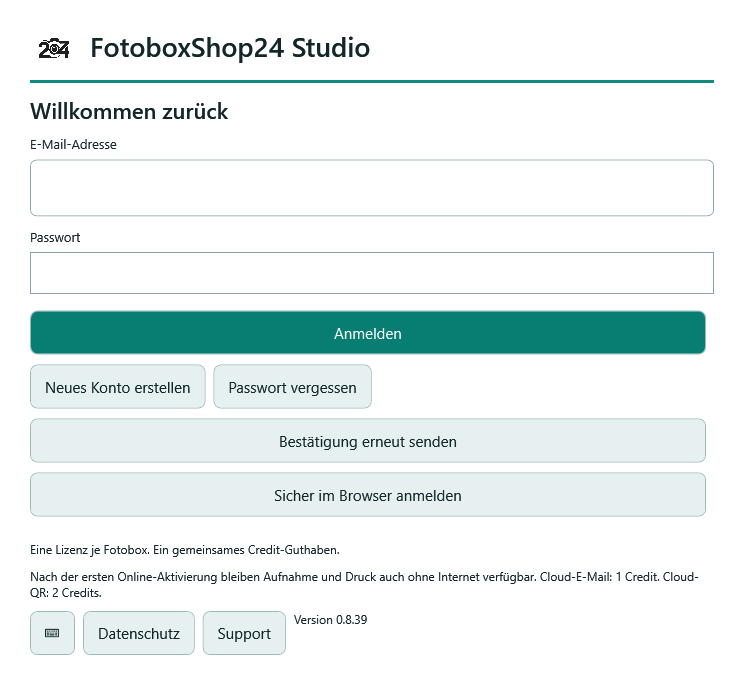
- Se necessario scegli «Crea nuovo account» e conferma l'indirizzo e-mail tramite il link nel messaggio.
- Accedi e usa una licenza libera o il codice di licenza monouso concordato per questo photo booth. Un acquisto software può assegnare la licenza direttamente all'account; non sempre serve un codice separato.
- Crea un evento di prova, verifica fotocamera e stampante, scatta una foto di prova e stampa una copia di test.
- Prova poi la modalità ospiti e infine la procedura locale senza Internet.
Preparati bene: Configura account e photo booth con sufficiente anticipo. Verifica accesso, scatto ed eventuale stampa prima del primo evento.
EVENT VORBEREITEN
PREPARE: Vom Browser auf deine Fotobox
- Im Kundenkonto vorbereiten: Öffne Studio PREPARE mit deinem bestehenden Kundenkonto und einer aktiven Studio-Vollizenz. Gestalte dein Event mit Layout, Texten, Farben und benötigten Medien.
- Eventdatei sichern und übertragen: Exportiere die Vorbereitung mit den benötigten Medien als .fs24event-Datei. Übertrage sie auf den Fotobox-Rechner, zum Beispiel per USB-Stick. Browser-Entwürfe sind lokal gespeichert und keine Cloud-Sicherung.
- In Studio importieren und prüfen: Importiere die Datei in Studio 0.8.53 oder neuer als neues Event. Kamera, Blitz und lokale Druckerprofile bleiben unverändert. Prüfe Aufnahme, Gastablauf und bei Bedarf einen echten Ausdruck vor der Veranstaltung.
Für die Online-Vorbereitung und Anmeldung brauchst du Internet. PREPARE ist auch mit bereits belegtem Studio-Geräteplatz nutzbar, stellt aber keinen zusätzlichen Geräteplatz bereit. Der lokale Import einer bereits übertragenen Datei benötigt kein WLAN; reguläre Online-Lizenzprüfungen bleiben bestehen. QR-, E-Mail- und andere Cloud-Freigaben benötigen weiterhin Internet und gegebenenfalls Cloud-Credits.
PREPARE mit Bildschirmansichten kennenlernen · Aufbauanleitungen und Handbücher öffnen
VERSIONI E AGGIORNAMENTI
Aggiorna Studio e scopri le novità
Version 0.8.53 · 18. Oktober 2026
Events mit PREPARE vor dem Einsatz gestalten
- Vorbereitung im Browser: Mit aktivierter Studio-Vollizenz gestaltest du dein Event über PREPARE im Kundenkonto: Layout, Texte, Farben, Medien, Countdown, Drucklimit und Gastsprache.
- Eventdatei mitnehmen: Exportiere die Vorbereitung mit den benötigten Medien als .fs24event-Datei und übertrage sie auf deine Fotobox, beispielsweise per USB-Stick.
- Als neues Event importieren: Studio übernimmt die Vorbereitung, ohne deine Kamera- und Blitzeinstellungen sowie die lokalen Druckerprofile zu ersetzen.
- Entwürfe bewusst sichern: PREPARE speichert Entwürfe im verwendeten Browser. Sichere benötigte Vorbereitungen zusätzlich als Eventdatei, bevor du Browserdaten löschst oder Browser beziehungsweise Rechner wechselst.
Version 0.8.52 · 15. Oktober 2026
Kamera-Diagnose und gezielte Reparatur
- Kameraanbindung prüfen: Unter Kamera und Systemdiagnose kannst du die DSLR-Bridge prüfen und mit den lokal enthaltenen Originalpaketen reparieren. Windows kann dafür eine Administratorbestätigung verlangen.
- Vorschau und Foto-ISO getrennt: Eine feste Foto-ISO aktiviert bei unterstützten Kameras Auto-ISO für das Livebild. Die gespeicherte Aufnahme-ISO bleibt davon getrennt. Die digitale Livebild-Aufhellung ist zurückhaltender und für neue Kamera-Profile standardmäßig ausgeschaltet.
- Fokus und Bildschärfe vorbereiten: Die Autofokusvorbereitung berücksichtigt zusätzliche Wartezeit. Hinweise zu Beleuchtung, Kameramodus M, Autofokus am Objektiv und Abstand zur Frontscheibe unterstützen dich bei der Einrichtung.
- Kameramontage im Erstleitfaden: Der Leitfaden erinnert an die Kameraposition und den freien Objektivabstand zur Frontscheibe. Der Kameraschritt bleibt überspringbar.
- Reparatur ohne parallelen Kamerastart: Während einer Bridge-Reparatur starten Hardwareprüfung und Livebild nicht gleichzeitig. Konkurrierende Kameraprogramme werden angezeigt, nicht automatisch beendet.
- Kompaktere Konfigurationssicherungen: Unveränderte mitgelieferte Vorlagenbilder werden nicht mehr doppelt gespeichert. Eigene und geänderte Bilder bleiben vollständig in der Sicherung enthalten.
Version 0.8.51 · 3. Oktober 2026
Klarere Bedienung, Vorlagen und Updates
- Geräte direkt auswählen: Die Kopfzeile bietet getrennte Auswahlen für Kamera, Hauptdrucker und Zweitdrucker.
- Startbildschirm gestalten: Der Starttext lässt sich auch im Gastdesigner ausblenden. Bei bereiter Kamera bleibt der Start per Tippen auf den Bildschirm möglich.
- Fotostreifen und Vorlagen: PNG-Overlays werden passend zugeschnitten; Transparenz und Zuschnitt erscheinen auch in ZIP-Vorschauen. Doppelt verschachtelte Vorlagenarchive werden beim Import erkannt. Positionen und Größen bleiben beim Export und erneuten Import genau erhalten.
- Kamerastart mit Rückmeldung: Die Kamerasuche läuft im Hintergrund mit begrenzter Wartezeit und erneuten Verbindungsversuchen. Ein Hinweis zeigt die Start- und Wartephase; Aufnahmen werden währenddessen nicht vorgemerkt. Voraussetzung bleibt, dass Windows die Kamera erkennt.
- Updatefortschritt sofort sehen: „Update installieren“ und „Jetzt installieren“ zeigen direkt die Schritte für Prüfung, Speichern, Sicherung und Installationsvorbereitung. Eine ausdrücklich gestartete Installation wartet laufende Vorgänge sicher ab. Eine abgelehnte oder fehlgeschlagene Windows-Administratorfreigabe wird als Fehler angezeigt, nicht als erfolgreiche Installation.
- Eventschutz bewusst wählen: Er ist standardmäßig ausgeschaltet; eine bereits gewählte Einstellung bleibt erhalten. Aktivierter Eventschutz hält automatische Updatehinweise und Installationen zurück. Die gesperrte Wiederherstellung nach einem unerwarteten Abbruch funktioniert unabhängig davon.
Version 0.8.50 · 2. Oktober 2026
Einfacher anmelden und aktualisieren
- Anmeldung bei abweichender Windows-Uhr: Studio verwendet eine signierte Serverzeit für die sichere Verbindung und die Lizenzprüfung. Das Windows-Datum wird dabei nicht verändert. Die erste Anmeldung benötigt weiterhin Internet.
- Update vor der Anmeldung: Eine neue freigegebene Version kann bereits vor der Kontoanmeldung angeboten und installiert werden. Der Schritt lässt sich überspringen.
- Installation beim nächsten Start: Vollständig heruntergeladene und geprüfte Updates werden beim nächsten regulären Studio-Start installiert. Übersprungene Versionen und eine gewählte spätere Erinnerung werden berücksichtigt.
- Jetzt installieren: Eine ausdrücklich gestartete Installation wird nicht mehr allein durch den Eventschutz blockiert. Studio beendet laufende Arbeitsschritte kontrolliert und sichert den Zustand. Bereits übergebene Windows-Druckaufträge bleiben erhalten.
- Geschützter Eventbetrieb: Hintergrunddownloads unterbrechen keine Fotoserie. Der automatische Wiederanlauf nach einer Störung bleibt ohne Update-Dialog.
- Klarere Fehlerhinweise: Probleme mit Anmeldung, Lizenzzuordnung und Verbindung erhalten unterscheidbare Hinweise und Supportcodes. Die Handbücher erläutern den neuen Ablauf in fünf Sprachen.
Windows kann bei der Installation eine Administratorbestätigung verlangen. Eine abgebrochene Installation wird nicht bei jedem Start erneut erzwungen; sie kann ausdrücklich erneut gestartet werden. Herstellerfreigabe und Dateiintegrität werden weiterhin geprüft.
Version 0.8.49 · 1. Oktober 2026
Stabilerer Kamerastart für Livebild und Fotoserien
- Koordinierter Livebildstart: Gleichzeitige Livebildanfragen nutzen denselben Kamerastart. Eine Kamera, die noch startet, wird nicht unnötig aus- und wieder eingeschaltet.
- Kameraeinstellungen: Unveränderte Werte werden beim Laden eines Profils nicht erneut übertragen. Bereits bekannte Kameras werden direkt verbunden; die vollständige Gerätesuche bleibt für neue Verbindungen und Fehlerfälle erhalten.
- Stabilere Fotoserien: Verzögerte Stopps und alte Livebilder greifen nicht mehr in einen neu gestarteten Kamerastream ein.
- Ungestörte Aufnahme: Geräteprüfungen im Hintergrund unterbrechen den Kamerastart einer laufenden Fotoserie nicht.
- Reguläres Beenden: Beim normalen Schließen im entsperrten Adminbereich wird der gespeicherte Gast-Wiederanlauf vor dem Beenden der Geräte aufgeräumt – auch wenn ein Gerät dafür länger benötigt.
- Gezieltere Diagnose: Das Diagnoseprotokoll weist die Dauer von Kameraverbindung, Einstellungsübertragung und Livebildstart getrennt aus.
Version 0.8.48 · 1. Oktober 2026
Geschützter Wiederanlauf und übersichtlicher Eventbetrieb
- Installationsdiagnose: betroffener Einrichtungsschritt, Fehlercodes und datensparsamer Diagnoseexport.
- Eventschutz: aktivierbare Sperre für Updateinstallationen und Updatehinweise während des Events; Hintergrunddownloads bleiben möglich.
- Konfigurationssicherung: verschlüsselte lokale Sicherungen und kontrollierte Wiederherstellung. Aktueller PIN, Lizenz-/Kontostatus und Druckzähler bleiben erhalten.
- Geräteübersicht: optionaler Überblick im Kundenkonto über Version, letzten Kontakt, Event, freien Speicher und technische Fehlerkategorien. Standardmäßig ausgeschaltet; ein unbekannter Status wird nicht als online dargestellt.
- Eventabschlussbericht: Export als PDF oder CSV.
- Wiederanlauf und Gasthilfe: gespeicherter Gaststatus, Rückkehr ins letzte Event im gesperrten Vollbild sowie Hinweise, Verbindungsprüfung und kontrollierter Studio-/Windows-Neustart über Problem melden.
- Vorlagenwarnungen: Prüfung auf fehlende Bilder, geringe Auflösung und kritische Elementpositionen.
- Archivbereinigung: kontrollierte Speicherpflege mit Vorschau und Bestätigung.
- Livebild-Hilfslinien: optionale Ausrichtungshilfen nur in der Vorschau, nicht im fertigen Foto.
Für den Wiederanlauf: Der Gastmodus aktiviert die Wiederherstellung; reguläres Beenden im entsperrten Adminbereich beendet sie. Nach einem Windows-Neustart müssen Windows starten und ein Benutzer angemeldet sein. Automatisches Einschalten nach einem Stromausfall ist eine BIOS-/Hardwarefunktion, keine Studio-Funktion. Neustartversuche sind begrenzt; laufende Aufnahmen und unklare Druckaufträge werden geschützt. Unklare Druckaufträge werden nicht automatisch erneut ausgegeben.
Für die Sicherung: Der neue Updater sichert erst künftige Updates. Beim ersten Übergang von einem älteren Updater ist diese Funktion noch nicht verfügbar. Die Sicherungen sind an den Windows-Benutzer gebunden.
Wiederanlauf einordnen und Gasthilfe nutzen · Eventbericht und Archivpflege
Wenn eine ältere Installation nicht aktualisiert werden kann
Für Studio 0.8.42 und älter ist ein manuelles Übergangsupdate nötig. Auch bei 0.8.49 oder älter kann dieser Schritt helfen, wenn die Anmeldung oder integrierte Updateinstallation blockiert ist. Installiere dann die aktuelle Version einmal über der vorhandenen Installation:
- Richiedi il tuo link personale per scaricare il pacchetto di installazione attuale.
- Prima dell'aggiornamento salva impostazioni e foto e chiudi completamente Studio.
- Esegui il nuovo pacchetto di installazione sull'installazione esistente. Non disinstallare prima Studio.
- Avvia poi Studio e usa l'account e la licenza esistenti. Non serve una nuova attivazione demo.
Da Studio 0.8.44 puoi ottenere le future versioni approvate tramite il controllo aggiornamenti integrato. Prima dell'installazione verifica approvazione del produttore, integrità del file e versione del programma di installazione.
In caso di un avviso di sicurezza Windows: Non ignorare l'avviso: chiarisci il messaggio con la nostra assistenza.
Versione 0.8.47 · 27 settembre 2026
Prima configurazione guidata e scelta chiara degli aggiornamenti
- Una guida opzionale accompagna la prima configurazione di stampante, fotocamera, esposizione, ritardo di scatto, condivisioni, e-mail, modelli e visualizzazione. Tutti i passaggi possono essere saltati e riaperti tramite la guida.
- Dopo il download verificato dell'aggiornamento, puoi scegliere Installa ora, Salta questa versione o Ricordamelo più tardi.
- Le nuove installazioni richiedono, prima del primo blocco, un PIN amministratore scelto personalmente, con conferma e tastierino numerico touch.
- Il QR cloud è l'impostazione predefinita per i nuovi eventi. La rete Wi-Fi locale è contrassegnata come funzione per esperti da configurare manualmente.
- L'area account offre il pacchetto standard di 10.000 crediti. I saldi già acquistati restano invariati.
- Le guide PDF e i testi di aiuto spiegano la prima configurazione e la nuova procedura di aggiornamento.
- Gli aggiornamenti già scaricati completamente vengono verificati di nuovo dopo un riavvio e proposti per l'installazione senza un nuovo download completo.
- Gli avvisi di aggiornamento non interrompono una serie fotografica, la modalità ospiti bloccata o un invio alla stampa in corso.
- Impostazioni e PIN amministratore esistenti restano invariati durante un aggiornamento; la prima configurazione non viene riavviata automaticamente.
Versione 0.8.46 · 27 settembre 2026
- Anteprima live centrata: I campi fotografici quadrati, verticali e larghi mostrano la stessa inquadratura centrale del layout finale. È stato corretto uno spostamento laterale in caso di ritagli accentuati.
- Rotazione e immagine speculare: La rotazione della fotocamera viene considerata prima del ritaglio. La visualizzazione speculare live opzionale continua a riguardare solo l'anteprima. Le cornici di stato non modificano più il rapporto d'aspetto dei campi fotografici.
- Manuali aggiornati: Le cinque versioni linguistiche spiegano come controllare l'inquadratura live prima dell'evento.
Versione 0.8.45 · 22 settembre 2026
- Cinque lingue del software: Tedesco, inglese, francese, italiano e spagnolo, comprese la guida integrata e i manuali PDF. L’assistenza telefonica è disponibile in tedesco e in inglese, quella via e-mail in tutte le lingue.
- Lavori di stampa tracciabili: L'invio viene registrato per ogni copia. Se la risposta è incerta, il lavoro viene conservato per la verifica invece di essere ristampato automaticamente.
- Ripristino migliorato: Studio verifica anche la risposta dell'interfaccia e tiene conto della sospensione di Windows. Durante l'invio dei lavori, i driver di stampa vengono richiamati in un processo ausiliario separato con durata limitata.
- Assegnazione affidabile all'evento: I lavori inviati parzialmente e le stampe su due stampanti vengono conteggiati nel limite dell'evento. Due strisce fotografiche su un foglio contano come un foglio; cambiando evento, il consumo resta assegnato all'evento originale.
- Profili di stampa e utilizzo: Un passaggio temporaneo alla stampante di riserva non sovrascrive i profili salvati. I limiti di stampa disattivati vengono rispettati per copie e ristampe; le etichette nell'editor dei modelli sono più leggibili sugli schermi piccoli.
- Cloud e credito: Prima dell'elaborazione delle immagini, i caricamenti vengono verificati per credito e capacità. Le consegne e-mail cloud dall'esito incerto sono tracciabili; una prenotazione di crediti ancora irrisolta viene liberata per cortesia commerciale dopo la scadenza della conservazione. I riaccrediti sono visibili nell'account cliente.
Versione 0.8.44 · 20 settembre 2026
- Aggiornamenti verificati: La funzione di aggiornamento integrata verifica approvazione del produttore, integrità del file e versione del programma di installazione. I download interrotti del programma di installazione possono essere ripresi.
- Acquisti nell'account cliente: Gli ordini pagati di licenze e crediti vengono assegnati al tuo account cliente. Gli acquisti non ancora assegnati vengono conservati fino all'accesso confermato all'account.
- Protezione dai doppi accrediti: Notifiche d'ordine ripetute non generano licenze o accrediti di crediti duplicati.
06 / EVITA CONFLITTI
Verifica con attenzione collegamento fotocamera e file immagine
Chiudi altri programmi per la fotocamera come EOS Utility prima di collegare Studio alla fotocamera. Per le DSLR può essere necessario un bridge fotocamera configurato. Chiarisci con noi il collegamento adatto al tuo modello specifico.
Non controllare solo la galleria: originali della fotocamera, varianti modificate e file di stampa finiti sono separati. Prova l'esportazione USB e apri alcuni file a campione nella destinazione. Salva le immagini importanti su un supporto aggiuntivo. Se un'installazione viene bloccata, non disattivare indiscriminatamente i controlli di sicurezza Windows; chiarisci il messaggio con noi.
RISPOSTE IN BREVE
Domande frequenti sulla configurazione
Il photo booth deve restare online durante ogni evento?
Per scatto e stampa locali non serve una connessione Internet permanente. Conferma online la licenza almeno ogni 30 giorni. Prima attivazione, cambio dispositivo e funzioni cloud richiedono Internet; il download QR locale richiede una rete comune raggiungibile.
Un'anteprima riuscita basta per approvare la configurazione?
No. Prova anche la stampa effettiva, lo scatto della fotocamera e tutti i passaggi di uscita previsti. Un'anteprima a schermo non sostituisce una prova completa con il tuo hardware.
IL TUO PROSSIMO PASSO
Fai verificare l'hardware e prepara l'avvio
Inviaci i nomi dei dispositivi e l'utilizzo previsto. Una volta chiarite le domande aperte, trovi la licenza perpetua Studio acquistabile separatamente direttamente nello shop.
Vedi la licenza perpetua Studio Invia i dati hardware per una consulenza
Oppure scrivici a info@fotoboxshop24.de.
Ulteriori informazioni su Studio
Panoramica di software e funzioni · Crediti cloud e download delle foto tramite QR spiegati