
Medien, Galerie und Eventbetrieb mit FotoboxShop24 Studio
STUDIO / HILFE & PRAXIS
Bereite einen stimmigen Gästeablauf vor und behalte deine Bilddateien im Blick. Voraussetzung sind ein ausgewähltes Testevent, freier Speicher und eigene beziehungsweise freigegebene Medien. Für Export und Zweitsicherung brauchst du einen geeigneten zusätzlichen Datenträger. Wenn du die Diashow parallel zum Gastbetrieb auf einem weiteren Bildschirm zeigen möchtest, benötigst du ein zweites Display.
Vor dem Event: Prüfe Medien, Gastrechte und Ausgabe vor deiner Veranstaltung. Für Videos benötigst du passende Windows-Codecs; kontrolliere bei Countdownvideos auch Ziffern und Abspieldauer.
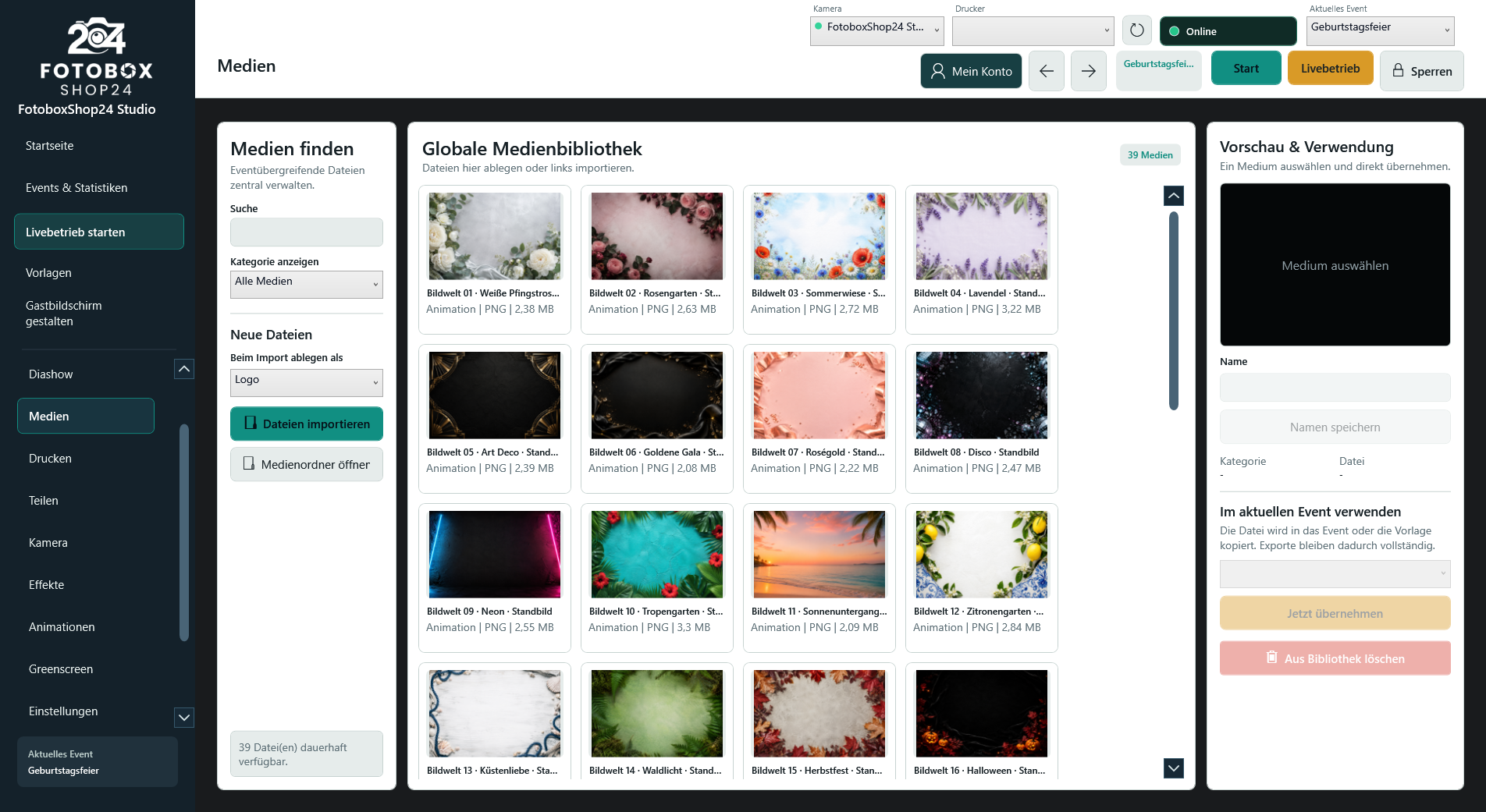
1. Standbilder und Videos den Aufnahmephasen zuordnen
- Öffne Animationen und Standardanimationen & Archiv.
- Wähle eine Datei und ordne sie dem Startbildschirm oder einer Aufnahmephase zu. Zusätzliche Phasen findest du unter Weitere Aufnahmephasen.
- Setze Countdownvideos gezielt bei Während des Countdowns, nicht vor dem Countdown. Prüfe Zahlen und Dauer.
PNG/JPEG bleiben still; GIFs und Videos werden abgespielt. Importierte Medien werden lokal ins Archiv und Event kopiert. Ein Phaseneintrag lässt sich entfernen, ohne das Archiv zu löschen. Teste Videos wegen der benötigten Windows-Codecs in der Vorschau und im vollständigen Ablauf. Bei Problemen ist ein geprüftes Standbild ein einfacher Rettungsweg.
2. Filter, Greenscreen und Abbruch bewusst einsetzen
- Öffne Effekte, aktiviere erlaubte Filter und gegebenenfalls Gast wählt den Filter nach der Aufnahme.
- Prüfe jeden angebotenen Look am fertigen Drucklayout.
- Für Farbhintergründe öffne Greenscreen, beleuchte die Fläche gleichmäßig und prüfe die Farbausblendung mit einem Probefoto.
Greenscreen ist Farbausblendung, keine KI-Freistellung. Kleidung in der Schlüsselfarbe kann ebenfalls verschwinden. Die Kameraoriginale bleiben erhalten.
Mit aktiviertem Abbruch während der Aufnahme erlauben beendet oben links Fotoserie abbrechen den Ablauf nach Abschluss der laufenden Kameraanforderung. Gespeicherte Bilder werden dadurch nicht gelöscht; eine neue Serie startet nicht automatisch.
3. Gastgalerie-Rechte und Bildordner prüfen
- Öffne Einstellungen > Gastgalerie oder nutze Galerie-Schalter und Zahnrad im entsperrten Livebetrieb.
- Lege Sichtbarkeit, Position und gewünschte Gastrechte fest. Nachdruck und Löschen sind zunächst ausgeschaltet.
- Öffne unter Galerie einige Ergebnisse und kontrolliere den Eventordner.
Originals enthält Kameradateien, Processed bearbeitete Varianten und Prints fertige Layouts. Gastrechte gelten auch für ältere Bilder desselben Events. Nachdruck beachtet zusätzliche Druckfreigaben, Limits und gegebenenfalls PIN. Löschen betrifft die ausgewählte lokale Datei, nicht automatisch andere Versionen oder Cloud-Kopien; ausstehender Versand blockiert das Löschen. Informiere Gäste vor Freigabe der Galerie über deren Sichtbarkeit.
4. USB-Export und Zweitsicherung kontrollieren
- Wähle unter Galerie > USB-Export das Laufwerk und Ausgewähltes Foto oder Gesamte Galerie. Prüfe freien Speicher und warte das Ende ab.
- Öffne auf dem Ziel stichprobenartig ein Original und eine Druckdatei. Für eine vollständige Übergabe sollten mindestens Originals und Prints enthalten sein.
- Öffne Einstellungen > Allgemein > Automatische Zweitsicherung und aktiviere einen Ordner auf einem zweiten Datenträger.
Die automatische Fotosicherung kopiert Originale und fertige Ausgaben zusätzlich auf den gewählten Datenträger. Bearbeitete Fotos lassen sich optional mitsichern. Fehlende Sicherungskopien werden nach der Wiederverbindung des konfigurierten Zieldatenträgers nachgeholt. Löschen in Studio löscht keine Sicherung. Berücksichtige Zweitkopien separat bei Aufbewahrung und Löschung. Die Fotosicherung ersetzt keine vollständige Systemsicherung.
5. Diashow starten und den Eventbetrieb testen
- Stelle Windows auf erweiterte Anzeigen.
- Öffne links Diashow; wähle Bildquelle, Reihenfolge, Dauer und Überblendung.
- Wähle Diashow öffnen, ziehe das Fenster aufs zweite Display und nutze Vollbildsymbol oder F11. Esc beendet Vollbild.
Neue Bilder erscheinen automatisch; die Diashow bietet keine Druck-, Lösch- oder Uploadfunktion. Sie bleibt bei ihrem im Fenstertitel genannten Event, auch wenn du im Hauptfenster wechselst.
Bei falschen Bildern den Eventnamen prüfen und dessen Diashow öffnen. Bei doppelten Bildschirmen die Windows-Anzeigeeinstellung korrigieren. Durchlaufe abschließend Aufnahme, Filter, Ergebnis und Rückkehr zum Start; prüfe dabei Export und Sicherung.
Bilddateien geordnet übergeben
Prüfe vor jeder Übergabe, welche Bilder zum vorgesehenen Event gehören und welche Varianten der Empfänger benötigt. Öffne einige exportierte Dateien am Zielgerät. Plane außerdem, wann lokale Bilder, Cloud-Freigaben und zusätzliche Sicherungskopien aufgeräumt werden sollen – diese Speicherorte sind voneinander getrennt.
Häufige Fragen
Wird ein importiertes Video weiter vom USB-Stick abgespielt?
Studio legt lokale Medienkopien an. Prüfe den Ablauf nach dem Import; der USB-Stick sollte keine ungeprüfte einzige Sicherung deiner Dateien sein.
Löscht das Ende einer QR-Freigabe auch meine Galerie?
Nein. Die temporäre Cloud-Freigabe ist von lokalen Fotos, Exporten und Sicherungen getrennt. Für deren Aufbewahrung und Löschung brauchst du einen eigenen Ablauf.
Deinen Aufbau gemeinsam prüfen
Du brauchst Hilfe bei der Einrichtung? Beschreibe uns deine Geräte und den geplanten Ablauf. Bitte sende keine Passwörter oder privaten Gästefotos.
Weitere Hilfe und Informationen
Alle Studio-Anleitungen · Systemvoraussetzungen und Einrichtung · Cloud-Credits und QR-Fotodownload