3 días laborables en Alemania · Extranjero +1–2Fotomatón y espejo: Studio incluido
Precios
La selección solo cambia la visualización de precios. El impuesto aplicable y el importe total a pagar se muestran al finalizar la compra.
Precios
La selección solo cambia la visualización de precios. El impuesto aplicable y el importe total a pagar se muestran al finalizar la compra.

Medios, galería y funcionamiento en eventos con FotoboxShop24 Studio

STUDIO / AYUDA Y PRÁCTICA Prepara un recorrido coherente para los invitados y mantén el control de tus archivos de imagen. Necesitas un evento de prueba seleccionado, espacio libre y medios propios o autorizados. Para la exportación y la segunda copia de seguridad necesitas una unidad adicional adecuada. Si quieres mostrar la presentación en otra pantalla mientras funciona el modo de invitados, necesitas una segunda pantalla. Antes del evento: Comprueba los medios, los permisos de invitados y las salidas antes de tu evento. Los vídeos necesitan los códecs adecuados de Windows; en los vídeos de cuenta atrás, comprueba también los números y la duración de reproducción.

📄 Tu manual de Studio en cinco idiomas

Versión 0.8.47 · 48 páginas cada uno Paso a paso por la configuración, cámara, impresión, plantillas, pantalla de invitados y funcionamiento en eventos, incluido el control del encuadre en directo. Deutsch · PDFEnglish · PDFFrançais · PDFItaliano · PDFEspañol · PDF

Los PDF se abren en una pestaña nueva y se pueden guardar para consultarlos sin conexión. El software, la ayuda integrada y el manual están disponibles en alemán, inglés, francés, italiano y español. El soporte telefónico está disponible en alemán e inglés, y el soporte por correo electrónico en todos los idiomas.

¿Qué hay de nuevo? Ver historial de actualizaciones →
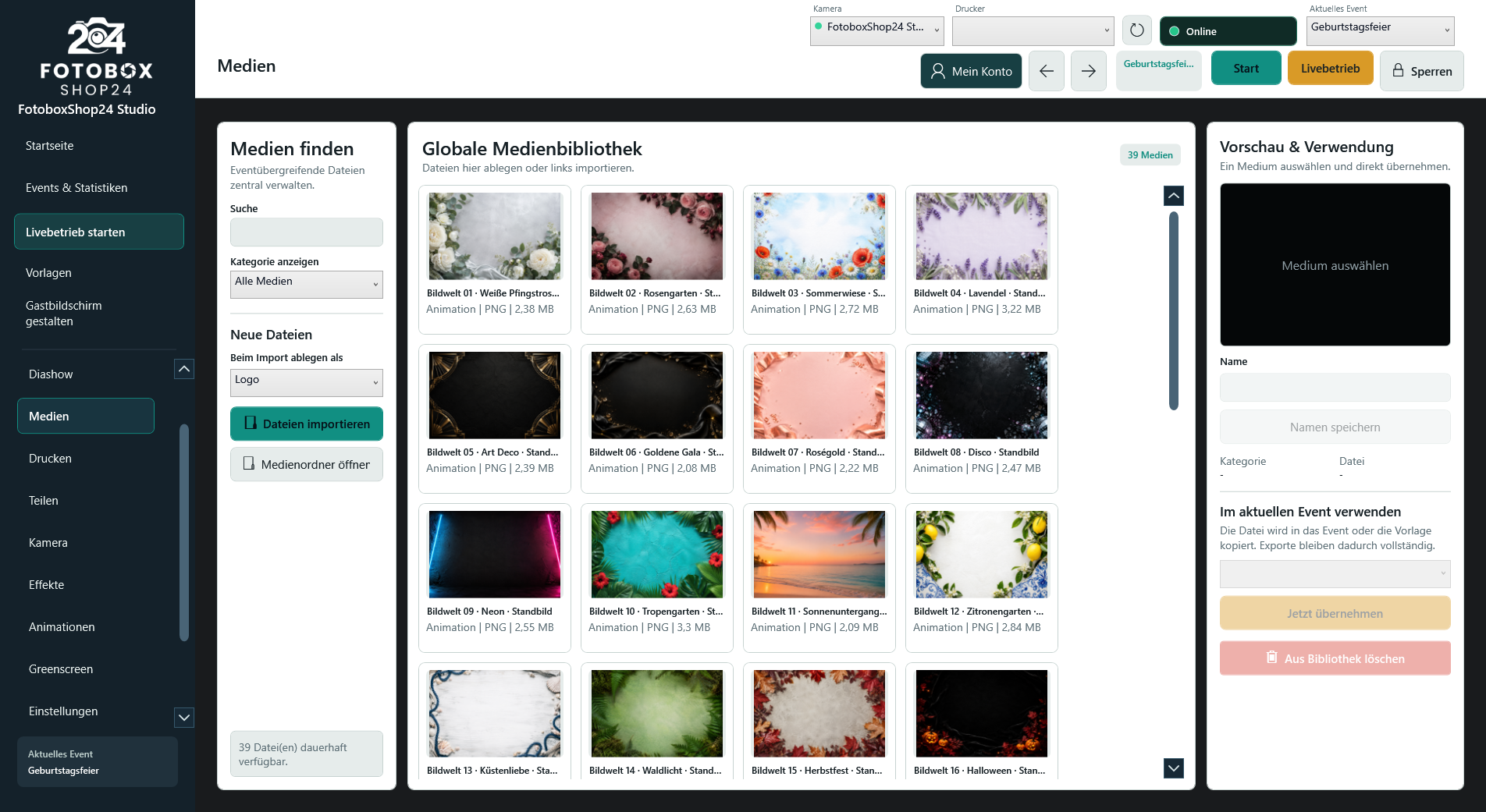
Medienbibliothek von FotoboxShop24 Studio mit auswählbaren Hintergrundbildern und Medienkategorien
Biblioteca de medios en FotoboxShop24 Studio: gestiona imágenes, fondos y otros medios para tus eventos.

1. Asignar imágenes fijas y vídeos a las fases de captura

  1. Abre Animaciones y Animaciones estándar y archivo.
  2. Elige un archivo y asígnalo a la pantalla de inicio o a una fase de captura. Encontrarás fases adicionales en Otras fases de captura.
  3. Utiliza específicamente los vídeos de cuenta atrás en Durante la cuenta atrás, no antes de la cuenta atrás. Comprueba los números y la duración.
PNG/JPEG permanecen estáticos; los GIF y vídeos se reproducen. Los medios importados se copian localmente al archivo y al evento. Se puede eliminar una entrada de fase sin borrar el archivo. Prueba los vídeos en la vista previa y en el proceso completo, ya que necesitan los códecs adecuados de Windows. Si surgen problemas, una imagen fija verificada es una alternativa sencilla.

2. Utilizar filtros, pantalla verde y cancelación de forma consciente

  1. Abre Efectos, activa los filtros permitidos y, si corresponde, El invitado elige el filtro después de la captura.
  2. Comprueba cada estilo ofrecido en el diseño de impresión terminado.
  3. Para fondos de color, abre Pantalla verde, ilumina la superficie uniformemente y comprueba la eliminación del color con una foto de prueba.
Greenscreen ist Farbausblendung, keine KI-Freistellung. Kleidung in der Schlüsselfarbe kann ebenfalls verschwinden. Die Kameraoriginale bleiben erhalten. Mit aktiviertem Permitir cancelación durante la captura situado arriba a la izquierda finaliza Cancelar serie de fotos el proceso después de finalizar la solicitud de cámara en curso. Esto no elimina las imágenes guardadas; no se inicia automáticamente una nueva serie.

3. Comprobar los permisos de la galería de invitados y las carpetas de imágenes

  1. Abre Ajustes > Galería de invitados o utiliza el interruptor de galería y el engranaje en el modo en directo desbloqueado.
  2. Define la visibilidad, la posición y los permisos de invitados deseados. La reimpresión y la eliminación están inicialmente desactivadas.
  3. Abre en Galería algunos resultados y comprueba la carpeta del evento.
Originals contiene los archivos de cámara, Processed las versiones editadas y Prints los diseños terminados. Los permisos de invitados también se aplican a imágenes anteriores del mismo evento. La reimpresión respeta los permisos de impresión adicionales, los límites y, en su caso, el PIN. La eliminación afecta al archivo local seleccionado, no automáticamente a otras versiones o copias cloud; un envío pendiente bloquea la eliminación. Informa a los invitados sobre la visibilidad de la galería antes de habilitarla.

4. Comprobar la exportación USB y la segunda copia de seguridad

  1. Selecciona en Galería > Exportación USB la unidad y Foto seleccionada o Toda la galería. Comprueba el espacio libre y espera a que finalice.
  2. Abre en el destino un original y un archivo de impresión como muestra. Para una entrega completa, deben incluirse al menos Originals y Prints.
  3. Abre Ajustes > General > Segunda copia de seguridad automática y activa una carpeta en una segunda unidad.
La copia automática de seguridad de fotos copia adicionalmente los originales y las salidas terminadas en la unidad seleccionada. Opcionalmente también puedes incluir las fotos editadas. Las copias de seguridad pendientes se realizan cuando se vuelve a conectar la unidad de destino configurada. Eliminar en Studio no elimina ninguna copia de seguridad. Ten en cuenta las segundas copias por separado para su conservación y eliminación. La copia de seguridad de fotos no sustituye una copia de seguridad completa del sistema.

5. Iniciar la presentación y probar el funcionamiento del evento

  1. Configura Windows para extender las pantallas.
  2. Abre a la izquierda Presentación; elige la fuente de imágenes, el orden, la duración y la transición.
  3. Selecciona Abrir presentación, arrastra la ventana a la segunda pantalla y utiliza el icono de pantalla completa o F11. Esc sale del modo de pantalla completa.
Neue Bilder erscheinen automatisch; die Diashow bietet keine Druck-, Lösch- oder Uploadfunktion. Sie bleibt bei ihrem im Fenstertitel genannten Event, auch wenn du im Hauptfenster wechselst. Bei falschen Bildern den Eventnamen prüfen und dessen Diashow öffnen. Bei doppelten Bildschirmen die Windows-Anzeigeeinstellung korrigieren. Durchlaufe abschließend Aufnahme, Filter, Ergebnis und Rückkehr zum Start; prüfe dabei Export und Sicherung.

Entregar los archivos de imagen de forma ordenada

Antes de cada entrega, comprueba qué imágenes pertenecen al evento previsto y qué versiones necesita el destinatario. Abre algunos archivos exportados en el dispositivo de destino. Planifica también cuándo limpiar las imágenes locales, los archivos compartidos en la nube y las copias de seguridad adicionales: estos lugares de almacenamiento son independientes.

Event abschließen und Speicher gezielt pflegen

Eventbericht als PDF oder CSV

Erstelle zum Abschluss deiner Veranstaltung einen Eventbericht. Das PDF eignet sich zum Aufbewahren; die CSV-Datei kannst du für eine weitere Auswertung verwenden.

Archivierte Events kontrolliert bereinigen

Für archivierte Veranstaltungen bietet Studio eine geschützte Speicherbereinigung. Prüfe zunächst die Vorschau und bestätige anschließend die gewünschte Bereinigung. Sichere Fotos und Exporte, die du weiter benötigst, vorher separat.

Konfigurationssicherungen und die Archivpflege haben unterschiedliche Aufgaben: Eine Sicherung der Studio-Einstellungen ersetzt kein separates Fotoarchiv. Hinweise zur Konfigurationssicherung und zu den Neuerungen findest du im Updateverlauf.

Preguntas frecuentes

¿Un vídeo importado sigue reproduciéndose desde la memoria USB?

Studio crea copias locales de los medios. Comprueba el proceso después de importar; la memoria USB no debe ser la única copia de seguridad sin verificar de tus archivos.

¿El fin de un enlace QR para compartir también elimina mi galería?

No. La función temporal de compartir en la nube es independiente de las fotos locales, las exportaciones y las copias de seguridad. Necesitas tu propio procedimiento para conservarlas y eliminarlas.

Revisar juntos tu configuración

¿Necesitas ayuda con la configuración? Describe tus dispositivos y el proceso previsto. No envíes contraseñas ni fotos privadas de invitados. Solicitar ayuda Studio y créditos en la tienda info@fotoboxshop24.de

Más ayuda e información

Todas las instrucciones de Studio · Requisitos del sistema y configuración · Créditos cloud y descarga de fotos mediante QR
Nach oben scrollen
WordPress Cookie Hinweis von Real Cookie Banner