
FotoboxShop24 Studio: Hilfe und Anleitungen
STUDIO / HILFE & PRAXIS
Du richtest deine Fotobox ein oder suchst Hilfe für einen konkreten Ablauf? Hier findest du die Studio-Anleitungen nach Aufgaben sortiert: von Konto und Lizenz über dein erstes Event bis zu Kamera, Druck und Fotodownloads.
Gut vorbereitet ins Event: Prüfe vor jedem Einsatz Anmeldung, Kamera, Ausdruck und die gewünschten Freigaben mit deinem eigenen Aufbau. Die Beispiele helfen dir, die passenden Einstellungen für deine Fotobox zu finden.
📄 Das vollständige Studio-Handbuch
40 Seiten mit Schritt-für-Schritt-Anleitungen zu Einrichtung, Vorlagen, Kamera, Fotodruck und Eventbetrieb.
Studio-Handbuch öffnen · PDF, 40 Seiten
01 / KONTO & LIZENZ
Kundenkonto und neue Fotobox einrichten
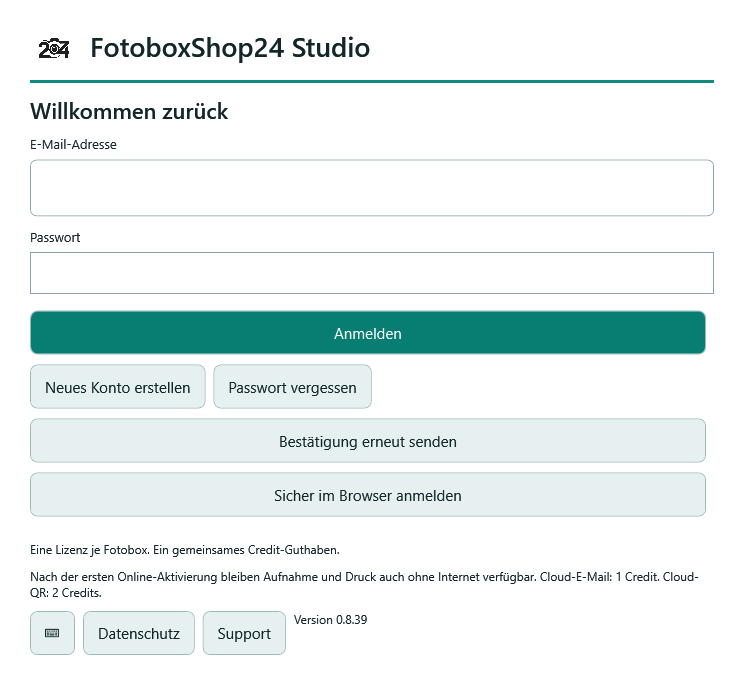
Registriere dein Konto, bestätige deine E-Mail-Adresse und ordne der Box eine freie Lizenz oder den vereinbarten Einmalcode zu. Die Anleitung erklärt auch die Browseranmeldung und einen kontrollierten Gerätewechsel.
02 / EVENT VORBEREITEN
Events, Vorlagen und Gastbildschirm gestalten
Lege ein Testevent an, bearbeite Druckvorlagen mit Ebenen und eigenen Medien und prüfe Favoriten. Gestalte den Gastbildschirm unabhängig vom gedruckten Layout und teste den kompletten Ablauf.
03 / AUFNAHME & DRUCK
Kamera und Fotodruck einrichten
Verbinde deine Kamera, prüfe Belichtung und Vorlauf und richte getrennte Druckprofile ein. Ein echtes Probefoto und Testkopien zeigen, ob Fokus, Blitz und Schnitt in deinem Aufbau zusammenpassen.
04 / BILDER & BETRIEB
Medien, Galerie und Eventbetrieb organisieren
Bereite Standbilder, Videos und Filter vor. Lege Gastrechte bewusst fest und kontrolliere USB-Export, Zweitsicherung und Diashow. Lokale Dateien, Sicherungen und temporäre QR-Freigaben bleiben getrennte Dinge.
Wo fange ich bei einem Problem an?
Die Box ist noch nicht eingerichtet
Prüfe zuerst Systemvoraussetzungen und erste Einrichtung. Halte Windows-Version sowie genaue Kamera- und Druckermodelle bereit.
QR-Freigabe oder Guthaben sind unklar
Die Erklärung zu Cloud-Credits und QR-Fotodownload trennt lokale Funktionen, verfügbares Guthaben und zeitlich begrenzte Links.
Ein Fehler bleibt bestehen
Notiere Version, Uhrzeit, gewähltes Event, Gerätemodelle und die genaue Fehlermeldung. Beschreibe, was du erwartet hast und was tatsächlich passiert ist. Sende keine Passwörter, Lizenzcodes oder Gästefotos mit.
PERSÖNLICH WEITERKOMMEN
Deinen Aufbau gemeinsam prüfen
Du kommst mit der Anleitung nicht weiter oder möchtest Studio für eine vorhandene Box einsetzen? Melde dich mit den technischen Angaben bei uns. Die Softwareübersicht erklärt dir Funktionen, Dauerlizenz und Kaufmöglichkeiten.
Studio-Dauerlizenz ansehen Supportfrage stellen
Oder schreib an info@fotoboxshop24.de.