
FotoboxShop24 Studio: Konto und Fotobox-Lizenz einrichten
STUDIO / HILFE & PRAXIS
Mit einem bestätigten Kundenkonto ordnest du jeder aktiv verbundenen Fotobox eine Dauerlizenz zu. Diese Anleitung führt dich von der Registrierung bis zum kontrollierten Gerätewechsel. Halte deinen Postfachzugang und eine freie Lizenz oder einen vereinbarten Einmal-Lizenzcode bereit. Für Registrierung, Aktivierung und Gerätewechsel brauchst du Internet.
Deine Lizenz im Überblick: Jede Lizenz gilt für eine aktive Fotobox. Die Lizenz muss mindestens alle 30 Tage online bestätigt werden.
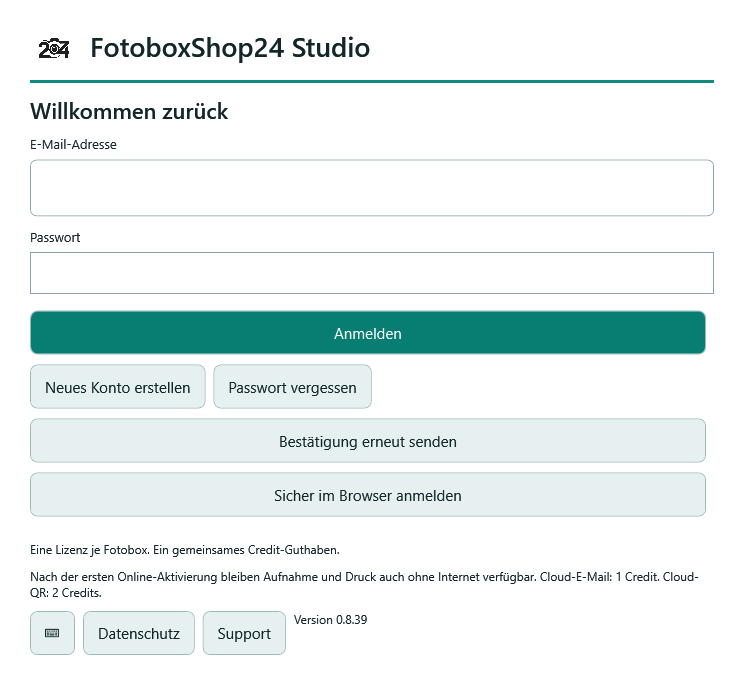
1. Kundenkonto erstellen und E-Mail bestätigen
- Wähle im Studio-Anmeldefenster Neues Konto erstellen.
- Trage Name / Unternehmen, deine E-Mail-Adresse und ein Passwort mit mindestens zwölf Zeichen ein. Lies die Datenschutzhinweise und bestätige das entsprechende Feld.
- Wähle Konto erstellen und öffne den Bestätigungslink in der E-Mail. Die E-Mail-Bestätigung erfolgt über einen Link, nicht über einen Zahlencode.
- Kehre zur Anmeldung zurück. Fehlt die Nachricht, kontrolliere Adresse und Spam-Ordner. Trage deine Anmeldedaten ein und nutze Bestätigung erneut senden.
Ergebnis: Dein bestätigtes Konto ist für die Anmeldung vorbereitet. Kommt keine Nachricht an, kontaktiere uns. Sende niemals dein Passwort oder einen Bestätigungslink mit.
2. Diese Fotobox einer Lizenz zuordnen
- Melde dich mit E-Mail-Adresse und Passwort über Anmelden an.
- Prüfe unter Diese Fotobox freischalten das Feld Name dieser Fotobox. Verwende einen eindeutigen Namen, besonders bei mehreren Geräten.
- Wähle eine freie Lizenz. Nur wenn du einen Einmal-Lizenzcode erhalten hast, wähle diese Option und trage ihn in das dafür vorgesehene Feld ein.
- Wähle Fotobox aktivieren und Studio öffnen.
Ergebnis: Die Lizenz ist dieser Box zugeordnet. Nicht jeder Kauf liefert einen separaten Code: Eine bezahlte Bestellung kann die Lizenz direkt dem Konto zuordnen. Bei Rechnung oder Vorkasse muss der Zahlungseingang ausdrücklich bestätigt sein. Fehlt die Lizenz danach, nutze Aktualisieren oder frage mit deiner Bestellnummer nach.
3. Anmeldung im Browser als Alternative nutzen
- Wähle im Anmeldefenster Sicher im Browser anmelden. Nutze diesen Weg auch für einen erforderlichen Administrator-Browserlogin.
- Melde dich im geöffneten Shop-Browser an. Bestätige nur die von dir gestartete Verbindung zu deiner Fotobox und ordne eine freie Lizenz oder einen Einmal-Lizenzcode zu.
- Kehre zu Studio zurück und warte auf die bestätigte Freischaltung.
Studio speichert die Geräteanmeldung in Windows, nicht dein Shop-Passwort. Der Verbindungscode ist zeitlich begrenzt und etwas anderes als der E-Mail-Bestätigungslink. Ist die Browserfreigabe abgelaufen, starte sie erneut. Teile den Verbindungscode nicht.
4. Gerätewechsel bewusst durchführen
- Beende den Gastbetrieb auf der bisherigen Box und stelle eine Internetverbindung her.
- Öffne Mein Konto und wähle Diese Fotobox abmelden. Prüfe den Hinweis und bestätige die Abmeldung. Studio wird anschließend geschlossen; lokale Events und Fotos bleiben erhalten.
- Prüfe die Freigabe deiner Lizenz und aktiviere erst danach die neue Box. Unter Mein Konto > Geräte verwalten kannst du angemeldete Fotoboxen prüfen.
Eine Lizenz ist jeweils einer aktiv verbundenen Box zugeordnet. Melde das bisherige Gerät möglichst online in Studio ab und warte auf die bestätigte Lizenzfreigabe. Bei einer Fernabmeldung kann seine Bindung bis zur Gerätebestätigung oder bis zum Ende der verbleibenden Offline-Freigabe reserviert bleiben.
5. Konto und lokalen Betrieb prüfen
- Prüfe in Mein Konto die verbundene Box, freie Lizenzen und Verfügbare Credits. Mit Aktualisieren fragst du den aktuellen Stand ab.
- Führe nach erfolgreicher Online-Aktivierung einen lokalen Aufnahme- und Drucktest durch. Die Lizenz muss mindestens alle 30 Tage online bestätigt werden.
Lokale Aufnahme und Druck verbrauchen keine Cloud-Credits. Mehrere eigene lizenzierte Boxen teilen das Guthaben desselben Kontos. Bei einer Verbindungsmeldung können angezeigte Kontowerte veraltet sein; prüfe sie wieder online.
Vor dem ersten Event
Führe alle Schritte zuerst in einem Testevent durch. Kontrolliere den vollständigen Gastablauf mit deiner eigenen Kamera, deinem Drucker und den vorgesehenen Medien. Halte Versionsnummer und Gerätemodelle für Rückfragen bereit.
Häufige Fragen
Muss ich mich bei jedem Start neu anmelden?
Nach erfolgreicher Aktivierung wird die Geräteanmeldung gespeichert. Für den normalen lokalen Betrieb ist keine neue Passworteingabe bei jedem Start vorgesehen. Nach Abmeldung oder Gerätewechsel ist eine erneute Online-Aktivierung nötig. Bestätige die Lizenz mindestens alle 30 Tage online.
Bedeutet eine Lizenz automatisch ein Credit-Abo?
Nein. Credits sind nachkaufbares Guthaben, kein Monatsabo. Eine Boxlizenz und Cloud-Guthaben erfüllen unterschiedliche Aufgaben.
Deinen Aufbau gemeinsam prüfen
Du kommst bei einem Schritt nicht weiter? Beschreibe uns deinen Aufbau und die genaue Fehlermeldung. Sende keine Passwörter, Freigabecodes oder privaten Gästefotos.
Hilfe anfragen Studio und Credits im Shop
Oder per E-Mail: info@fotoboxshop24.de
Weitere Hilfe und Informationen
Alle Studio-Anleitungen · Software und Funktionen · Cloud-Credits und QR-Fotodownload