-
FotoboxShop24 Studio : licence perpétuelle pour un photobooth
299,00 € TVA incluse & Versand Ajouter au panier
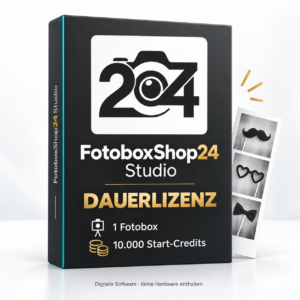
Eventvorbereitung im Browser
Dein Fotobox-Event zu Hause vorbereiten
Mit Studio PREPARE gestaltest du dein Event schon vor der Veranstaltung: Wähle ein Layout und passe Texte, Farben, Medien, Countdown, Drucklimit und Gastsprache an. Anschließend nimmst du die Vorbereitung als .fs24event-Datei mit den benötigten Medien auf deine Fotobox mit.
- Im Browser gestaltenMelde dich mit deinem bestehenden Kundenkonto und einer aktiven Studio-Vollizenz an. Entwirf dein Event am eigenen Rechner und speichere die Vorbereitung im verwendeten Browser.
- Eventdatei zur Fotobox mitnehmenExportiere Event und benötigte Medien. Übertrage die Datei auf deinen Fotobox-Rechner, beispielsweise per USB-Stick.
- In Studio importieren und prüfenStudio ab Version 0.8.53 legt daraus ein neues Event an. Kamera- und Blitzeinstellungen sowie die lokalen Druckerprofile bleiben erhalten. Prüfe vor dem Einsatz den Fotoablauf und bei Bedarf einen echten Ausdruck.
Voraussetzungen und lokale Speicherung
Für Online-Vorbereitung und Anmeldung brauchst du Internet, dein bestehendes Kundenkonto und eine aktive Studio-Vollizenz. PREPARE ist auch bei belegtem Studio-Geräteplatz nutzbar; es entsteht dadurch kein zusätzlicher Geräteplatz.
Entwürfe liegen im verwendeten Browser und sind keine Cloud-Sicherung. Exportiere benötigte Vorbereitungen zusätzlich als Datei, bevor du Browserdaten löschst oder den Rechner wechselst.
Der Import einer bereits übertragenen Datei benötigt am Veranstaltungsort kein WLAN. Reguläre Online-Lizenzprüfungen sowie QR-, E-Mail- und andere Cloud-Freigaben bleiben davon getrennt; Cloud-Freigaben benötigen Internet und gegebenenfalls Cloud-Credits.
APERÇU DE L’INTERFACE INVITÉS
L’expérience Studio pour tes invités
Exemples de vues de l’interface invités. Le déroulement et les étapes visibles dépendent de la configuration de ton événement.
Vue 1 sur 4
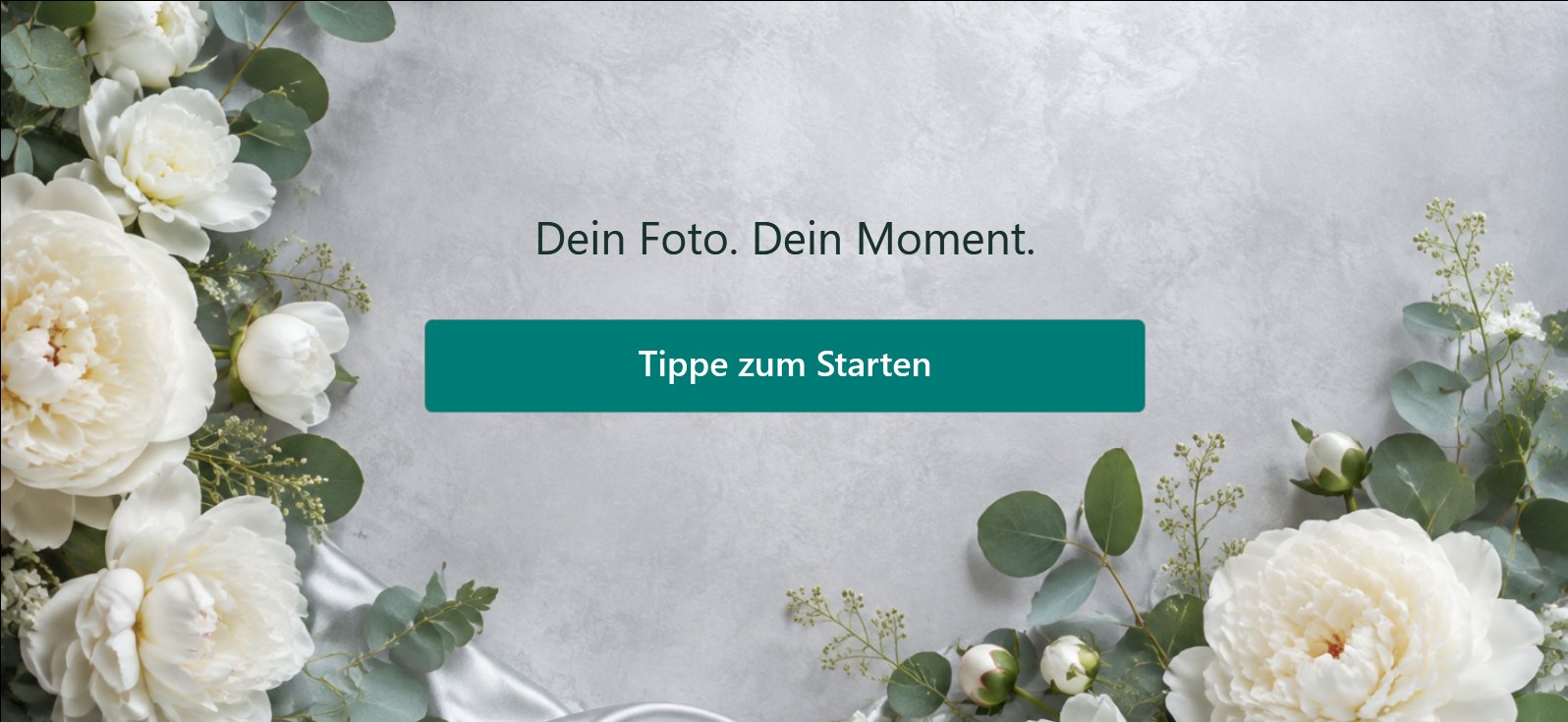
Premiers pas sur l’écran tactile
Tes invités lancent la séquence photo depuis l’interface invités. Tu adaptes la présentation et les étapes proposées à ton événement.
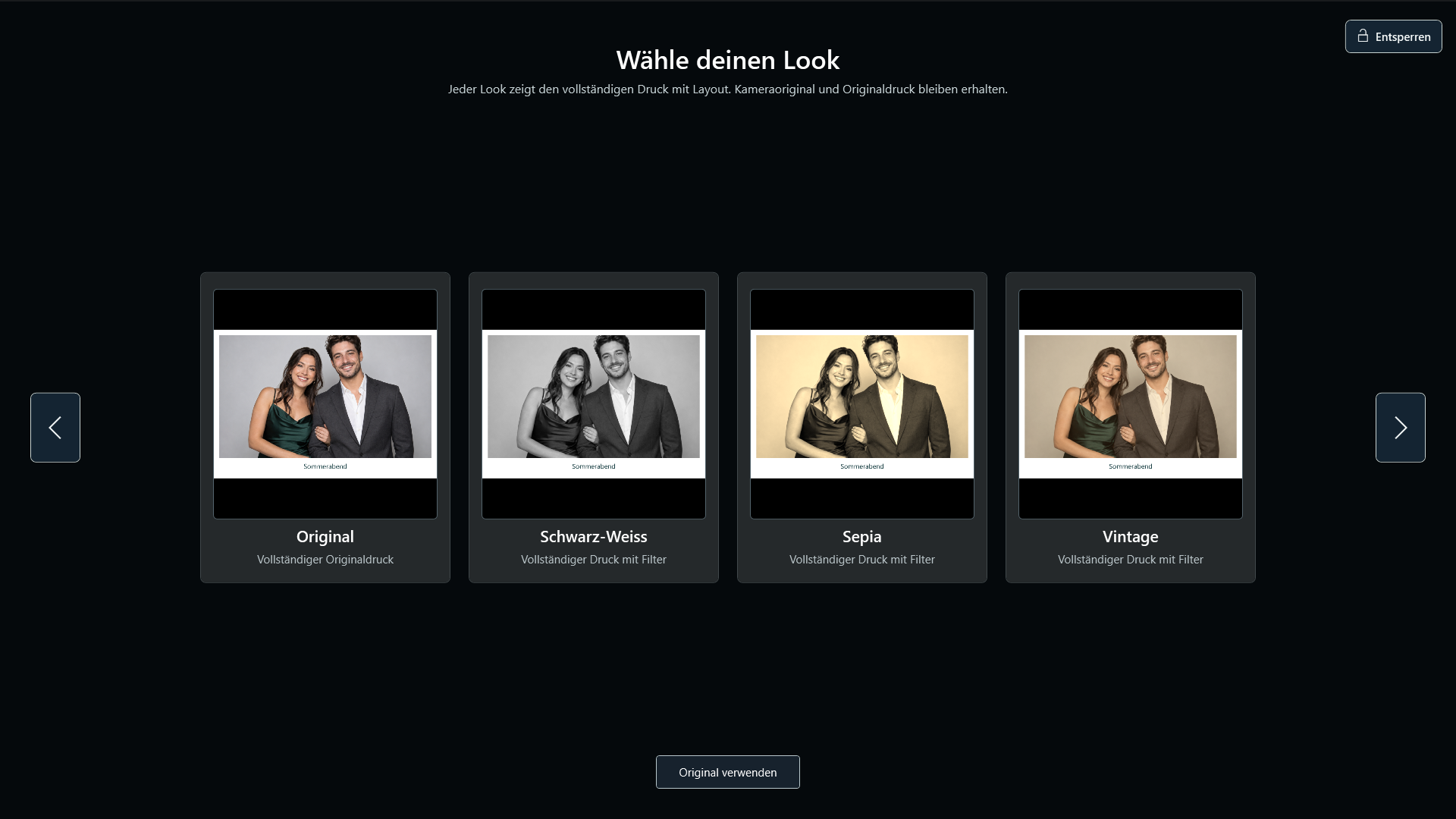
Un autre style pour la photo
Si tu actives le choix des filtres pour ton événement, tes invités peuvent choisir parmi les styles d’image proposés.
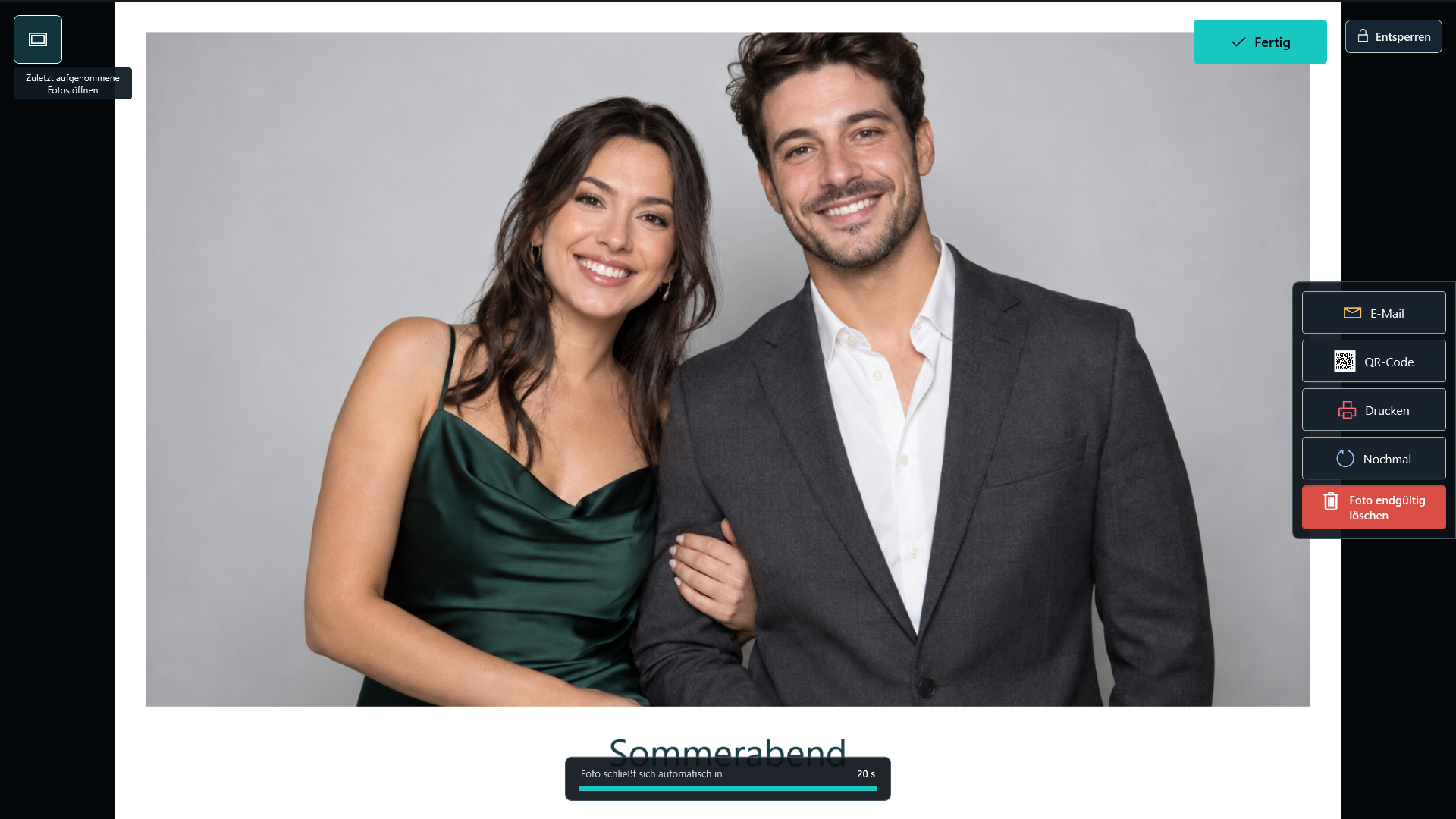
Voir et emporter la photo finale
Après la prise de vue, tes invités voient le résultat. Selon la configuration, ils peuvent l’imprimer ou le partager numériquement. Tu configures les imprimantes et les partages cloud selon ton utilisation.
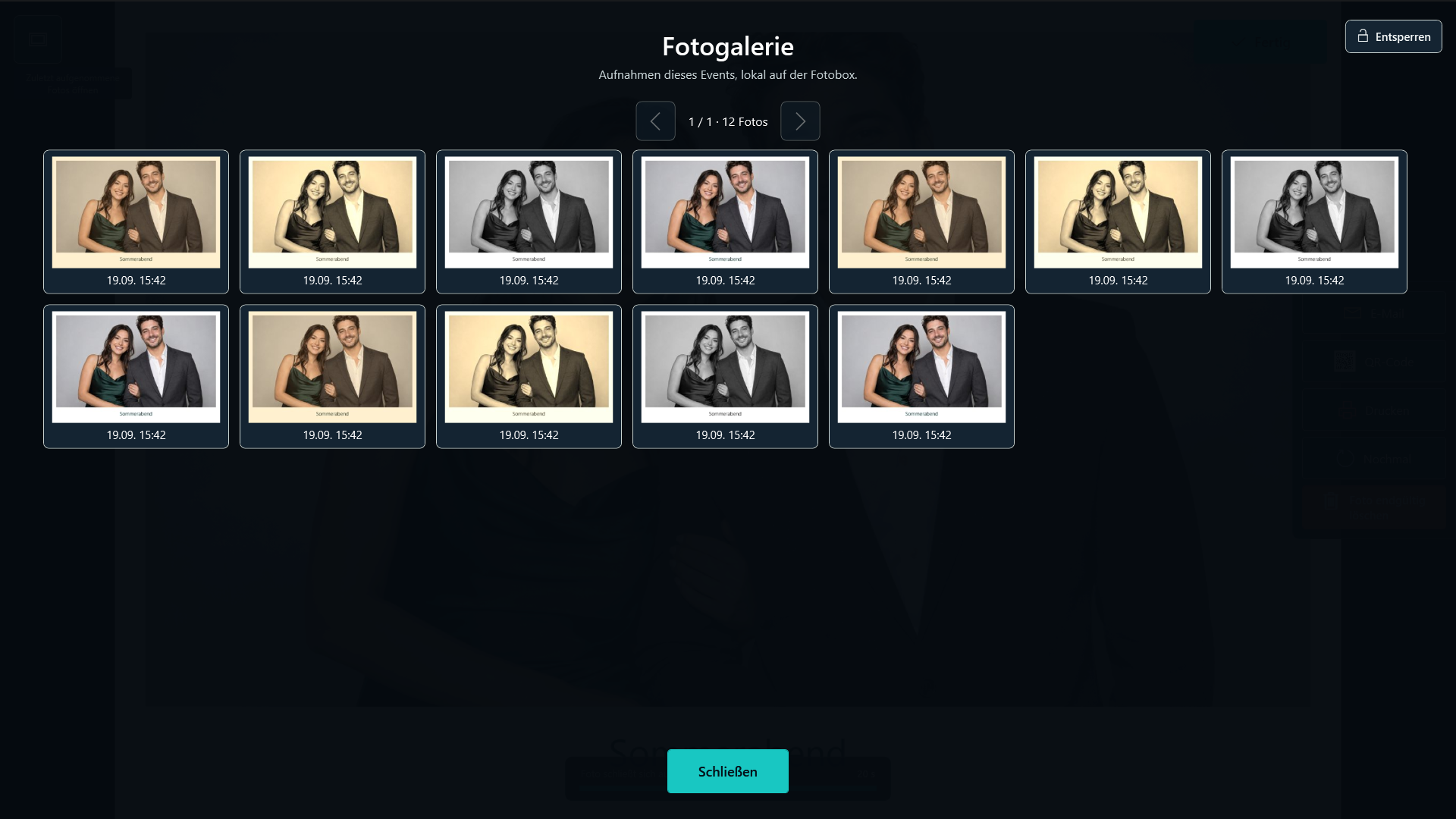
Vue d’ensemble des photos de l’événement
La galerie invités affiche les photos mises à disposition dans cet espace. Tu définis dans la configuration de ton événement si et comment tes invités peuvent utiliser la galerie.
Les vues changent uniquement à ta demande. Les photos d’illustration présentées sont générées par IA ; les commandes proviennent de l’interface invités de Studio. Découvrir Studio par toi-même.
Mehr Überblick im Eventbetrieb
Studio merkt sich den gesperrten Gastbetrieb und das letzte Event. Nach einem unerwarteten Abbruch kann es dorthin im Vollbild zurückkehren. Über Problem melden erhalten Gäste passende Hinweise und können einen kontrollierten Neustart anfordern, ohne die Einstellungen zu öffnen. Ein aktivierbarer Eventschutz hält Updateinstallationen und Updatehinweise aus dem laufenden Event heraus.
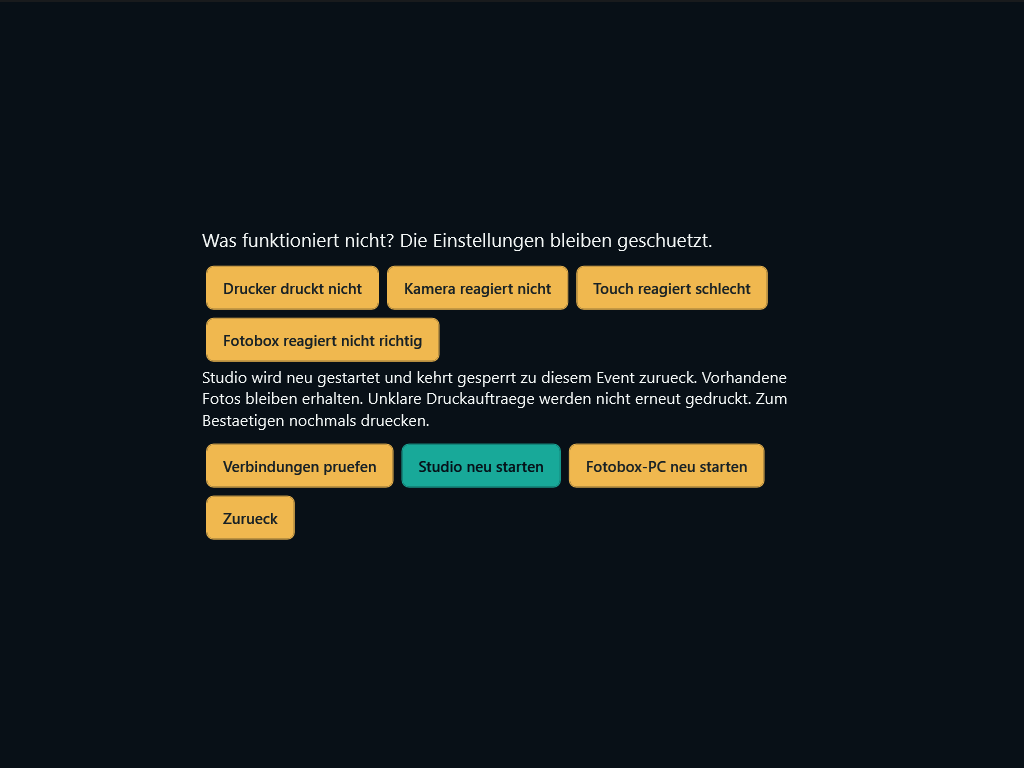
Nach einem Windows-Neustart sind ein erfolgreicher Windows-Start und die Benutzeranmeldung erforderlich. Laufende Aufnahmen und unklare Druckaufträge werden beim Neustart berücksichtigt; Hardwaredefekte brauchen weiterhin Unterstützung.
Wiederanlauf und Gasthilfe erklärt · Alle Neuerungen im Updateverlauf
Studio en détail
Découvrir toutes les fonctionnalités
Trouve la fonction adaptée à ta façon de travailler. Ouvre une carte pour en savoir plus.
Accède aux autres catégories par un balayage horizontal ou avec la touche Tab.
168 von 168 Funktionen
Événements et organisationPREPARE: Eventvorbereitung im Browser
Bereite Eventangaben, Gestaltung und Gastablauf im Browser vor. Online-Vorbereitung und Anmeldung benötigen Internet; die vorhandenen Lizenzregeln bleiben bestehen.
Bibliothèque de modèlesPREPARE: Layouts für das vorbereitete Event auswählen
Nutze die in PREPARE verfügbaren Vorlagen und passe das Event mit eigenen Texten, Farben und Medien an.
Événements et organisationPREPARE: Eventdatei mit Medien exportieren
Die exportierte Eventdatei enthält die für das vorbereitete Event benötigten Medien. Übertrage sie als Datei, beispielsweise per USB-Stick; eine direkte WLAN-Übertragung wird nicht vorausgesetzt.
Événements et organisationPREPARE: Vorbereitung als neues Studio-Event importieren
Studio importiert die Vorbereitung als neues Event. Die lokal eingerichteten Kamera- und Druckerprofile bleiben erhalten; vor dem Einsatz prüfst du den Ablauf mit deiner tatsächlichen Technik.
Événements et organisationPREPARE: Browser-Entwürfe lokal speichern
Entwürfe werden browserlokal dem verwendeten Konto zugeordnet. Sie sind keine serverseitige Sicherung und werden nicht automatisch auf andere Browser oder Rechner übertragen. Sichere benötigte Entwürfe zusätzlich als Eventdatei.
Sauvegarde et aideInstallationsdiagnose
Bei Installationsproblemen zeigt Studio den betroffenen Schritt und einen Fehlercode. Für die Unterstützung kannst du einen datensparsamen Diagnosebericht ohne Kunden- oder Zugangsdaten exportieren.
Événements et organisationEventschutz für Updates
Aktiviere den Eventschutz, um Updateinstallationen und Updatehinweise während deiner Veranstaltung zu sperren. Hintergrunddownloads bleiben möglich; die Installation wartet auf einen passenden Zeitpunkt außerhalb des geschützten Events.
Sauvegarde et aideVerschlüsselte Konfigurationssicherung
Lokale Konfigurationssicherungen sind verschlüsselt und an den Windows-Benutzer gebunden. Bei der kontrollierten Wiederherstellung bleiben der aktuelle PIN, Lizenz- und Kontostatus sowie Druckzähler erhalten. Der neue Updater erstellt Sicherungen vor künftigen Updates; beim ersten Wechsel von einem älteren Updater ist diese Funktion noch nicht verfügbar.
Événements et organisationOptionale Geräteübersicht
Nach deiner lokalen Aktivierung zeigt die Geräteübersicht Version, letzten Kontakt, aktives Event, freien Speicher und begrenzte technische Fehlerkategorien. Die Übermittlung ist standardmäßig ausgeschaltet. Ein letzter Kontakt bestätigt keine dauerhafte Erreichbarkeit; unbekannte Geräte werden nicht als online dargestellt.
Événements et organisationEventabschlussbericht
Erstelle nach dem Event einen Abschlussbericht. Du kannst ihn als PDF aufbewahren oder als CSV für deine weitere Auswertung exportieren.
Kiosque et utilisationGeschützter Wiederanlauf und Gasthilfe
Beim Eintritt in den Gastmodus aktiviert Studio den gespeicherten Wiederanlauf. Nach einem unerwarteten Abbruch geht es gesperrt im letzten Event weiter, nach einem Windows-Neustart erst mit Benutzeranmeldung. Normales Beenden im entsperrten Adminbereich beendet diese Wiederherstellung. Über Problem melden sind Hinweise, Verbindungsdiagnose und ein bestätigter Neustart erreichbar. Bei laufenden Aufnahmen oder unklaren Druckaufträgen erfolgt kein blinder Neustart; unklare Druckaufträge werden nicht automatisch erneut ausgegeben.
Versuche sind begrenzt. Fehlende Wiederherstellungsdaten oder anhaltende Fehler erfordern den Betreiber oder Support.
Éditeur de mise en pageVorlagenwarnungen
Studio kann deine Vorlage auf fehlende Bilder, geringe Auflösung und kritische Elementpositionen prüfen. Die Hinweise helfen dir, das Layout vor der Veranstaltung durchzugehen; ein Probedruck bleibt sinnvoll.
Événements et organisationKontrollierte Archivbereinigung
Für archivierte Events steht eine geschützte Speicherbereinigung bereit. Du siehst vorab eine Vorschau und bestätigst die Bereinigung. Bewahre benötigte Bilder und Exporte vorher separat auf.
Prise de vueOptionale Livebild-Hilfslinien
Blende bei Bedarf Hilfslinien im Livebild ein. Sie unterstützen die Ausrichtung vor der Aufnahme und erscheinen weder auf dem fertigen Foto noch auf dem Ausdruck.
Événements et organisationGestion des événements
Gère plusieurs événements dans Studio. Tu peux créer une entrée distincte pour chaque événement et rouvrir ultérieurement un événement existant.
Événements et organisationDonnées de l’événement
Modifie le nom de l’événement, l’organisateur, la date, le lieu et le type d’événement. Des notes complémentaires permettent de consigner d’autres informations sur chaque événement.
Événements et organisationDupliquer un événement
Duplique un événement existant avec sa configuration et ses ressources. Les compteurs du nouvel événement repartent de zéro.
Événements et organisationArchives des événements
Déplace les événements dans les archives. Ils ne sont alors plus conservés comme événements actifs.
Événements et organisationÉvénement de référence
Crée un événement de référence avec les réglages de base souhaités. Il servira de base réutilisable pour les événements suivants.
Événements et organisationConfiguration par événement
Adapte les réglages à ton événement. Studio enregistre la configuration de la prise de vue, de la mise en page, de l’impression et du parcours invités pour chaque événement.
Événements et organisationStatistiques de l’événement
Les statistiques de l’événement indiquent les séries photo, les photos, les impressions, les partages et la durée de fonctionnement. Les compteurs d’impression reflètent les opérations d’impression enregistrées ; aucun capteur ne confirme le nombre de feuilles réellement sorties.
Événements et organisationAnalyse CSV
Exporte les données de l’événement et les compteurs d’utilisation dans un fichier CSV. Les informations sont ainsi disponibles sous forme de tableau pour un traitement ultérieur.
Événements et organisationExportation d’un événement
Rassemble un événement et ses fichiers associés dans une exportation ZIP. L’exportation est disponible si l’exploitant l’autorise.
Événements et organisationPréréglages
Crée des préréglages avec tes propres noms et applique une configuration à un événement. Les photos, médias, identifiants et compteurs ne sont pas tous copiés automatiquement.
Prise de vueSéries photo selon la mise en page
Studio détermine le nombre de photos d’une série d’après les emplacements photo visibles du modèle sélectionné. La séquence de prise de vue suit ainsi ta mise en page.
Prise de vuePremier compte à rebours
Définis la durée du compte à rebours avant la première prise de vue d’une série photo. Cette valeur peut être réglée indépendamment des comptes à rebours des photos suivantes.
Prise de vueComptes à rebours suivants
Utilise une durée de compte à rebours spécifique pour les prises de vue après la première photo. Tu peux ainsi définir le rythme de la série indépendamment du démarrage.
Prise de vueContrôle intermédiaire
Laisse les invités voir brièvement leurs photos pendant la série. Tu peux régler la durée de cet affichage intermédiaire.
Prise de vuePause entre les photos
Définis une pause supplémentaire entre les prises de vue d’une série photo. Tu peux ainsi ajuster le rythme entre les photos.
Prise de vueRépéter la série
Si les répétitions sont autorisées, une nouvelle série photo peut être lancée après une série. L’autorisation détermine si cette possibilité est disponible dans le déroulement.
Prise de vueReprendre une photo
Dans une série photo complète, sélectionne une image à reprendre. Les autres photos de la série sont conservées.
Prise de vueAnnuler la série
Une série photo en cours peut être arrêtée avec l’action d’annulation. Tu définis si cette action est autorisée dans la séquence de prise de vue.
Prise de vueFlash à l’écran
Active un bref éclair lumineux sur l’écran au moment de la prise de vue. Le flash à l’écran n’est pas garanti comme remplacement d’un flash externe.
Prise de vueImpression automatique
Après le traitement, Studio peut envoyer automatiquement le résultat final à l’impression. Il faut une imprimante configurée avec un pilote Windows compatible, du papier adapté et des profils d’impression configurés localement.
Écran des invitésTexte d’accueil
Définis le texte d’accueil de l’écran des invités et choisis sa taille de police. Tu peux masquer complètement ce texte si nécessaire.
Écran des invitésMédia de l’écran d’accueil
Définis une image ou une vidéo à afficher sur l’écran des invités en dehors des prises de vue. La lecture vidéo nécessite un codec Windows compatible.
Écran des invitésTrois étapes d’écran personnalisables
Dans le concepteur d’écran des invités, tu modifies séparément les trois étapes : accueil, prise de vue et résultat. Tu peux ainsi adapter chaque vue à son utilisation.
Écran des invitésAperçu des formats
Évalue ton design dans l’éditeur en 16:10, 16:9, 4:3 ou 9:16. L’aperçu des formats t’aide à apprécier la disposition pour le format d’écran souhaité.
Écran des invitésCréation libre de l’interface invités
Ajoute des textes supplémentaires, tes propres images et des aplats à ton interface invités. Tu peux positionner les éléments selon le design souhaité.
Écran des invitésLibellés personnalisés pour les invités
Modifie les textes tels que Démarrer, Imprimer, E-mail, Terminer et Recommencer. Tu peux ainsi adapter les libellés disponibles dans l’interface invités à ton événement.
Écran des invitésAnneau du compte à rebours
Affiche un anneau graphique de compte à rebours pendant la prise de vue. Tu peux aussi désactiver cet affichage.
Écran des invitésAperçu en direct en miroir
Affiche l’aperçu en direct en miroir sur l’écran des invités. Ce réglage concerne l’aperçu et ne signifie pas que le fichier original sera automatiquement enregistré en miroir.
Écran des invitésAperçu en direct dans la mise en page d’impression
Intègre l’aperçu en direct dans les emplacements photo visibles du modèle d’impression sélectionné. Les invités voient ainsi l’aperçu dans la mise en page.
Écran des invitésSuperposition à l’écran
Utilise un visuel PNG ou JPG en superposition à l’écran et règle son opacité. Cette superposition appartient à l’interface invités et est distincte du filigrane de la photo finale.
Bibliothèque de modèlesMises en page fournies
Choisis un design parmi les modèles standard fournis pour commencer. La bibliothèque propose des mises en page neutres, décoratives et adaptées à différentes occasions.
Bibliothèque de modèlesFavoris des invités
Marque des modèles comme favoris pour l’événement concerné. Tes invités pourront utiliser cette sélection avant le début de la prise de vue.
Bibliothèque de modèlesModèle vierge
Crée un modèle vierge pour concevoir ta propre mise en page. Tu commences sans éléments graphiques existants.
Bibliothèque de modèlesMises en page photo 4×6
Crée des mises en page pour le format photo classique 4×6. La création est possible en portrait comme en paysage.
Bibliothèque de modèlesBandelettes photo 2×6
Crée des modèles au format bandelette 2×6. Tu peux définir la surface d’impression en portrait ou en paysage.
Bibliothèque de modèlesFormat d’impression libre
Crée des surfaces de mise en page carrées ou personnalisées. Indique la largeur, la hauteur et les DPI de la surface d’impression souhaitée.
Bibliothèque de modèlesDupliquer un modèle
Crée une copie d’un modèle existant. Tu peux la modifier comme une variante indépendante.
Bibliothèque de modèlesImportation ZIP
Charge des ensembles de modèles compatibles depuis des fichiers ZIP, avec leurs ressources associées. L’importation se limite aux ensembles pris en charge et n’offre pas de compatibilité universelle avec les formats tiers.
Bibliothèque de modèlesExportation ZIP
Exporte un modèle Studio avec les fichiers image nécessaires dans une archive ZIP. Le design peut ainsi être partagé avec tous ses éléments.
Bibliothèque de modèlesImportation d’un dossier
Sélectionne un dossier et importe dans Studio l’ensemble des paquets de modèles compatibles qu’il contient.
Bibliothèque de modèlesAnnuler et rétablir
Dans l’éditeur de modèles, tu peux annuler des modifications. Les étapes annulées peuvent ensuite être rétablies.
Bibliothèque de modèlesVersions enregistrées
Consulte jusqu’à 30 versions enregistrées différentes d’un modèle avec leur aperçu. Tu peux restaurer la version choisie.
Éditeur de mise en pageEmplacements photo
Définis le nombre d’emplacements photo de ton modèle et leur position sur la surface d’impression. Tu peux aussi régler leurs dimensions.
Éditeur de mise en pageImportation de logos et d’images
Importe tes propres fichiers image dans la mise en page. Studio en conserve une copie locale avec le modèle.
Éditeur de mise en pageChamps de texte dynamiques
Utilise des champs de texte dynamiques pour le nom de l’événement, la date, le nom du client et le lieu. Les valeurs des données enregistrées pour l’événement sont insérées dans le modèle.
Éditeur de mise en pageTypographie
Choisis la police et sa taille pour les textes de la mise en page. Tu peux aussi régler le gras, l’italique et l’alignement du texte.
Éditeur de mise en pageFormes
Ajoute des rectangles, des cercles ou des ellipses à ton modèle. Tu peux régler les couleurs, le contour et les paramètres propres à chaque forme.
Éditeur de mise en pageÉlément QR dans la mise en page
Place dans la mise en page d’impression un QR code dont tu définis le contenu sous forme de texte ou de lien. Cet élément ne crée pas automatiquement de lien cloud vers une photo.
Éditeur de mise en pageSignature des invités
Les invités peuvent dessiner une signature sur l’écran tactile ou avec la souris. Studio l’intègre à la photo finale ; il ne s’agit pas d’une signature électronique qualifiée.
Éditeur de mise en pagePositionnement direct
Positionne les éléments de mise en page directement sur la surface d’impression. Les poignées de redimensionnement permettent de modifier leurs dimensions.
Éditeur de mise en pageRotation
Règle l’angle de rotation souhaité pour un élément. Tu peux ainsi ajuster son orientation dans la surface d’impression.
Éditeur de mise en pageTransparence
Règle l’opacité d’un élément de mise en page. Tu définis ainsi son degré de transparence ou d’opacité dans le design.
Éditeur de mise en pageOrdre des calques
Déplace les éléments vers l’avant ou l’arrière dans l’ordre des calques. L’ordre peut aussi être modifié dans la liste des calques.
Éditeur de mise en pageVerrouillage de la position
Verrouille un élément de mise en page pour éviter les changements de position involontaires. Les éléments déjà placés restent ainsi en place pendant la suite de la création.
Éditeur de mise en pageVisibilité
Désactive la visibilité d’un élément de mise en page. Il reste dans le modèle et peut être affiché à nouveau.
Éditeur de mise en pageSélection multiple
Sélectionne plusieurs éléments de mise en page au toucher ou avec la touche Ctrl. Tu peux ensuite modifier la sélection en une seule fois.
Éditeur de mise en pageRegroupement
Regroupe les éléments liés. Le groupe peut être déplacé en une seule fois et redimensionné proportionnellement.
Éditeur de mise en pageAlignement
Aligne des éléments individuels ou une sélection sur les bords ou au centre de la surface d’impression. Les fonctions d’alignement facilitent un positionnement précis.
Éditeur de mise en pageAlignement magnétique au centre
Les lignes médianes affichées et l’alignement magnétique au centre t’aident à positionner les éléments. Tu peux ainsi les centrer précisément.
Éditeur de mise en pageRépartition régulière
Dispose au moins trois unités sélectionnées horizontalement ou verticalement à intervalles réguliers. Cette fonction de répartition nécessite au moins trois unités.
Éditeur de mise en pageProportions des images
Verrouille les proportions d’une image lors du redimensionnement. Dans un cadre libre, l’image est recadrée au centre au lieu d’être déformée.
Médias et animationsBibliothèque de médias centrale
Rassemble logos, fonds, filigranes, visuels, animations et fichiers audio dans une bibliothèque centrale. La collection peut être utilisée pour plusieurs événements.
Médias et animationsRecherche de médias
Parcours la bibliothèque de médias à l’aide des noms de fichiers. Tu peux aussi filtrer les médias affichés par catégorie.
Médias et animationsImportation multiple
Ajoute plusieurs fichiers à la bibliothèque de médias en une seule étape. Tu peux utiliser la sélection de fichiers ou le glisser-déposer.
Médias et animationsAperçu des médias
Consulte les images et vérifie les fichiers GIF, vidéo et audio importés dans l’aperçu. La lecture nécessite des codecs adaptés. L’aperçu des médias existants n’est pas une fonction d’enregistrement de ces formats.
Médias et animationsNommer les médias
Nomme les entrées de la bibliothèque pour les identifier plus facilement. Les copies déjà présentes dans les événements ne sont pas renommées.
Médias et animationsCopies d’événements
Copie les médias sélectionnés de la bibliothèque dans l’événement ou le modèle en cours. La collection centrale de médias reste conservée séparément.
Médias et animationsAnimations par étape
Définis des médias adaptés pour l’accueil, la prise de vue, le traitement, le choix du filtre, la signature, le résultat et la fin. L’affectation s’effectue par étape.
Médias et animationsListes de lecture
Rassemble plusieurs médias dans une liste de lecture pour une étape. Ils seront lus dans l’ordre défini.
Médias et animationsLecture aléatoire
Active la sélection aléatoire des médias pour une étape. Studio choisira parmi les médias affectés à cette étape.
Médias et animationsVidéos de compte à rebours
Utilise une vidéo pendant le compte à rebours et adapte sa durée au compte à rebours réglé. Un codec compatible et des chiffres vidéo correspondant au compte à rebours souhaité sont nécessaires.
Effets et fond vertFiltres photo
Les choix disponibles sont Noir et blanc, Sépia, Vintage, Chaud, Froid, Contraste élevé, Fade, Vif, Mat et Portrait doux. Choisis le style souhaité pour tes photos.
Effets et fond vertChoix des filtres par les invités
Après la prise de vue, les invités peuvent choisir parmi les filtres que tu as autorisés. Tu définis ainsi les styles proposés.
Effets et fond vertConserver l’original
La sélection des filtres permet d’utiliser le résultat sans filtre supplémentaire. Les invités peuvent ainsi conserver l’image non filtrée.
Effets et fond vertLooks LUT personnalisés
Charge tes propres tables de correspondance dans un format CUBE LUT compatible et applique-les aux photos. L’importation se limite aux fichiers LUT pris en charge.
Effets et fond vertFiligrane personnalisé
Intègre un visuel PNG en filigrane dans la photo finale. Tu peux régler la position, la taille et l’opacité du filigrane.
Effets et fond vertRemplacement du fond par incrustation chromatique
Studio supprime la couleur de fond sélectionnée par incrustation chromatique et la remplace par une image. Cela nécessite un fond uni adapté et un éclairage approprié. Ce procédé n’est pas un détourage par IA.
Effets et fond vertBibliothèque de fonds par événement
Importe plusieurs images de fond pour l’événement et sélectionne le fond vert actif. L’incrustation chromatique nécessite un fond de prise de vue adapté et un éclairage approprié.
Effets et fond vertDéterminer la couleur de référence
Photographie un fond vide ou utilise une photo de référence pour déterminer la couleur d’incrustation. La couleur obtenue sert de base au détourage par incrustation chromatique.
Effets et fond vertTolérance des couleurs
Règle la tolérance des couleurs pour l’incrustation chromatique. Tu définis ainsi les teintes proches supprimées en plus de la couleur d’incrustation choisie.
Effets et fond vertContours de détourage adoucis
Ajuste la douceur des contours du détourage par incrustation chromatique. Tu peux ainsi modifier la transition entre le premier plan et le fond inséré.
Effets et fond vertRéduire les franges colorées
Réduis les franges vertes ou bleues qui peuvent apparaître sur les contours après le détourage par incrustation chromatique. Ce réglage atténue ces résidus de couleur.
ImprimerAutorisation d’impression par événement
Définis pour chaque événement si les fonctions d’impression sont disponibles. Conditions pour l’impression : un pilote d’imprimante Windows compatible, du papier adapté et des profils d’impression configurés localement.
ImprimerImprimante principale et imprimante de secours
Configure une file d’impression principale et une file de secours sous Windows. Tu peux ensuite choisir la voie d’impression préférée. Conditions : un pilote d’imprimante Windows compatible, du papier adapté et des profils d’impression configurés localement.
ImprimerImpression alternée
Envoie les travaux d’impression successifs en alternance vers deux imprimantes configurées. Conditions : un pilote d’imprimante Windows compatible, du papier adapté et des profils d’impression configurés localement pour les voies d’impression utilisées.
ImprimerImpression sur les deux imprimantes
Imprime le même résultat via les deux voies d’impression configurées. Une affectation d’imprimante propre au modèle peut être prioritaire. Conditions : un pilote d’imprimante Windows compatible, du papier adapté et des profils d’impression configurés localement.
ImprimerImprimante de secours en cas d’erreur
Pour certaines erreurs, Studio peut recourir à l’autre imprimante. Cela ne garantit pas une protection contre chaque bourrage papier ou chaque impression partielle au statut incertain. Conditions : un pilote d’imprimante Windows compatible, du papier adapté et des profils d’impression configurés localement.
ImprimerImprimante par modèle
Dirige les modèles sélectionnés vers l’imprimante de secours ou celle destinée aux bandelettes photo. Conditions : un pilote d’imprimante Windows compatible, du papier adapté et des profils d’impression configurés localement pour la voie d’impression prévue.
ImprimerNombre d’exemplaires
Définis le nombre d’exemplaires prévu par défaut pour une impression. Conditions : un pilote d’imprimante Windows compatible, du papier adapté et des profils d’impression configurés localement.
ImprimerChoix du nombre d’exemplaires par les invités
Demande le nombre d’exemplaires avant l’impression. Le choix reste soumis aux limites d’impression configurées. Conditions : un pilote d’imprimante Windows compatible, du papier adapté et des profils d’impression configurés localement.
ImprimerLimite par série photo
Définis un nombre maximal d’impressions autorisées par série photo. Conditions pour l’impression : un pilote d’imprimante Windows compatible, du papier adapté et des profils d’impression configurés localement.
ImprimerLimite par événement
Limite le nombre total d’impressions autorisées au cours d’un événement. Conditions pour l’impression : un pilote d’imprimante Windows compatible, du papier adapté et des profils d’impression configurés localement.
ImprimerAugmenter la limite pendant l’événement
Augmente le quota d’impression après l’autorisation configurée, par exemple avec un code PIN administrateur ou une confirmation du client. Cela ne déclenche aucune facturation automatique. Conditions : un pilote d’imprimante Windows compatible, du papier adapté et des profils d’impression configurés localement.
ImprimerAutorisation de réimpression
Autorise les réimpressions et active, si nécessaire, une demande de code PIN. Conditions : un pilote d’imprimante Windows compatible, du papier adapté et des profils d’impression configurés localement.
ImprimerDoubles bandelettes
Prépare deux bandelettes photo identiques sur une même page d’impression. La découpe physique de la page dépend de l’imprimante et du pilote. Conditions : un pilote d’imprimante Windows compatible, du papier adapté et des profils d’impression configurés localement.
ImprimerOrientation automatique de l’impression
Studio peut adapter le modèle à l’orientation de la page à imprimer et le faire pivoter en conséquence. Conditions : un pilote d’imprimante Windows compatible, du papier adapté et des profils d’impression configurés localement.
ImprimerÉchelle d’impression
Règle la taille de l’image imprimée en pourcentage pour l’adapter à la zone imprimable. Conditions : un pilote d’imprimante Windows compatible, du papier adapté et des profils d’impression configurés localement.
ImprimerDécalage d’impression
Décale l’impression sur le papier avec des corrections horizontales et verticales distinctes. Le réglage se fait en millimètres. Conditions : un pilote d’imprimante Windows compatible, du papier adapté et des profils d’impression configurés localement.
ImprimerCorrection du texte par rapport à la coupe
Ajuste la position du texte sur les doubles bandelettes par rapport au bord de coupe. Les images externes aplaties sans calques modifiables ne peuvent pas être corrigées après coup de cette façon. Conditions : un pilote d’imprimante Windows compatible, du papier adapté et des profils d’impression configurés localement.
ImprimerProfils de couleur d’impression séparés
Utilise des corrections de couleur distinctes pour les files d’impression Windows configurées. Les réglages restent ainsi associés à la voie d’impression correspondante. Conditions : un pilote d’imprimante Windows compatible, du papier adapté et des profils d’impression configurés localement.
ImprimerProfil d’impression ICC/ICM
Utilise un profil ICC ou ICM adapté pour l’image d’impression temporaire. Tes photos originales restent inchangées. Ajuste les réglages pour éviter une double gestion des couleurs. Conditions : un pilote d’imprimante Windows compatible, du papier adapté et des profils d’impression configurés localement.
ImprimerCorrection manuelle des couleurs d’impression
Corrige l’impression en ajustant la luminosité, la température des couleurs et la teinte vert/magenta. Conditions : un pilote d’imprimante Windows compatible, du papier adapté et des profils d’impression configurés localement.
Appareil photoWebcam Windows
Choisis une webcam reconnue sous Windows et compatible avec Studio pour l’aperçu et la prise de vue. La prise en charge dépend de l’appareil.
Appareil photoReflex Canon via un bridge
Utilise un reflex Canon compatible via le bridge DSLR existant. Un modèle d’appareil compatible et un bridge configuré sont nécessaires. Cela ne signifie pas que tous les appareils Canon sont pris en charge.
Appareil photoMémoriser l’appareil photo par défaut
Mémorise l’appareil photo préféré pour tout le poste. Un appareil compatible doit être disponible pour les prises de vue.
Appareil photoRotation de l’appareil photo
Choisis une rotation de 0, 90, 180 ou 270 degrés pour l’aperçu de l’appareil photo et la photo enregistrée. Tu peux ainsi adapter l’orientation de l’image au montage de l’appareil.
Appareil photoRéglages de l’appareil photo
Règle les ISO, l’ouverture, la vitesse d’obturation et la balance des blancs dans la mesure où l’adaptateur utilisé propose ces valeurs. L’appareil photo et l’adaptateur doivent prendre en charge chaque valeur.
Appareil photoISO auto pour l’aperçu
Studio peut utiliser les ISO automatiques pour l’aperçu en direct et le compte à rebours. Au moment de la prise de vue, il passe au profil de prise de vue. Cela nécessite un appareil photo proposant les ISO automatiques.
Appareil photoAperçu reflex plus lumineux
Améliore la luminosité d’un aperçu reflex sombre en éclaircissant numériquement l’aperçu. L’exposition de la photo enregistrée n’est pas automatiquement corrigée.
Appareil photoPréparer l’autofocus
Prépare l’autofocus avant la fin du compte à rebours. L’adaptateur de l’appareil photo et le mode de mise au point utilisés doivent prendre en charge cette fonction.
Appareil photoMessage de démarrage de l’appareil photo
Définis un texte à afficher pendant l’établissement de la connexion à l’appareil photo. Tu peux aussi utiliser une image.
Appareil photoDémarrage selon l’état de préparation
Lance le compte à rebours dès qu’un aperçu en direct est disponible ou attends la durée minimale configurée pour l’affichage du message de démarrage de l’appareil photo. Tu peux ainsi ajuster le début de la séquence de prise de vue.
PartagerEnvoi direct des photos par e-mail
Envoie la photo finale en pièce jointe par e-mail avec ton propre accès SMTP. Un serveur de messagerie configuré et une connexion Internet sont nécessaires.
PartagerTextes d’e-mail personnalisés
Définis toi-même l’objet et le texte des e-mails photo. L’envoi se fait via l’accès de messagerie configuré.
PartagerExpéditeur et adresse de réponse
Configure l’adresse d’expédition de tes e-mails photo. Tu peux définir une adresse de réponse différente si ton fournisseur de messagerie autorise ces réglages.
PartagerFile d’attente locale des e-mails
En cas de problème de connexion, les partages par e-mail peuvent être mis en attente localement. Un message mis en attente n’est pas encore livré.
PartagerNouvelle tentative d’envoi d’e-mail
Studio peut relancer ultérieurement les envois d’e-mails appropriés après une erreur temporaire. Si l’état de livraison est incertain, l’envoi n’est pas répété aveuglément.
PartagerQR code photo local
Partage une photo par QR code sur le réseau local sans l’envoyer dans le cloud. Le smartphone doit pouvoir joindre le photobooth sur le même réseau ; l’autorisation correspondante du pare-feu est également nécessaire.
PartagerDurée de validité des liens locaux
Configure la durée de validité des liens photo fournis localement. L’accès suppose toujours que le photobooth soit joignable sur le même réseau et que le pare-feu autorise cet accès.
PartagerQR code de connexion Wi-Fi
Affiche un QR code contenant le SSID et les identifiants Wi-Fi du réseau prévu. Les invités peuvent l’utiliser pour rejoindre ce réseau.
PartagerMode de transfert par QR code
Configure le partage par QR code en local, via le cloud, ou de préférence en local avec le cloud en secours. Le transfert cloud nécessite un service configuré, Internet et des crédits. La possibilité de transfert dépend de l’accessibilité du service configuré.
PartagerSaisie masquée de l’adresse e-mail
Masque l’adresse e-mail pendant que tes invités la saisissent. Elle n’est alors pas affichée intégralement en clair sur l’écran de saisie.
PartagerJournal des e-mails facultatif
Si tu le souhaites, active l’enregistrement des adresses e-mail pour chaque événement et exporte le journal en CSV. En tant qu’exploitant, tu dois définir toi-même la finalité, le consentement et la durée de conservation.
PartagerOptions de partage par événement
Définis pour chaque événement si les invités voient l’envoi par e-mail, le partage par QR code ou les deux options. Chaque option de partage peut être activée ou masquée indépendamment.
GalerieGalerie de l’événement
La galerie de l’événement affiche les prises de vue et les créations finales sous forme de vignettes. Les informations sur les fichiers sont disponibles pour chaque entrée.
GalerieExporter un fichier
Exporte un fichier sélectionné de la galerie vers le dossier de ton choix. Tu peux par exemple choisir un support USB connecté.
GalerieExporter la galerie
Choisis un dossier de destination et exporte-y toutes les entrées de la galerie. Tu disposes ainsi des fichiers de la galerie regroupés.
GalerieGalerie invités
Les invités peuvent consulter les dernières prises de vue de l’événement en mode invités. Une galerie invités dédiée est disponible pour cela.
GalerieGalerie invités paginée
Configure le nombre de photos affichées simultanément sur une page de la galerie invités. Les invités peuvent passer d’une page à l’autre.
GalerieAffichage agrandi des photos
Une photo de la galerie invités peut être ouverte dans une vue agrandie. Tu peux ensuite passer à la photo précédente ou suivante.
GalerieRéimpression depuis la galerie
Réimprime des photos antérieures depuis la galerie invités si l’autorisation, le code PIN éventuellement demandé et les limites d’impression le permettent. Il faut une imprimante configurée avec un pilote Windows compatible, du papier adapté et des profils d’impression configurés localement.
GalerieAutorisation de suppression dans la galerie
Autorise les invités à supprimer définitivement un fichier sélectionné depuis la galerie invités. Les originaux ainsi que les copies cloud ou de sauvegarde ne sont pas supprimés automatiquement.
DiaporamaFenêtre de diaporama séparée
Affiche le diaporama dans une fenêtre séparée, par exemple sur un deuxième moniteur. Un écran supplémentaire est nécessaire pour un affichage parallèle sur un deuxième écran.
DiaporamaChoix de la source des images
Définis le type d’images affichées dans le diaporama. Tu peux choisir les mises en page finales, les prises de vue originales ou les photos retouchées.
DiaporamaOrdre de lecture
Choisis entre une lecture chronologique et un ordre aléatoire des images du diaporama.
DiaporamaDurée d’affichage
Règle le temps d’affichage de chaque image. Tu définis ainsi combien de temps une photo reste visible avant de passer à la suivante.
DiaporamaFondu
Configure la durée du fondu entre les images du diaporama. Tu peux ainsi adapter la durée de la transition à la présentation.
DiaporamaHorodatage dans le défilement
Ajoute une indication de l’heure aux images du diaporama. Si l’heure de la prise de vue n’est pas disponible, celle du fichier peut être affichée à la place.
DiaporamaAjout automatique de nouvelles photos
Studio peut actualiser régulièrement les images du diaporama à partir de l’événement. Il n’est donc pas nécessaire d’ajouter manuellement chaque nouvelle photo au diaporama.
Kiosque et utilisationKiosque plein écran
Ouvre le mode invités en plein écran sur le moniteur utilisé. L’interface invités occupe alors toute la surface de l’écran.
Kiosque et utilisationAdministration protégée par code PIN
Selon la configuration, exige un code PIN administrateur pour quitter le kiosque et accéder à l’administration. Cette protection ne remplace pas une sécurisation complète du mode kiosque Windows.
Kiosque et utilisationBouton USB
Configure une touche du clavier pour lancer la série photo. Un déclencheur USB peut être utilisé s’il envoie le signal clavier correspondant.
Kiosque et utilisationDialogue de consentement
Affiche avant chaque nouvelle série photo ton propre message avec les actions Accepter et Refuser. Tu définis toi-même le contenu du message.
Kiosque et utilisationCinq langues pour le logiciel
L’interface du logiciel, l’aide intégrée et le manuel PDF sont disponibles en cinq langues : allemand, anglais, français, italien et espagnol. Tes propres contenus ne sont pas traduits automatiquement. L’assistance téléphonique est disponible en allemand et en anglais, et l’assistance par e-mail dans toutes les langues.
Kiosque et utilisationAffichage clair ou sombre
Utilise l’interface d’administration avec un thème clair ou sombre. Tu choisis le thème de couleur souhaité.
Kiosque et utilisationDémarrage automatique avec Windows
Configure le démarrage de l’application au moyen du raccourci prévu dans le démarrage de Windows. Studio pourra alors démarrer avec Windows.
Kiosque et utilisationAccès direct au mode événement
Configure Studio pour ouvrir directement la vue en direct en plein écran au démarrage de l’application.
Kiosque et utilisationMasquer le pointeur de la souris
Masque le pointeur de la souris dans l’affichage tactile ou en mode kiosque. Ce réglage contrôle la visibilité du curseur dans l’interface des invités.
Sauvegarde et aideSauvegarde automatique des photos
Choisis une clé USB ou un autre support de stockage pour des copies supplémentaires de tes photos originales et de tes créations finales. La sauvegarde automatique des photos n’est pas une sauvegarde complète du système.
Sauvegarde et aideRattrapage des copies après reconnexion
Lorsque le support de sauvegarde configuré est reconnecté, Studio peut rattraper les copies photo manquantes. Il utilise alors le support de destination défini auparavant.
Sauvegarde et aideRéserve de stockage
Définis une réserve de stockage pour la destination de sauvegarde. Si l’espace libre passe sous le minimum souhaité, Studio arrête les copies supplémentaires sur ce support.
Sauvegarde et aideSauvegarder aussi les photos retouchées
Si tu le souhaites, ajoute les photos retouchées à la sauvegarde automatique. Elles seront prises en compte en plus des originaux et des créations finales prévus.
Sauvegarde et aideAide avec recherche
Parcours les rubriques d’aide incluses dans Studio. Les termes de recherche limitent les rubriques affichées.
Sauvegarde et aideManuel PDF local
Ouvre le manuel PDF local depuis l’application. Il s’ouvre dans le lecteur PDF associé.
Aucune fonction correspondante trouvée. Modifie le terme de recherche ou la catégorie.
Fais défiler la liste des fonctions · Ouvre les cartes pour plus de détails
Studio en pratique
Aperçu de l’interface, des possibilités de création et des réglages.
Un accueil adapté à ton événement
Personnalise l’écran d’accueil avec tes couleurs, tes images et tes textes de bienvenue.
Redécouvrir ensemble les photos de l’événement
Tes invités voient les photos déjà prises lors de l’événement directement dans la galerie invités locale. Interface Studio avec photo d’illustration.
Ta photo dans la mise en page finale
La photo 4×6 mise en page apparaît en mode invités avec les options d’impression et de partage configurées. Interface Studio avec photo d’illustration.
Choisir le style photo adapté
Tes invités comparent les rendus Original, Noir et blanc, Sépia et Vintage directement dans la mise en page d’impression complète. Interface Studio avec photo d’illustration.
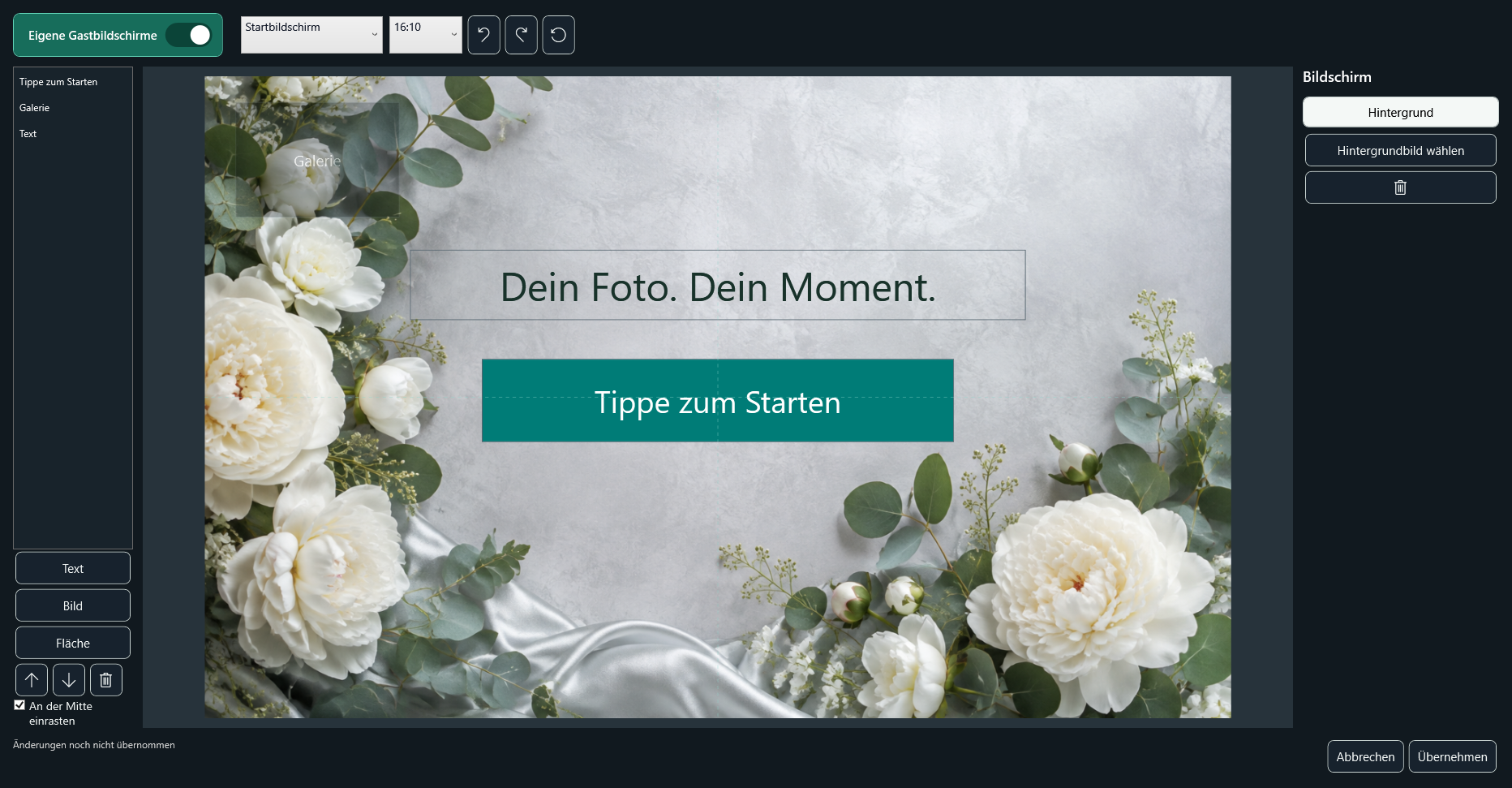
Ton écran d’accueil. Ton design.
Modifie les vues d’accueil, de prise de vue et de résultat directement dans le concepteur d’écran des invités.
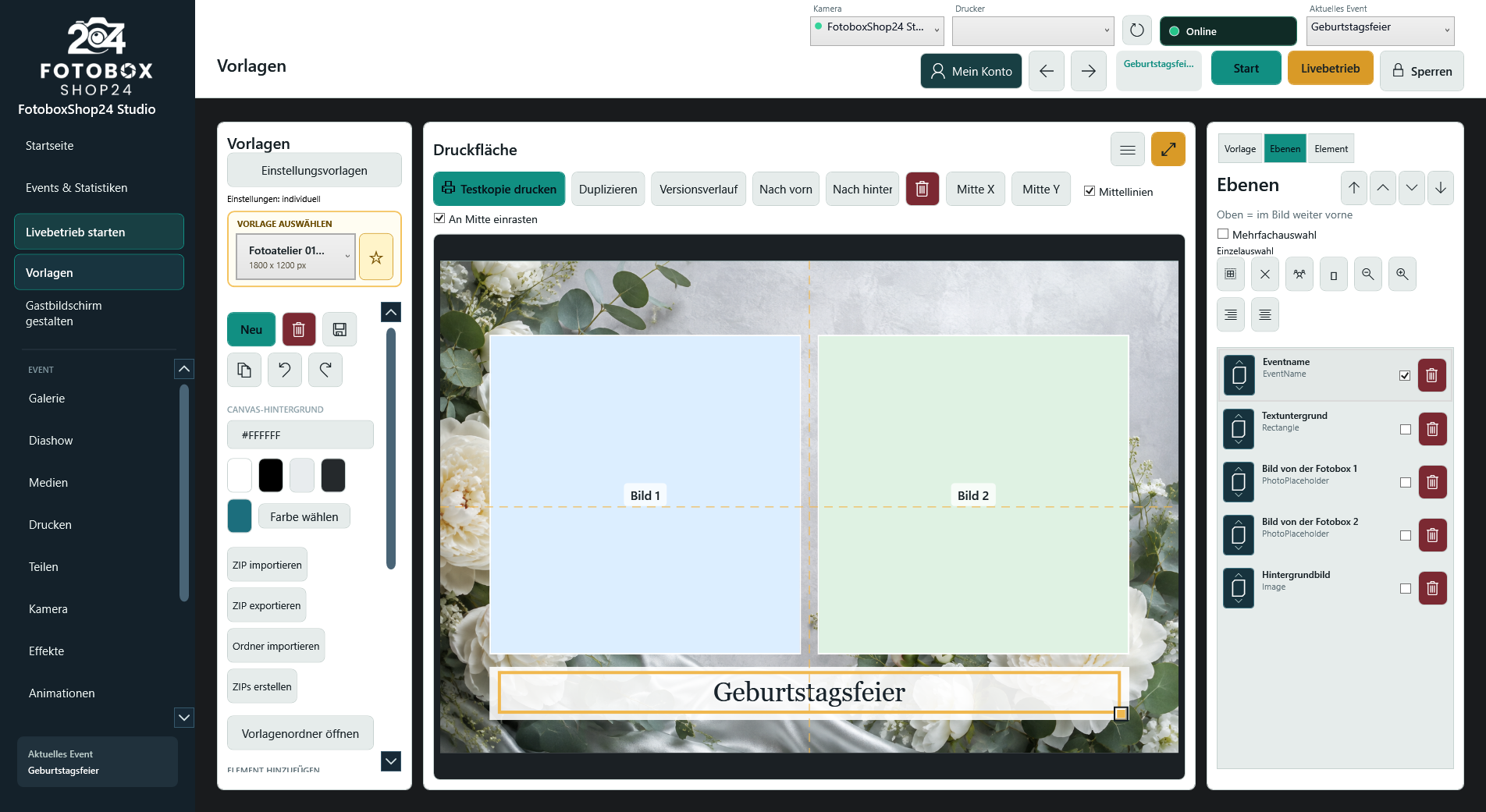
Créer ses propres mises en page d’impression
Positionne les photos, les textes, les logos et les éléments graphiques selon l’occasion.
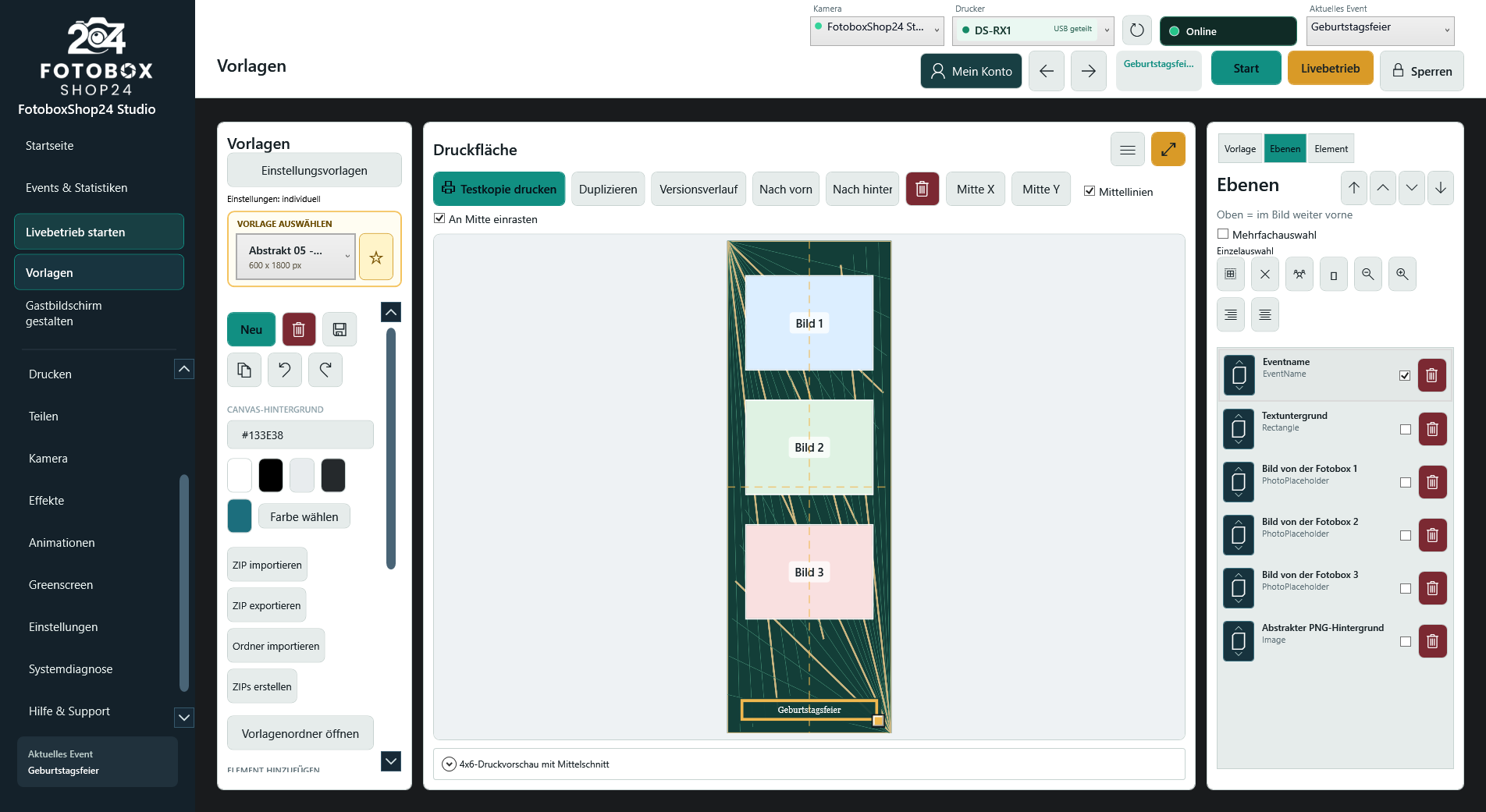
Des bandelettes photo personnalisées
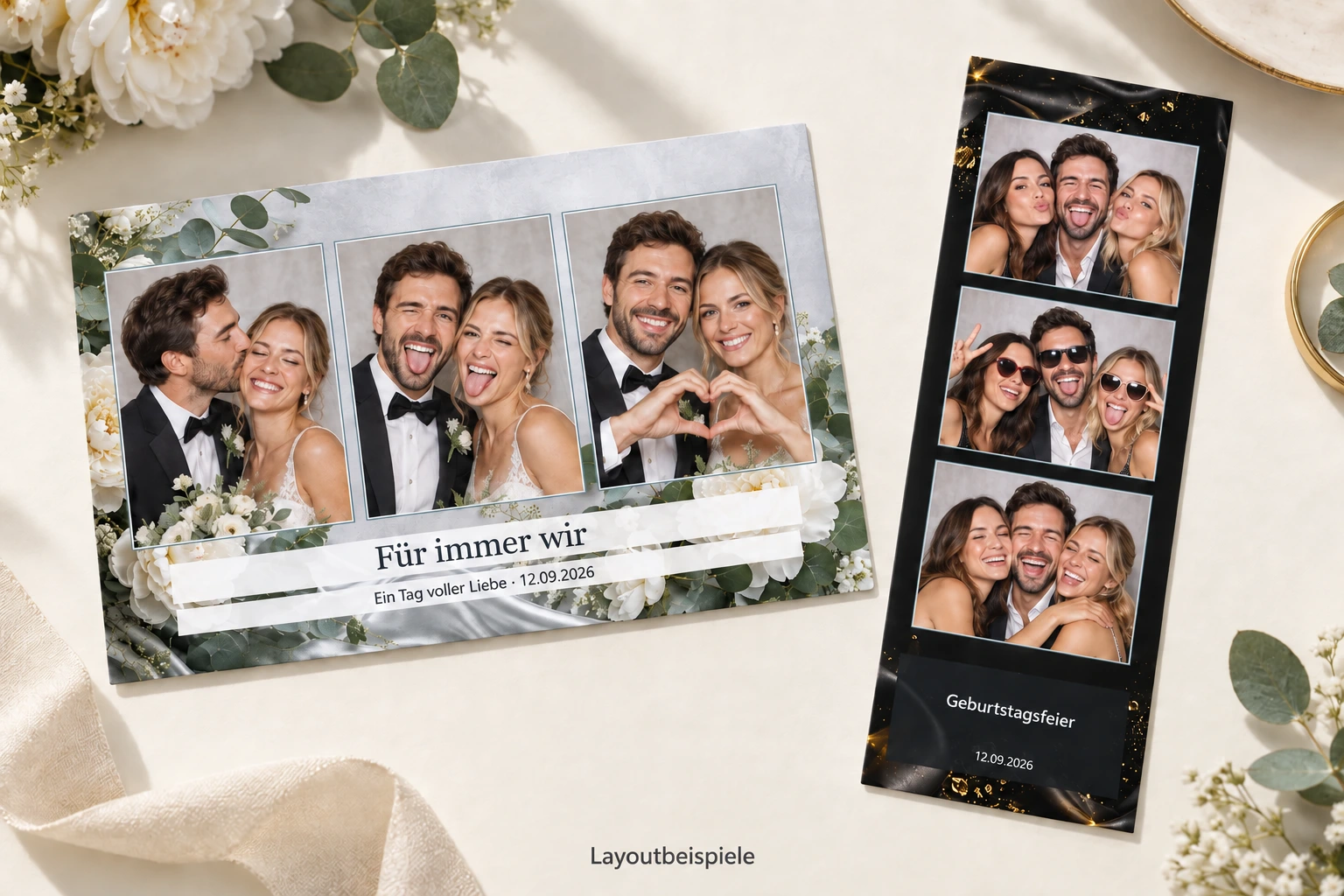
Crée des mises en page en bandelettes et adapte la disposition des photos, les textes et les couleurs à ton événement.
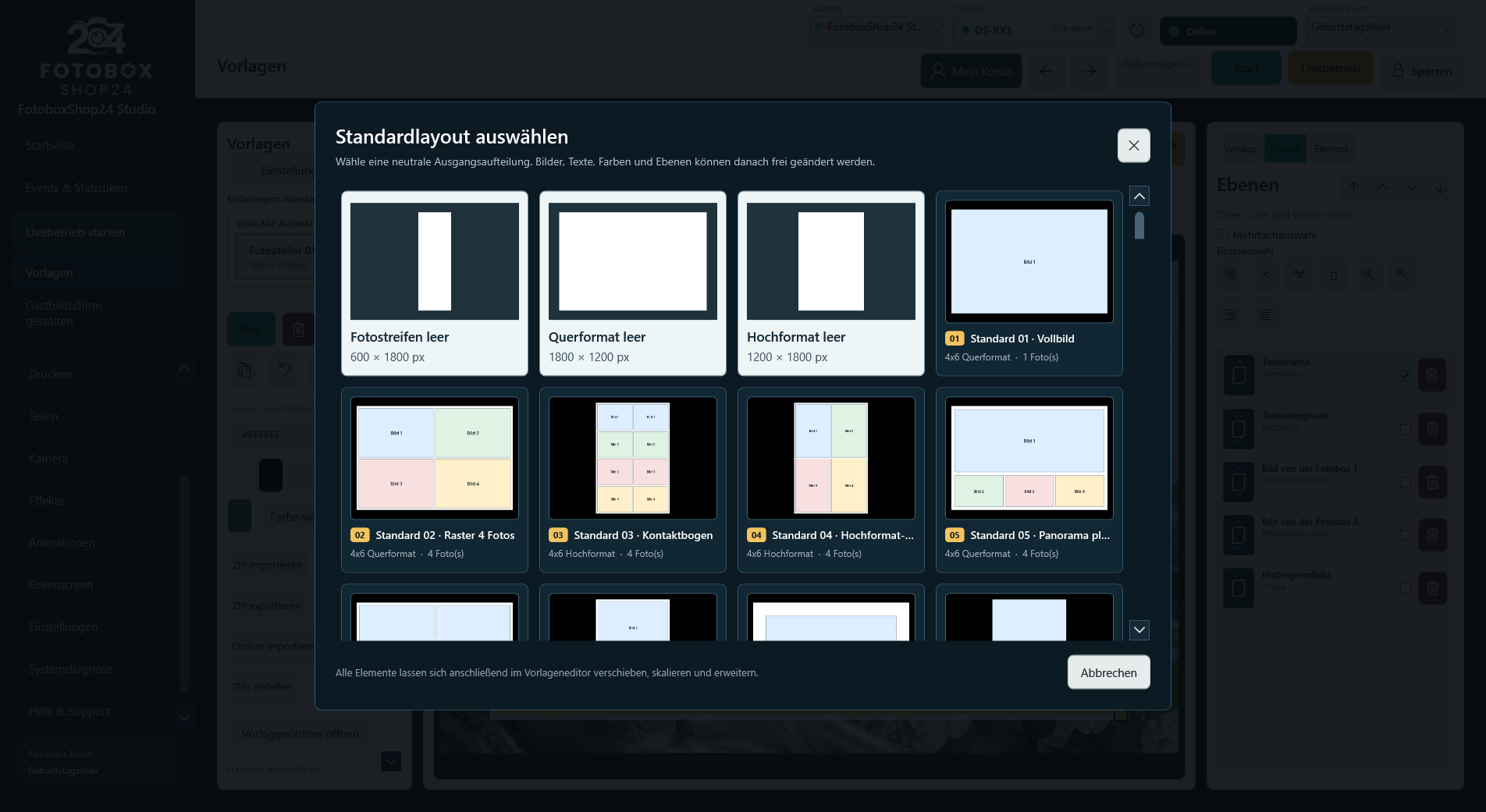
Commencer avec un modèle adapté
Choisis une mise en page fournie et crée ton propre design d’événement à partir de celle-ci.
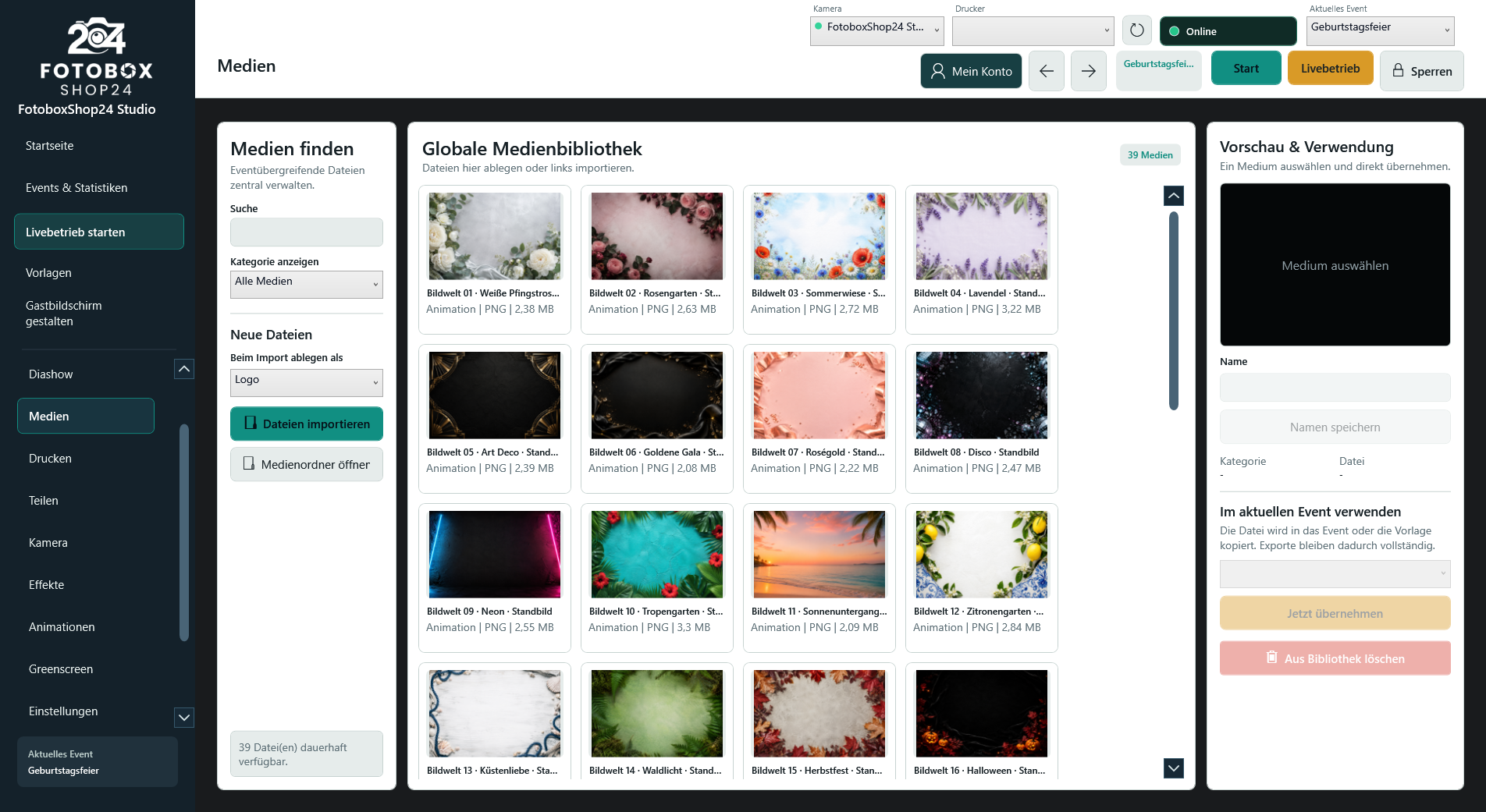
Tes médias organisés au même endroit
Organise les images, les fonds et les autres médias pour les utiliser lors de différents événements.
Image 1 sur 9
Fais glisser horizontalement ou parcours les images. Un clic sur une image l’ouvre en taille réelle dans un nouvel onglet.
Le diaporama automatique est désactivé lorsque la réduction des animations est activée. Tu peux toujours faire défiler les images manuellement.
Des instants photo deviennent des souvenirs personnels
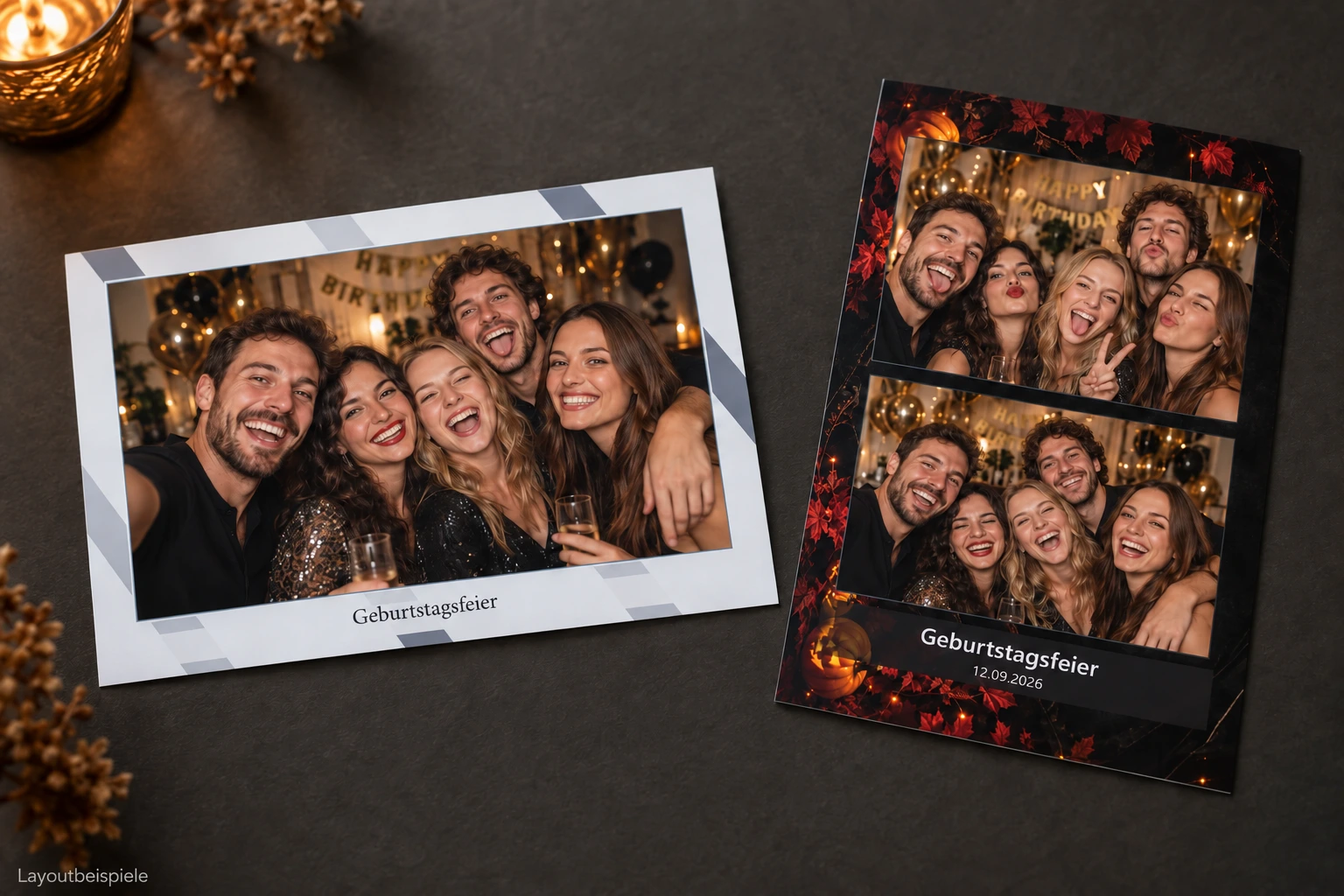
Mariage, anniversaire ou fête d’entreprise : crée une mise en page photo adaptée à l’occasion. Ajuste la disposition des photos, les couleurs, les textes et tes propres visuels dans l’éditeur Studio.
📄 Ton manuel Studio en cinq langues
Version 0.8.51 · jeweils 48 Seiten
Pas à pas : configuration, appareil photo, impression photo, modèles, écran des invités et exploitation lors des événements, avec contrôle du cadrage de l’aperçu en direct.
Deutsch · PDFEnglish · PDFFrançais · PDFItaliano · PDFEspañol · PDF
Les PDF s’ouvrent dans un nouvel onglet et peuvent être enregistrés pour être consultés hors ligne. Le logiciel, l’aide intégrée et le manuel sont disponibles en allemand, en anglais, en français, en italien et en espagnol. L’assistance téléphonique est disponible en allemand et en anglais, et l’assistance par e-mail dans toutes les langues.
Tes questions avant l’achat
Que comprend la licence perpétuelle Studio ?
Studio est-il inclus avec un photobooth ou un miroir photo neuf ?
Puis-je utiliser Studio sans connexion Internet permanente ?
Studio est-il compatible avec mon appareil photo et mon imprimante actuels ?
Puis-je créer mes propres logos, designs et bandelettes photo ?
Puis-je proposer plusieurs modèles à mes invités ?
Comment fonctionnent les e-mails et les téléchargements de photos par QR code ?
À quoi servent les crédits supplémentaires ?
Puis-je transférer la licence vers un autre photobooth ?
Proposez-vous des devis et des factures pour les entreprises ou les organismes publics ?
Où trouver de l’aide pour la configuration ?
Brauche ich am Veranstaltungsort WLAN für den Import?
Überträgt PREPARE meine Kamera- und Druckereinstellungen?
Sind meine Browser-Entwürfe eine Cloud-Sicherung?
Prêt pour ton prochain événement avec photobooth ?
Découvre la licence perpétuelle Studio ou échange avec nous pour savoir comment Studio peut s’intégrer à ton photobooth actuel.
Acheter la licence perpétuelle StudioDemander un conseil personnalisé