-
FotoboxShop24 Studio – licenza perpetua per un photo booth
299,00 € IVA inclusa & Versand Aggiungi al carrello
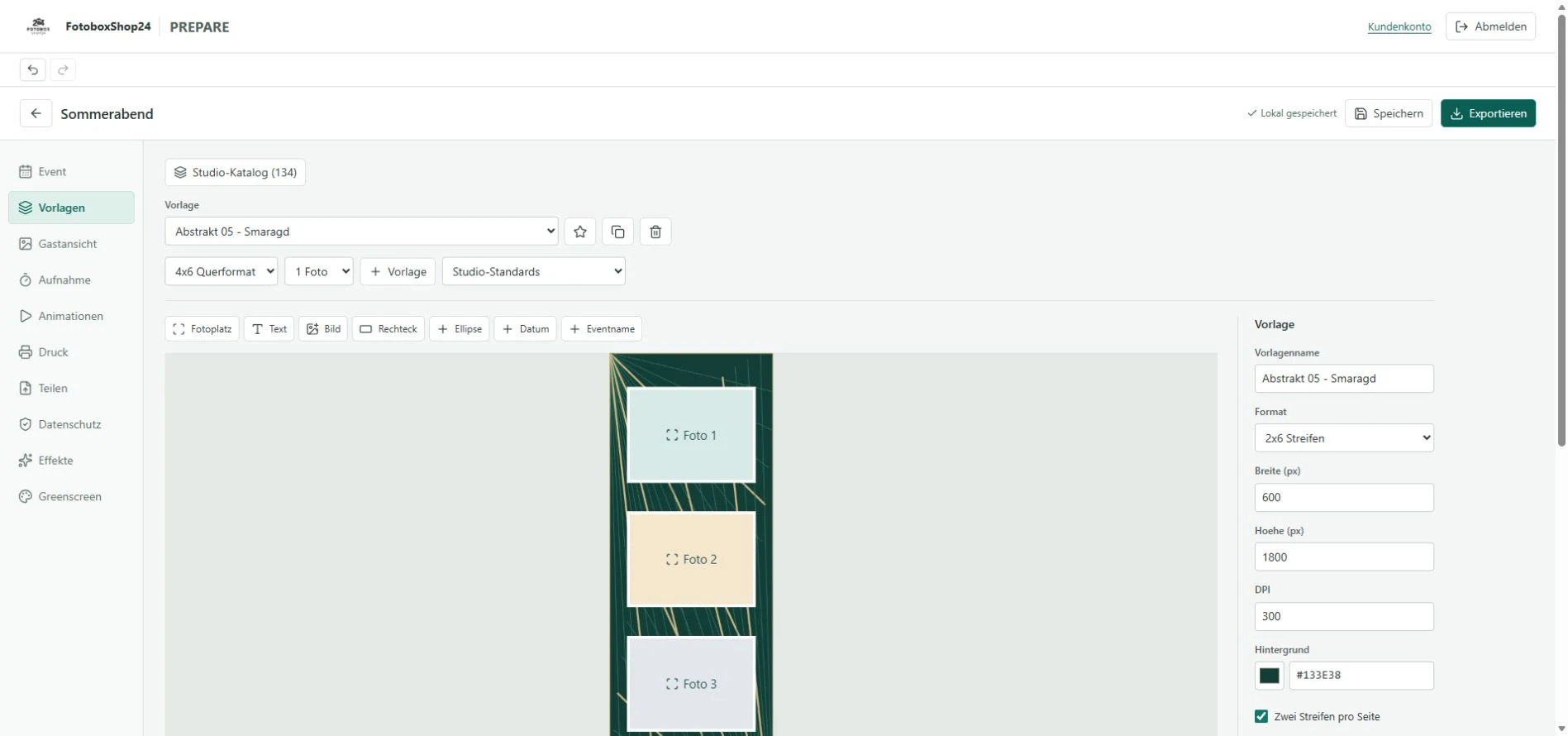
Eventvorbereitung im Browser
Dein Fotobox-Event zu Hause vorbereiten
Mit Studio PREPARE gestaltest du dein Event schon vor der Veranstaltung: Wähle ein Layout und passe Texte, Farben, Medien, Countdown, Drucklimit und Gastsprache an. Anschließend nimmst du die Vorbereitung als .fs24event-Datei mit den benötigten Medien auf deine Fotobox mit.
- Im Browser gestaltenMelde dich mit deinem bestehenden Kundenkonto und einer aktiven Studio-Vollizenz an. Entwirf dein Event am eigenen Rechner und speichere die Vorbereitung im verwendeten Browser.
- Eventdatei zur Fotobox mitnehmenExportiere Event und benötigte Medien. Übertrage die Datei auf deinen Fotobox-Rechner, beispielsweise per USB-Stick.
- In Studio importieren und prüfenStudio ab Version 0.8.53 legt daraus ein neues Event an. Kamera- und Blitzeinstellungen sowie die lokalen Druckerprofile bleiben erhalten. Prüfe vor dem Einsatz den Fotoablauf und bei Bedarf einen echten Ausdruck.
Voraussetzungen und lokale Speicherung
Für Online-Vorbereitung und Anmeldung brauchst du Internet, dein bestehendes Kundenkonto und eine aktive Studio-Vollizenz. PREPARE ist auch bei belegtem Studio-Geräteplatz nutzbar; es entsteht dadurch kein zusätzlicher Geräteplatz.
Entwürfe liegen im verwendeten Browser und sind keine Cloud-Sicherung. Exportiere benötigte Vorbereitungen zusätzlich als Datei, bevor du Browserdaten löschst oder den Rechner wechselst.
Der Import einer bereits übertragenen Datei benötigt am Veranstaltungsort kein WLAN. Reguläre Online-Lizenzprüfungen sowie QR-, E-Mail- und andere Cloud-Freigaben bleiben davon getrennt; Cloud-Freigaben benötigen Internet und gegebenenfalls Cloud-Credits.
PANORAMICA DELL'INTERFACCIA OSPITI
Ecco come i tuoi ospiti vivono Studio
Schermate di esempio dell'interfaccia ospiti. La procedura e i passaggi visibili dipendono dalla configurazione del tuo evento.
Schermata 1 di 4
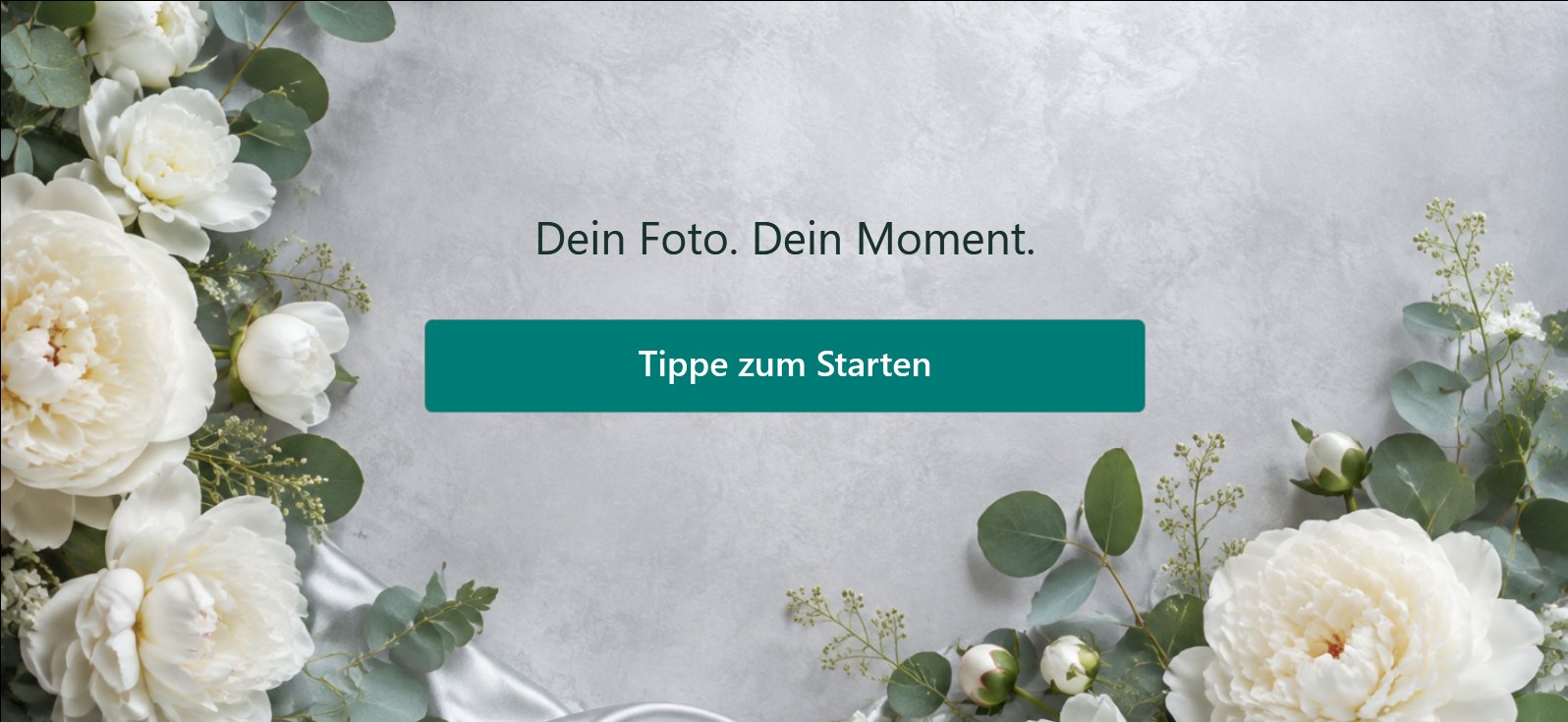
L'inizio sul display touch
I tuoi ospiti avviano la sequenza fotografica dall'interfaccia ospiti. Imposti aspetto e passaggi disponibili in base al tuo evento.
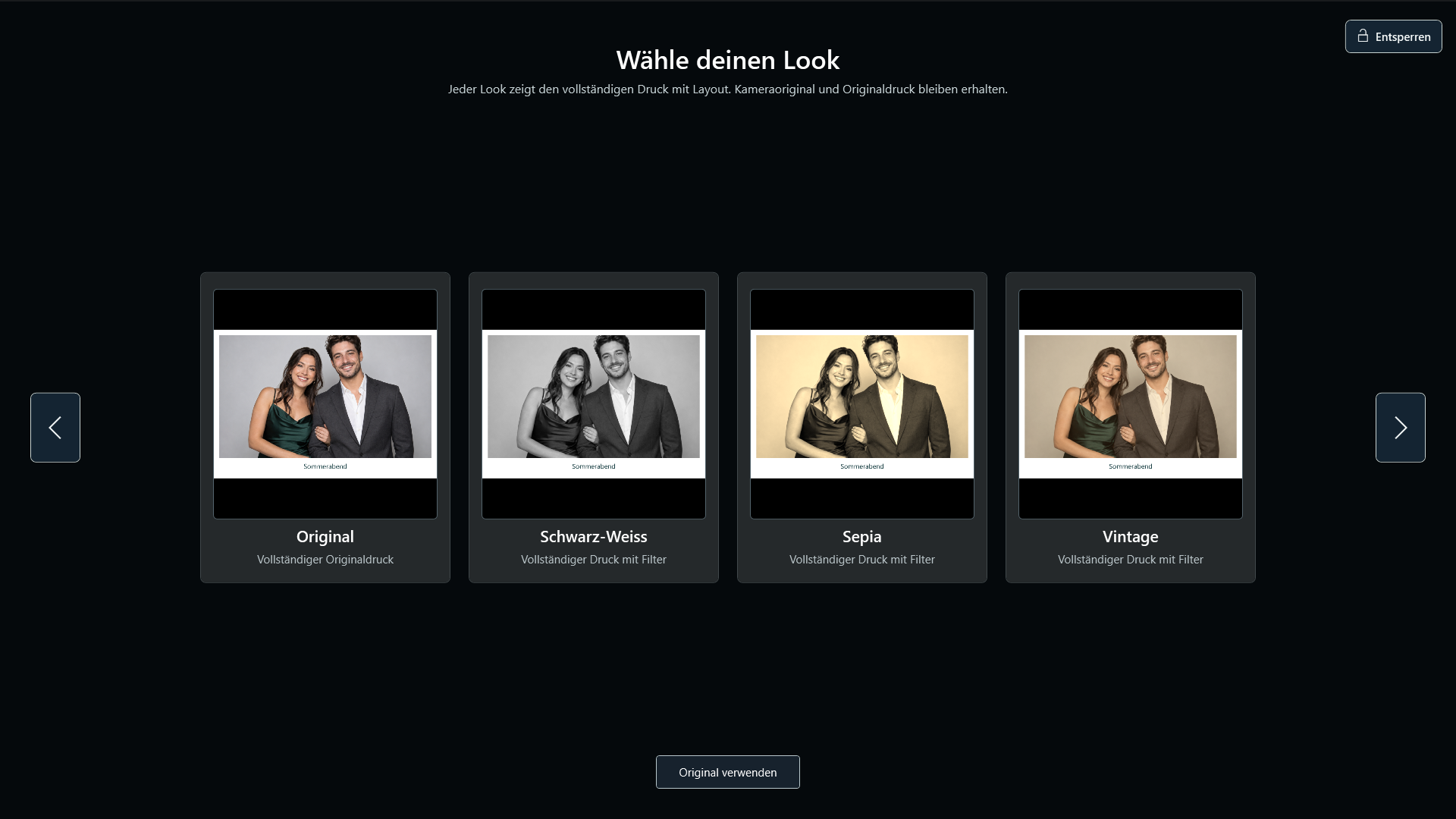
Un look diverso per la foto
Se abiliti la selezione dei filtri per il tuo evento, gli ospiti possono scegliere tra gli effetti proposti.
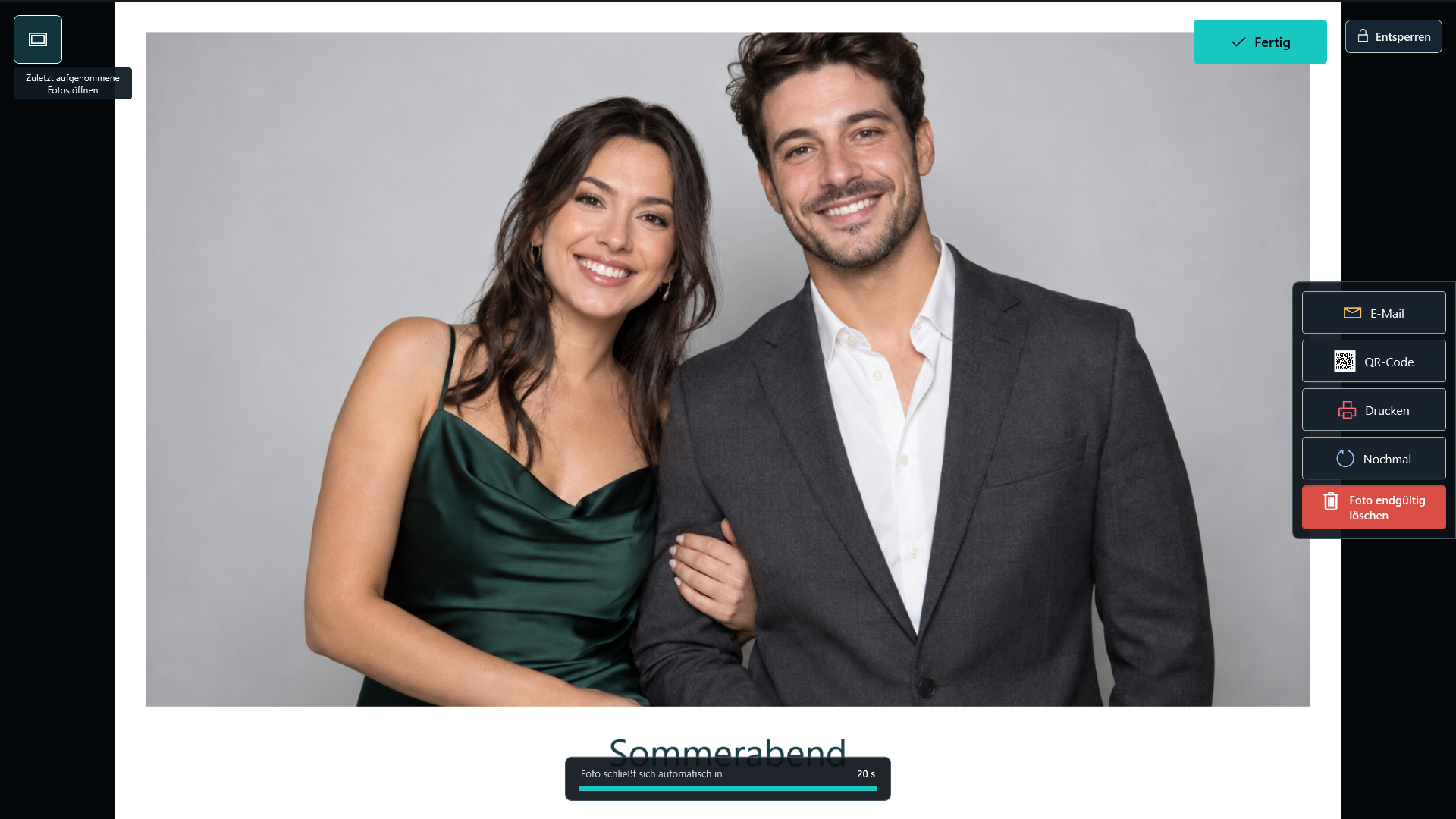
Vedi la foto finita e portala con te
Dopo lo scatto, i tuoi ospiti vedono il risultato. A seconda della configurazione possono stamparlo o condividerlo in digitale. Configuri stampante e condivisioni cloud per il tuo utilizzo.
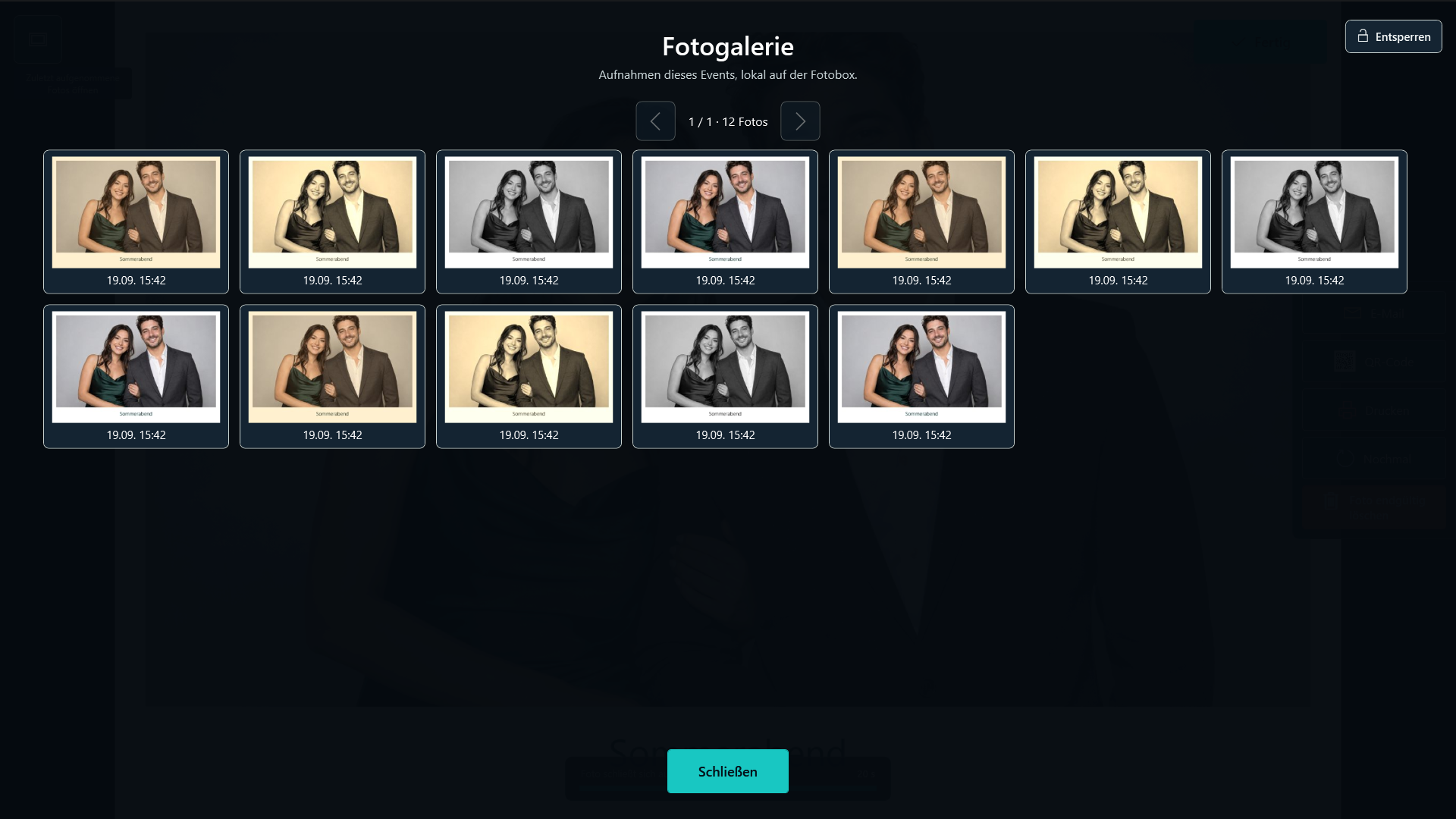
Panoramica delle foto dell'evento
La galleria ospiti mostra le foto rese disponibili in quest'area. Nella configurazione dell'evento stabilisci se e come gli ospiti possono usarla.
Le schermate cambiano solo su tua richiesta. Le foto di esempio mostrate sono generate con l'IA; i comandi provengono dall'interfaccia ospiti di Studio. Scopri Studio in prima persona.
Mehr Überblick im Eventbetrieb
Studio merkt sich den gesperrten Gastbetrieb und das letzte Event. Nach einem unerwarteten Abbruch kann es dorthin im Vollbild zurückkehren. Über Problem melden erhalten Gäste passende Hinweise und können einen kontrollierten Neustart anfordern, ohne die Einstellungen zu öffnen. Ein aktivierbarer Eventschutz hält Updateinstallationen und Updatehinweise aus dem laufenden Event heraus.
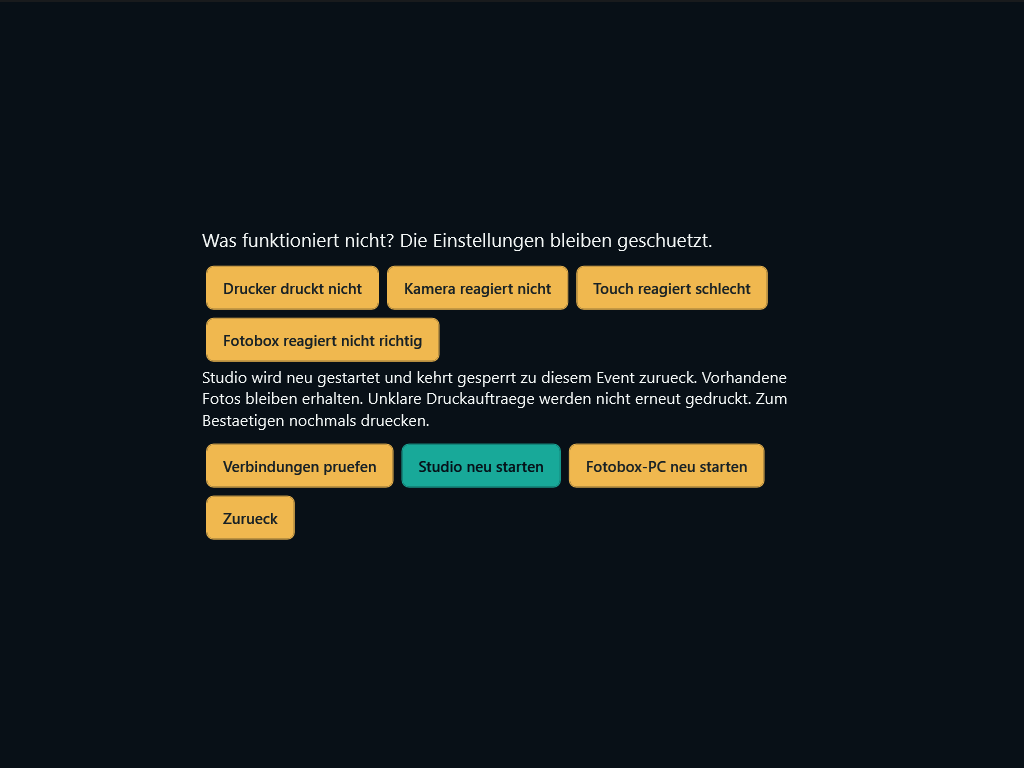
Nach einem Windows-Neustart sind ein erfolgreicher Windows-Start und die Benutzeranmeldung erforderlich. Laufende Aufnahmen und unklare Druckaufträge werden beim Neustart berücksichtigt; Hardwaredefekte brauchen weiterhin Unterstützung.
Wiederanlauf und Gasthilfe erklärt · Alle Neuerungen im Updateverlauf
Studio in dettaglio
Scopri tutte le funzioni
Trova la funzione adatta al tuo modo di lavorare. Apri una scheda per saperne di più.
Raggiungi altre categorie scorrendo lateralmente o con il tasto Tab.
168 von 168 Funktionen
Eventi e organizzazionePREPARE: Eventvorbereitung im Browser
Bereite Eventangaben, Gestaltung und Gastablauf im Browser vor. Online-Vorbereitung und Anmeldung benötigen Internet; die vorhandenen Lizenzregeln bleiben bestehen.
Libreria modelliPREPARE: Layouts für das vorbereitete Event auswählen
Nutze die in PREPARE verfügbaren Vorlagen und passe das Event mit eigenen Texten, Farben und Medien an.
Eventi e organizzazionePREPARE: Eventdatei mit Medien exportieren
Die exportierte Eventdatei enthält die für das vorbereitete Event benötigten Medien. Übertrage sie als Datei, beispielsweise per USB-Stick; eine direkte WLAN-Übertragung wird nicht vorausgesetzt.
Eventi e organizzazionePREPARE: Vorbereitung als neues Studio-Event importieren
Studio importiert die Vorbereitung als neues Event. Die lokal eingerichteten Kamera- und Druckerprofile bleiben erhalten; vor dem Einsatz prüfst du den Ablauf mit deiner tatsächlichen Technik.
Eventi e organizzazionePREPARE: Browser-Entwürfe lokal speichern
Entwürfe werden browserlokal dem verwendeten Konto zugeordnet. Sie sind keine serverseitige Sicherung und werden nicht automatisch auf andere Browser oder Rechner übertragen. Sichere benötigte Entwürfe zusätzlich als Eventdatei.
Backup e assistenzaInstallationsdiagnose
Bei Installationsproblemen zeigt Studio den betroffenen Schritt und einen Fehlercode. Für die Unterstützung kannst du einen datensparsamen Diagnosebericht ohne Kunden- oder Zugangsdaten exportieren.
Eventi e organizzazioneEventschutz für Updates
Aktiviere den Eventschutz, um Updateinstallationen und Updatehinweise während deiner Veranstaltung zu sperren. Hintergrunddownloads bleiben möglich; die Installation wartet auf einen passenden Zeitpunkt außerhalb des geschützten Events.
Backup e assistenzaVerschlüsselte Konfigurationssicherung
Lokale Konfigurationssicherungen sind verschlüsselt und an den Windows-Benutzer gebunden. Bei der kontrollierten Wiederherstellung bleiben der aktuelle PIN, Lizenz- und Kontostatus sowie Druckzähler erhalten. Der neue Updater erstellt Sicherungen vor künftigen Updates; beim ersten Wechsel von einem älteren Updater ist diese Funktion noch nicht verfügbar.
Eventi e organizzazioneOptionale Geräteübersicht
Nach deiner lokalen Aktivierung zeigt die Geräteübersicht Version, letzten Kontakt, aktives Event, freien Speicher und begrenzte technische Fehlerkategorien. Die Übermittlung ist standardmäßig ausgeschaltet. Ein letzter Kontakt bestätigt keine dauerhafte Erreichbarkeit; unbekannte Geräte werden nicht als online dargestellt.
Eventi e organizzazioneEventabschlussbericht
Erstelle nach dem Event einen Abschlussbericht. Du kannst ihn als PDF aufbewahren oder als CSV für deine weitere Auswertung exportieren.
Chiosco e comandiGeschützter Wiederanlauf und Gasthilfe
Beim Eintritt in den Gastmodus aktiviert Studio den gespeicherten Wiederanlauf. Nach einem unerwarteten Abbruch geht es gesperrt im letzten Event weiter, nach einem Windows-Neustart erst mit Benutzeranmeldung. Normales Beenden im entsperrten Adminbereich beendet diese Wiederherstellung. Über Problem melden sind Hinweise, Verbindungsdiagnose und ein bestätigter Neustart erreichbar. Bei laufenden Aufnahmen oder unklaren Druckaufträgen erfolgt kein blinder Neustart; unklare Druckaufträge werden nicht automatisch erneut ausgegeben.
Versuche sind begrenzt. Fehlende Wiederherstellungsdaten oder anhaltende Fehler erfordern den Betreiber oder Support.
Editor layoutVorlagenwarnungen
Studio kann deine Vorlage auf fehlende Bilder, geringe Auflösung und kritische Elementpositionen prüfen. Die Hinweise helfen dir, das Layout vor der Veranstaltung durchzugehen; ein Probedruck bleibt sinnvoll.
Eventi e organizzazioneKontrollierte Archivbereinigung
Für archivierte Events steht eine geschützte Speicherbereinigung bereit. Du siehst vorab eine Vorschau und bestätigst die Bereinigung. Bewahre benötigte Bilder und Exporte vorher separat auf.
Scatto fotograficoOptionale Livebild-Hilfslinien
Blende bei Bedarf Hilfslinien im Livebild ein. Sie unterstützen die Ausrichtung vor der Aufnahme und erscheinen weder auf dem fertigen Foto noch auf dem Ausdruck.
Eventi e organizzazioneGestione eventi
Gestisci più eventi in Studio. Puoi creare una voce per ogni evento e riaprire in seguito un evento esistente.
Eventi e organizzazioneDati evento
Modifica nome dell'evento, organizzatore, data, luogo e tipo di evento. Le note aggiuntive ti aiutano a registrare altre informazioni sul relativo evento.
Eventi e organizzazioneDuplica evento
Duplica un evento esistente insieme alla configurazione e alle relative risorse. I contatori del nuovo evento ripartono da zero.
Eventi e organizzazioneArchivio eventi
Sposta gli eventi nell'archivio. In questo modo non vengono più gestiti come eventi attivi.
Eventi e organizzazioneEvento base
Crea un evento base con le impostazioni desiderate. Ti servirà come base riutilizzabile per altri eventi.
Eventi e organizzazioneConfigurazione per evento
Adatta le impostazioni al tuo evento. Studio salva la configurazione di scatto fotografico, layout, stampa e flusso ospiti per ciascun evento.
Eventi e organizzazioneStatistiche evento
Le statistiche evento mostrano serie fotografiche, foto, stampe, condivisioni e durata di funzionamento. I contatori di stampa riportano le operazioni di stampa registrate; non confermano tramite sensore quanti fogli siano stati effettivamente stampati.
Eventi e organizzazioneAnalisi CSV
Esporta dati evento e contatori di utilizzo in un file CSV. Le informazioni saranno disponibili in formato tabellare per ulteriori elaborazioni.
Eventi e organizzazioneEsportazione evento
Riunisci un evento e i relativi file in un'esportazione ZIP. L'esportazione è disponibile se il gestore la consente.
Eventi e organizzazioneModelli di impostazioni
Crea modelli di impostazioni con nomi personalizzati e trasferisci una configurazione a un evento. Foto, media, credenziali e contatori non vengono copiati automaticamente insieme.
Scatto fotograficoSerie fotografiche in base al layout
Studio ricava il numero di foto di una serie dai segnaposto fotografici visibili nel modello selezionato. La sequenza di scatto segue così il tuo layout.
Scatto fotograficoPrimo conto alla rovescia
Stabilisci la durata del conto alla rovescia prima del primo scatto di una serie fotografica. Puoi impostare questo valore indipendentemente dai conti alla rovescia delle foto successive.
Scatto fotograficoConti alla rovescia successivi
Usa una durata dedicata del conto alla rovescia per gli scatti dopo il primo. Così puoi definire il ritmo della serie fotografica separatamente dall'avvio.
Scatto fotograficoControllo intermedio
Consenti agli ospiti di vedere brevemente le foto durante la serie. Puoi impostare quanto a lungo resta visibile questa anteprima intermedia.
Scatto fotograficoPausa tra gli scatti
Imposta una pausa aggiuntiva tra gli scatti di una serie fotografica. Puoi così adattare i tempi tra le foto.
Scatto fotograficoRipeti serie
Se le ripetizioni sono abilitate, dopo una serie è possibile avviarne una nuova. L'abilitazione determina se questa opzione è disponibile nella procedura.
Scatto fotograficoRipeti singola foto
All'interno di una serie fotografica completa, seleziona una singola immagine da scattare di nuovo. Le altre foto della serie vengono mantenute.
Scatto fotograficoInterrompi serie
Una serie fotografica in corso può essere fermata con il comando di interruzione. Decidi tu se abilitare questo comando nella sequenza di scatto.
Scatto fotograficoFlash dello schermo
Attiva un impulso luminoso sullo schermo al momento dello scatto. Il flash dello schermo non è garantito come sostituto di un flash esterno.
Scatto fotograficoStampa automatica
Dopo l'elaborazione, Studio può inviare automaticamente il risultato finito alla stampa. Occorrono una stampante configurata con driver Windows compatibile, carta adatta e profili di stampa configurati localmente.
Schermata ospitiTesto di benvenuto
Definisci il testo di benvenuto per la schermata ospiti e scegli la dimensione del carattere. Se necessario puoi nascondere completamente il testo.
Schermata ospitiMedia della schermata iniziale
Imposta un'immagine o un video per la schermata ospiti quando non sono in corso scatti. La riproduzione video richiede un codec Windows compatibile.
Schermata ospitiTre fasi personalizzabili
Nel designer della schermata ospiti modifichi separatamente le tre fasi: avvio, scatto e risultato. Così puoi personalizzare ogni schermata in base alla sua funzione.
Schermata ospitiAnteprima formato
Valuta il design nell'editor in 16:10, 16:9, 4:3 o 9:16. L'anteprima del formato ti aiuta a valutare la disposizione per il formato dello schermo desiderato.
Schermata ospitiDesign libero per gli ospiti
Aggiungi testi, immagini personali e forme al design per gli ospiti. Puoi posizionare gli elementi per ottenere il design desiderato.
Schermata ospitiEtichette personalizzate per gli ospiti
Modifica testi come Avvia, Stampa, E-mail, Fine e Ripeti. Puoi così adattare al tuo evento le etichette disponibili per gli ospiti.
Schermata ospitiAnello del conto alla rovescia
Mostra un anello grafico del conto alla rovescia durante la sequenza di scatto. Puoi anche disattivare questa visualizzazione.
Schermata ospitiImmagine live speculare
Mostra l'anteprima live a specchio sulla schermata ospiti. Questa impostazione riguarda l'anteprima e non significa che il file originale venga salvato automaticamente a specchio.
Schermata ospitiImmagine live nel layout di stampa
Inserisci l'immagine live nei segnaposto fotografici visibili del modello di stampa selezionato. Gli ospiti vedono così l'anteprima all'interno del layout.
Schermata ospitiOverlay dello schermo
Usa una grafica PNG o JPG come overlay dello schermo e regolane l'opacità. Questo overlay appartiene alla schermata ospiti ed è separato dalla filigrana dell'immagine finale.
Libreria modelliLayout inclusi
Scegli un design tra i modelli standard inclusi come punto di partenza. La libreria offre layout neutri, decorativi e a tema.
Libreria modelliPreferiti per gli ospiti
Contrassegna i modelli come preferiti per il relativo evento. I tuoi ospiti possono usare questa selezione prima di iniziare a scattare.
Libreria modelliModello vuoto
Crea un modello vuoto e sviluppa il tuo layout. Parti senza elementi grafici già presenti.
Libreria modelliLayout fotografici 4×6
Crea layout per il classico formato fotografico 4×6. Puoi realizzare il design sia in verticale sia in orizzontale.
Libreria modelliStrisce fotografiche 2×6
Crea modelli nel formato a striscia 2×6. Puoi impostare la superficie di stampa in verticale o in orizzontale.
Libreria modelliFormato di stampa libero
Crea superfici di layout quadrate o personalizzate. Indica larghezza, altezza e DPI della superficie di stampa desiderata.
Libreria modelliDuplica modello
Crea un duplicato di un modello esistente. Puoi modificare questa copia come variante grafica indipendente.
Libreria modelliImportazione ZIP
Carica pacchetti di modelli supportati da file ZIP, incluse le relative risorse. L'importazione è limitata ai pacchetti supportati e non offre compatibilità universale con formati di altri software.
Libreria modelliEsportazione ZIP
Esporta un modello Studio insieme ai file immagine necessari in un pacchetto ZIP. In questo modo puoi condividere il design come pacchetto completo.
Libreria modelliImportazione da cartella
Seleziona una cartella e importa insieme in Studio i pacchetti di modelli supportati che contiene.
Libreria modelliAnnulla e ripeti
Nell'editor dei modelli puoi annullare le modifiche. Successivamente puoi ripetere i passaggi annullati.
Libreria modelliVersioni salvate
Consulta fino a 30 diverse versioni salvate di un modello con anteprima. Puoi ripristinare una versione selezionata.
Editor layoutSegnaposto fotografici
Stabilisci quanti segnaposto fotografici contiene il modello e dove si trovano sulla superficie di stampa. Puoi anche regolarne le dimensioni.
Editor layoutImportazione di loghi e immagini
Importa i tuoi file immagine nel layout. Studio conserva una copia locale del file insieme al modello.
Editor layoutCampi di testo dinamici
Usa campi di testo dinamici per nome dell'evento, data, nome del cliente e luogo. I valori vengono inseriti nel modello dai dati dell'evento memorizzati.
Editor layoutTipografia
Scegli carattere e dimensione per i testi del layout. Puoi anche impostare grassetto, corsivo e allineamento del testo.
Editor layoutForme
Aggiungi al modello rettangoli, cerchi o ellissi. Puoi impostare colori, contorno e i parametri disponibili per ogni forma.
Editor layoutElemento QR nel layout
Posiziona nel layout di stampa un codice QR di cui definisci il contenuto come testo o link. L'elemento non genera automaticamente un link cloud a una foto.
Editor layoutFirma degli ospiti
Gli ospiti possono disegnare una firma con il touchscreen o il mouse. Studio la integra nella foto finale; non si tratta di una firma elettronica qualificata.
Editor layoutPosizionamento diretto
Posiziona gli elementi del layout direttamente sulla superficie di stampa. Puoi modificarne le dimensioni tramite le maniglie di ridimensionamento.
Editor layoutRotazione
Imposta l'angolo di rotazione desiderato per un elemento. Puoi così adattarne l'orientamento all'interno della superficie di stampa.
Editor layoutTrasparenza
Regola l'opacità di un elemento del layout. Puoi stabilire quanto appare trasparente o coprente nel design.
Editor layoutOrdine dei livelli
Sposta gli elementi avanti o indietro nell'ordine dei livelli. Puoi modificare l'ordine anche nell'elenco dei livelli.
Editor layoutBlocco posizione
Blocca un elemento del layout contro gli spostamenti involontari. Ti aiuta a mantenere al loro posto gli elementi già posizionati mentre continui a creare il design.
Editor layoutVisibilità
Disattiva la visibilità di un elemento del layout. Resta nel modello e può essere mostrato di nuovo.
Editor layoutSelezione multipla
Seleziona più elementi del layout tramite selezione touch o con il tasto Ctrl. Puoi poi modificare insieme la selezione.
Editor layoutRaggruppamento
Raggruppa gli elementi collegati tra loro. Puoi spostare il gruppo e modificarne le dimensioni proporzionalmente.
Editor layoutAllineamento
Disponi singoli elementi o una selezione ai bordi o al centro della superficie di stampa. Le funzioni di allineamento aiutano a posizionarli con precisione.
Editor layoutAggancio al centro
Le linee centrali visualizzate e l'aggancio al centro ti aiutano nel posizionamento. Puoi così disporre gli elementi esattamente al centro.
Editor layoutDistribuzione uniforme
Disponi almeno tre unità selezionate orizzontalmente o verticalmente a distanze uniformi. Questa funzione di distribuzione richiede almeno tre unità.
Editor layoutProporzioni dell'immagine
Blocca il rapporto d'aspetto di un'immagine durante il ridimensionamento. Con una cornice liberamente definita, l'immagine viene ritagliata al centro invece di essere deformata.
Media e animazioniLibreria multimediale centrale
Raccogli loghi, sfondi, filigrane, grafiche, animazioni e file audio in una libreria centrale. Puoi usare la raccolta per più eventi.
Media e animazioniRicerca media
Cerca nella libreria multimediale in base ai nomi dei file. Puoi anche filtrare per categoria i media visualizzati.
Media e animazioniImportazione multipla
Aggiungi più file alla libreria multimediale in un solo passaggio. Puoi usare la selezione dei file o il trascinamento.
Media e animazioniAnteprima media
Visualizza le immagini e verifica i file GIF, video e audio importati nell'anteprima. Per la riproduzione sono necessari codec adeguati. L'anteprima dei media esistenti non è una funzione di registrazione per questi formati.
Media e animazioniAssegna nomi ai media
Assegna ai contenuti della libreria nomi che ti aiutino a riconoscerli. Le copie già presenti negli eventi non vengono rinominate.
Media e animazioniCopie per evento
Copia i media selezionati dalla libreria nell'evento o nel modello attuale. La raccolta multimediale centrale rimane separata.
Media e animazioniAnimazioni per fase
Imposta media adatti per avvio, scatto, elaborazione, scelta dei filtri, firma, risultato e conclusione. L'assegnazione avviene per ciascuna fase.
Media e animazioniPlaylist
Riunisci più media in una playlist per una fase. Vengono riprodotti nell'ordine stabilito.
Media e animazioniRiproduzione casuale
Attiva la selezione casuale dei media per una fase. Studio sceglie tra i media assegnati a quella fase.
Media e animazioniVideo del conto alla rovescia
Usa un video durante il conto alla rovescia e adatta la sua durata al conto alla rovescia impostato. Servono un codec compatibile e cifre nel video corrispondenti al conto alla rovescia desiderato.
Effetti e greenscreenFiltri fotografici
Sono disponibili Bianco e nero, Seppia, Vintage, Caldo, Freddo, Alto contrasto, Fade, Vivace, Matte e Soft Portrait. Scegli l'effetto desiderato per le tue foto.
Effetti e greenscreenScelta dei filtri da parte degli ospiti
Dopo lo scatto, gli ospiti possono scegliere tra i filtri che hai abilitato. Decidi così quali effetti mettere a disposizione.
Effetti e greenscreenMantieni originale
Nella selezione dei filtri puoi usare il risultato senza filtri aggiuntivi. Gli ospiti possono così mantenere l'immagine senza filtro.
Effetti e greenscreenEffetti LUT personali
Carica le tue tabelle di ricerca in un formato LUT CUBE supportato e applicale alle foto. L'importazione è limitata ai file LUT supportati.
Effetti e greenscreenFiligrana personale
Integra una grafica PNG come filigrana nell'immagine finale. Puoi impostare posizione, dimensioni e opacità della filigrana.
Effetti e greenscreenSostituzione dello sfondo con chroma key
Studio elimina il colore di sfondo scelto tramite chroma key e lo sostituisce con un'immagine. Servono uno sfondo a tinta unita adatto e un'illuminazione adeguata. Non si tratta di uno scontorno con IA.
Effetti e greenscreenLibreria sfondi per evento
Importa più immagini di sfondo per l'evento e seleziona lo sfondo greenscreen attivo. Per usare il chroma key servono uno sfondo di scatto adatto e un'illuminazione adeguata.
Effetti e greenscreenDetermina colore di riferimento
Fotografa una superficie di sfondo vuota o usa una foto di riferimento per determinare il colore chiave. Il colore individuato è la base per lo scontorno chroma key.
Effetti e greenscreenTolleranza colore
Imposta la tolleranza colore per il chroma key. Definisci così quali tonalità simili eliminare oltre al colore chiave scelto.
Effetti e greenscreenBordi di scontorno morbidi
Regola la morbidezza dei bordi di scontorno nel chroma key. Puoi così influire sul passaggio tra primo piano e sfondo inserito.
Effetti e greenscreenRiduci aloni di colore
Riduci gli aloni verdi o blu che possono essere visibili lungo i bordi dopo lo scontorno chroma key. L'impostazione attenua questi residui di colore.
StampaAbilitazione stampa per evento
Stabilisci per ciascun evento se rendere disponibili le funzioni di stampa. Per stampare servono un driver Windows compatibile, carta adatta e profili di stampa configurati localmente.
StampaStampante principale e di riserva
Configura una coda principale e una di riserva in Windows. Poi puoi scegliere il percorso di stampa preferito. Servono un driver Windows compatibile, carta adatta e profili di stampa configurati localmente.
StampaPercorso di stampa alternato
Invia i lavori di stampa consecutivi alternandoli tra due stampanti configurate. Servono un driver Windows compatibile, carta adatta e profili di stampa configurati localmente per i percorsi utilizzati.
StampaInvio a entrambe le stampanti
Stampa lo stesso risultato tramite entrambi i percorsi configurati. Un'assegnazione della stampante specifica per modello può avere la precedenza. Servono un driver Windows compatibile, carta adatta e profili di stampa configurati localmente.
StampaStampante di riserva in caso di errore
In determinati casi di errore, Studio può usare la stampante alternativa. Questo non garantisce protezione da ogni inceppamento della carta o da stampe parziali incerte. Servono un driver Windows compatibile, carta adatta e profili di stampa configurati localmente.
StampaStampante per modello
Invia i modelli selezionati alla stampante di riserva o per strisce fotografiche. Servono un driver Windows compatibile, carta adatta e profili di stampa configurati localmente per il percorso previsto.
StampaNumero di copie
Stabilisci quante copie sono previste per impostazione predefinita per una stampa. Servono un driver Windows compatibile, carta adatta e profili di stampa configurati localmente.
StampaScelta delle copie per gli ospiti
Richiedi il numero di copie prima della stampa. La scelta resta vincolata ai limiti di stampa impostati. Servono un driver Windows compatibile, carta adatta e profili di stampa configurati localmente.
StampaLimite per serie fotografica
Imposta un numero massimo di stampe consentite per serie fotografica. Per stampare servono un driver Windows compatibile, carta adatta e profili di stampa configurati localmente.
StampaLimite per evento
Limita il numero totale di stampe consentite nell'evento. Per stampare servono un driver Windows compatibile, carta adatta e profili di stampa configurati localmente.
StampaAumenta il limite durante l'evento
Aumenta la quota di stampa dopo l'autorizzazione configurata, ad esempio tramite PIN amministratore o conferma del cliente. Questo non comporta una fatturazione automatica. Servono un driver Windows compatibile, carta adatta e profili di stampa configurati localmente.
StampaAbilitazione ristampe
Abilita le ristampe e, se necessario, attiva la richiesta del PIN. Servono un driver Windows compatibile, carta adatta e profili di stampa configurati localmente.
StampaDoppia striscia
Prepara due strisce fotografiche identiche su un'unica pagina di stampa. Il taglio fisico della pagina dipende dalla stampante e dal driver. Servono un driver Windows compatibile, carta adatta e profili di stampa configurati localmente.
StampaOrientamento automatico di stampa
Studio può orientare il modello in base alla pagina di stampa e ruotarlo di conseguenza. Servono un driver Windows compatibile, carta adatta e profili di stampa configurati localmente.
StampaRidimensionamento di stampa
Regola le dimensioni dell'immagine di stampa tramite una percentuale per adattarla all'area stampabile. Servono un driver Windows compatibile, carta adatta e profili di stampa configurati localmente.
StampaOffset di stampa
Sposta la stampa sulla carta con valori di correzione separati per orizzontale e verticale. L'impostazione è espressa in millimetri. Servono un driver Windows compatibile, carta adatta e profili di stampa configurati localmente.
StampaCorrezione testo rispetto al taglio
Adatta la posizione del testo sulle doppie strisce rispetto alla linea di taglio. Non puoi correggere in questo modo immagini esterne appiattite prive di livelli modificabili. Servono un driver Windows compatibile, carta adatta e profili di stampa configurati localmente.
StampaProfili colore di stampa separati
Usa correzioni colore separate per le code di stampa Windows configurate. Le impostazioni possono così restare associate al relativo percorso di stampa. Servono un driver Windows compatibile, carta adatta e profili di stampa configurati localmente.
StampaProfilo di stampa ICC/ICM
Usa un profilo ICC o ICM adatto per l'immagine di stampa temporanea. Le foto originali restano invariate. Coordina le impostazioni per evitare una doppia gestione del colore. Servono un driver Windows compatibile, carta adatta e profili di stampa configurati localmente.
StampaCorrezione manuale del colore di stampa
Correggi la stampa tramite luminosità, temperatura colore e tinta verde/magenta. Servono un driver Windows compatibile, carta adatta e profili di stampa configurati localmente.
FotocameraWebcam Windows
Scegli una webcam riconosciuta da Windows e compatibile con Studio per l'anteprima della fotocamera e gli scatti. Il supporto dipende dal dispositivo.
FotocameraDSLR Canon tramite bridge
Usa una DSLR Canon supportata tramite il bridge DSLR disponibile. Occorrono un modello di fotocamera compatibile e un bridge configurato. Non è garantito il supporto di tutte le fotocamere Canon.
FotocameraMemorizza fotocamera predefinita
Memorizza la fotocamera preferita per tutta la postazione. Per scattare deve essere disponibile una fotocamera compatibile.
FotocameraRotazione fotocamera
Scegli una rotazione di 0, 90, 180 o 270 gradi per l'anteprima della fotocamera e lo scatto salvato. Puoi così adattare l'orientamento dell'immagine al montaggio della fotocamera.
FotocameraImpostazioni fotocamera
Imposta ISO, apertura, tempo di posa e bilanciamento del bianco, se l'adattatore utilizzato offre questi valori. Fotocamera e adattatore devono supportare il relativo valore.
FotocameraISO automatico per immagine live
Studio può usare ISO automatico per l'immagine live e il conto alla rovescia. Per lo scatto effettivo passa al profilo di scatto. Serve una fotocamera che offra ISO automatico.
FotocameraImmagine live DSLR più luminosa
Migliora la luminosità di un'immagine live DSLR scura schiarendo digitalmente l'anteprima. L'esposizione della foto salvata non viene corretta automaticamente.
FotocameraPrepara autofocus
Fai preparare l'autofocus prima della fine del conto alla rovescia. L'adattatore della fotocamera e la modalità di messa a fuoco utilizzati devono supportare la funzione.
FotocameraMessaggio di avvio fotocamera
Imposta un testo da mostrare mentre si stabilisce la connessione alla fotocamera. Puoi aggiungere facoltativamente un'immagine.
FotocameraAvvio in base alla disponibilità
Avvia il conto alla rovescia non appena è disponibile un'immagine live oppure attendi la durata minima configurata del messaggio di avvio della fotocamera. Puoi così regolare l'inizio della sequenza di scatto.
CondividiInvio diretto delle foto via e-mail
Invia la foto finita come allegato e-mail tramite un tuo accesso SMTP. Servono un server di posta configurato e una connessione Internet.
CondividiTesti e-mail personali
Definisci oggetto e testo delle e-mail fotografiche. L'invio avviene tramite l'accesso e-mail configurato.
CondividiMittente e indirizzo di risposta
Configura l'indirizzo mittente per le e-mail fotografiche. Se necessario puoi impostare un indirizzo di risposta diverso, purché il tuo fornitore e-mail consenta queste impostazioni.
CondividiCoda e-mail locale
In caso di problemi di connessione, le condivisioni via e-mail possono essere memorizzate nella coda locale. Un messaggio in coda non è ancora stato consegnato.
CondividiNuovo tentativo e-mail
Dopo un errore temporaneo, Studio può elaborare nuovamente in seguito i lavori e-mail idonei. Se lo stato di consegna è incerto, l'invio non viene ripetuto alla cieca.
CondividiQR foto locale
Condividi una foto tramite codice QR nella rete locale, senza caricarla sul cloud. Lo smartphone deve poter raggiungere il photo booth nella stessa rete; serve anche l'autorizzazione appropriata del firewall.
CondividiValidità dei link locali
Configura la durata di validità dei link fotografici locali. Per accedere, il photo booth deve comunque essere raggiungibile nella stessa rete e l'accesso deve essere consentito dal firewall.
CondividiQR di connessione Wi-Fi
Mostra un codice QR con SSID e credenziali Wi-Fi della rete prevista. Gli ospiti possono usarlo per collegarsi a questa rete.
CondividiMetodo di trasferimento QR
Configura la condivisione QR in locale, tramite cloud oppure preferibilmente in locale con il cloud come alternativa. Il trasferimento cloud richiede un servizio configurato, Internet e credito. La possibilità di trasferimento dipende dalla raggiungibilità del servizio configurato.
CondividiInserimento e-mail mascherato
Maschera l'indirizzo e-mail mentre gli ospiti lo inseriscono. In questo modo l'indirizzo non viene mostrato interamente in chiaro nella schermata di inserimento.
CondividiRegistro e-mail opzionale
Se lo desideri, attiva la registrazione degli indirizzi e-mail per evento ed esporta il registro in CSV. Come gestore devi chiarire autonomamente finalità, consenso e conservazione.
CondividiOpzioni di condivisione per evento
Stabilisci per ogni evento se gli ospiti vedono l'invio e-mail, la condivisione QR o entrambe le opzioni. Puoi attivare o nascondere le due opzioni indipendentemente.
GalleriaGalleria evento
La galleria evento mostra scatti e risultati finali come miniature. Per ogni elemento sono disponibili le informazioni sui file.
GalleriaEsporta singolo file
Esporta un file selezionato dalla galleria in una cartella a tua scelta. Come destinazione puoi usare, ad esempio, un supporto USB collegato.
GalleriaEsporta galleria
Scegli una cartella di destinazione ed esporta insieme tutti gli elementi della galleria. Puoi così trasferire la galleria come raccolta di file.
GalleriaGalleria ospiti
Gli ospiti possono vedere gli ultimi scatti dell'evento in modalità ospiti. A questo scopo è disponibile una galleria dedicata.
GalleriaGalleria ospiti a pagine
Configura quante foto compaiono contemporaneamente su una pagina della galleria ospiti. Gli ospiti possono passare da una pagina all'altra.
GalleriaVista foto ingrandita
Puoi aprire una foto della galleria ospiti in una vista ingrandita. Da qui è possibile passare alla foto precedente o successiva.
GalleriaRistampa dalla galleria
Ristampa gli scatti precedenti dalla galleria ospiti se l'abilitazione, l'eventuale PIN richiesto e i limiti di stampa lo consentono. Occorrono una stampante configurata con driver Windows compatibile, carta adatta e profili di stampa configurati localmente.
GalleriaAbilitazione eliminazione dalla galleria
Consenti agli ospiti di eliminare definitivamente un file selezionato dalla galleria ospiti. File originali, copie cloud e copie di backup non vengono eliminati automaticamente insieme.
SlideshowFinestra slideshow separata
Mostra lo slideshow in una finestra separata, ad esempio su un secondo monitor. Per la visualizzazione parallela su un secondo schermo serve un display aggiuntivo.
SlideshowScegli origine immagini
Stabilisci quale tipo di immagine compare nello slideshow. Puoi scegliere layout finiti, scatti originali o foto modificate.
SlideshowOrdine di riproduzione
Scegli tra riproduzione cronologica e ordine casuale delle immagini nello slideshow.
SlideshowDurata di visualizzazione
Imposta la durata di visualizzazione per immagine. Stabilisci così per quanto tempo una foto rimane visibile prima di passare alla successiva.
SlideshowDissolvenza
Configura il tempo della dissolvenza tra le immagini dello slideshow. Puoi così adattare la durata della transizione alla presentazione.
SlideshowIndicazione oraria nelle immagini
Aggiungi allo slideshow un'indicazione oraria per le immagini. Se l'ora dello scatto non è disponibile, può essere mostrata in alternativa quella del file.
SlideshowAggiunta automatica delle nuove foto
Studio può aggiornare regolarmente le immagini dello slideshow dall'evento. Non serve quindi aggiungere manualmente ogni nuova foto allo slideshow.
Chiosco e comandiChiosco a schermo intero
Apri la modalità ospiti a schermo intero sul monitor utilizzato. La schermata ospiti occupa tutta la superficie dello schermo.
Chiosco e comandiAmministrazione protetta da PIN
In base alla configurazione, richiedi un PIN amministratore per uscire dal chiosco e accedere all'amministrazione. Questa protezione non sostituisce una protezione completa della modalità chiosco di Windows.
Chiosco e comandiPulsante USB
Configura un tasto della tastiera come segnale di avvio della serie fotografica. Puoi usare un pulsante USB se invia il segnale corrispondente della tastiera.
Chiosco e comandiFinestra di consenso
Mostra un avviso personalizzato con i comandi Accetta e Rifiuta prima di ogni nuova serie fotografica. Definisci tu il contenuto dell'avviso.
Chiosco e comandiCinque lingue del software
L’interfaccia del software, la guida integrata e il manuale PDF sono disponibili in cinque lingue: tedesco, inglese, francese, italiano e spagnolo. I tuoi contenuti non vengono tradotti automaticamente. L’assistenza telefonica è disponibile in tedesco e in inglese, quella via e-mail in tutte le lingue.
Chiosco e comandiTema chiaro e scuro
Usa l'interfaccia di amministrazione con un tema chiaro o scuro. Scegli tu lo schema colori desiderato.
Chiosco e comandiAvvio automatico con Windows
Configura l'avvio dell'applicazione tramite il collegamento di avvio Windows previsto. Studio può così avviarsi insieme a Windows.
Chiosco e comandiDirettamente in modalità live
Configura Studio in modo che all'avvio dell'applicazione si apra direttamente la vista live a schermo intero.
Chiosco e comandiNascondi puntatore del mouse
Nascondi il puntatore del mouse nella vista touch o chiosco. L'impostazione controlla la visibilità del cursore in modalità ospiti.
Backup e assistenzaBackup automatico delle foto
Scegli un supporto USB o un altro supporto di memoria come destinazione delle copie aggiuntive delle foto originali e dei risultati finali. Il backup automatico delle foto non è un backup completo del sistema.
Backup e assistenzaRecupero delle copie dopo la riconnessione
Quando il supporto di backup configurato viene ricollegato, Studio può recuperare le copie fotografiche mancanti. Viene usato il supporto di destinazione impostato in precedenza.
Backup e assistenzaRiserva di spazio
Imposta una riserva di spazio per la destinazione del backup. Se lo spazio libero scende sotto il minimo desiderato, Studio interrompe le ulteriori copie su questo supporto.
Backup e assistenzaIncludi le foto modificate nel backup
Se lo desideri, aggiungi le foto modificate al backup automatico. Verranno incluse oltre agli originali e ai risultati finali previsti.
Backup e assistenzaGuida con ricerca
Cerca negli argomenti della guida inclusa in Studio. I termini di ricerca restringono gli argomenti visualizzati.
Backup e assistenzaManuale PDF locale
Apri il manuale PDF locale dall'applicazione. Si apre nel programma PDF associato.
Nessuna funzione adatta trovata. Modifica il termine di ricerca o la categoria.
Scorri l'elenco delle funzioni · Apri le schede per altri dettagli
Ecco Studio nella pratica
Uno sguardo a interfaccia, design e impostazioni.
Un benvenuto adatto al tuo evento
Personalizza la schermata iniziale con i tuoi colori, immagini e testi di benvenuto.
Riscopri insieme agli altri le foto dell'evento
Gli ospiti vedono le foto già scattate all'evento direttamente nella galleria ospiti locale. Interfaccia Studio con foto di esempio.
La tua foto nel layout finito
La foto 4×6 personalizzata compare in modalità ospiti con le opzioni di stampa e condivisione configurate. Interfaccia Studio con foto di esempio.
Scegli l'effetto fotografico adatto
Gli ospiti confrontano Originale, Bianco e nero, Seppia e Vintage direttamente nel layout di stampa completo. Interfaccia Studio con foto di esempio.
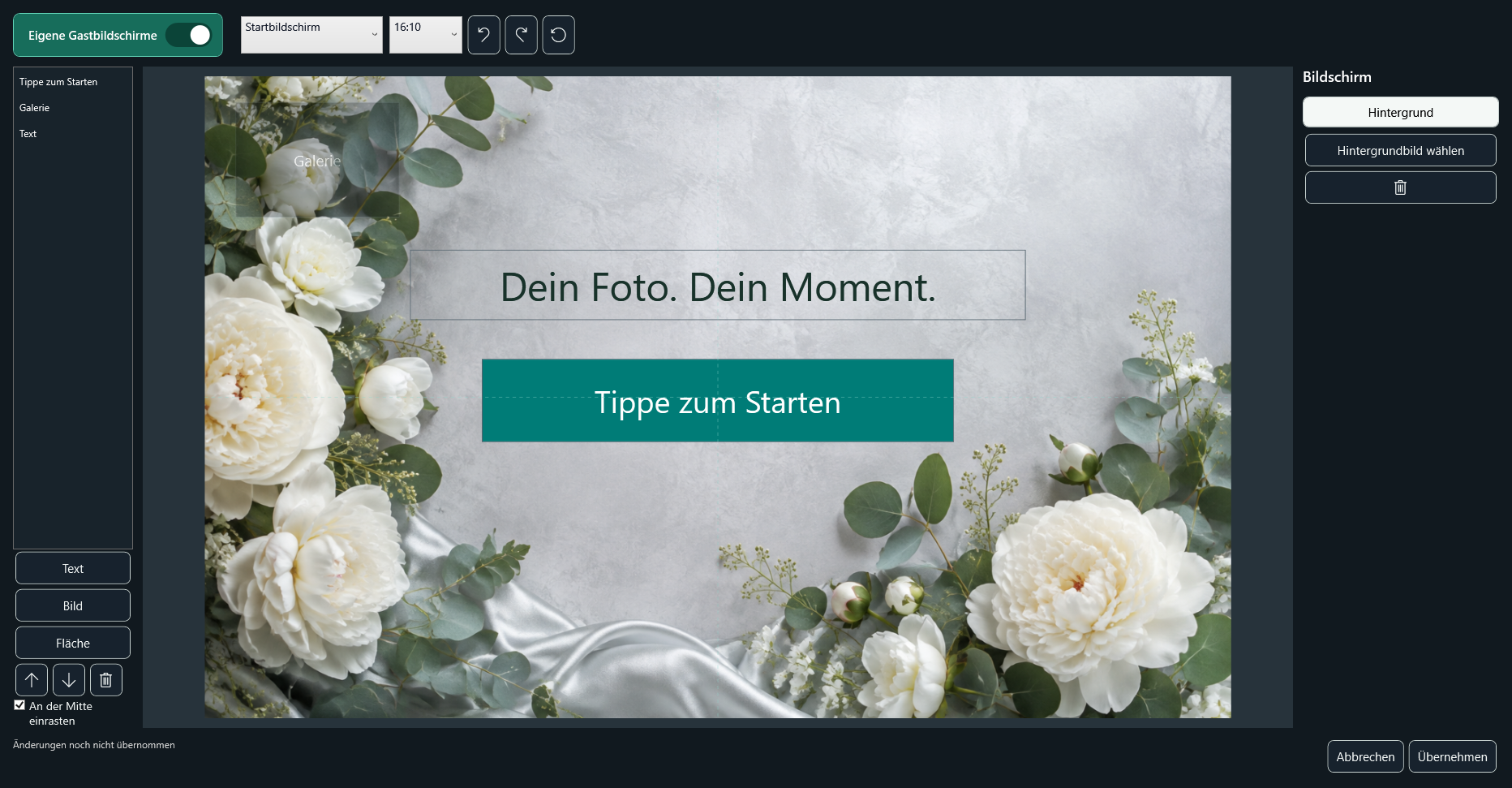
La tua schermata ospiti. Il tuo design.
Modifica le schermate di avvio, scatto e risultato direttamente nel designer della schermata ospiti.
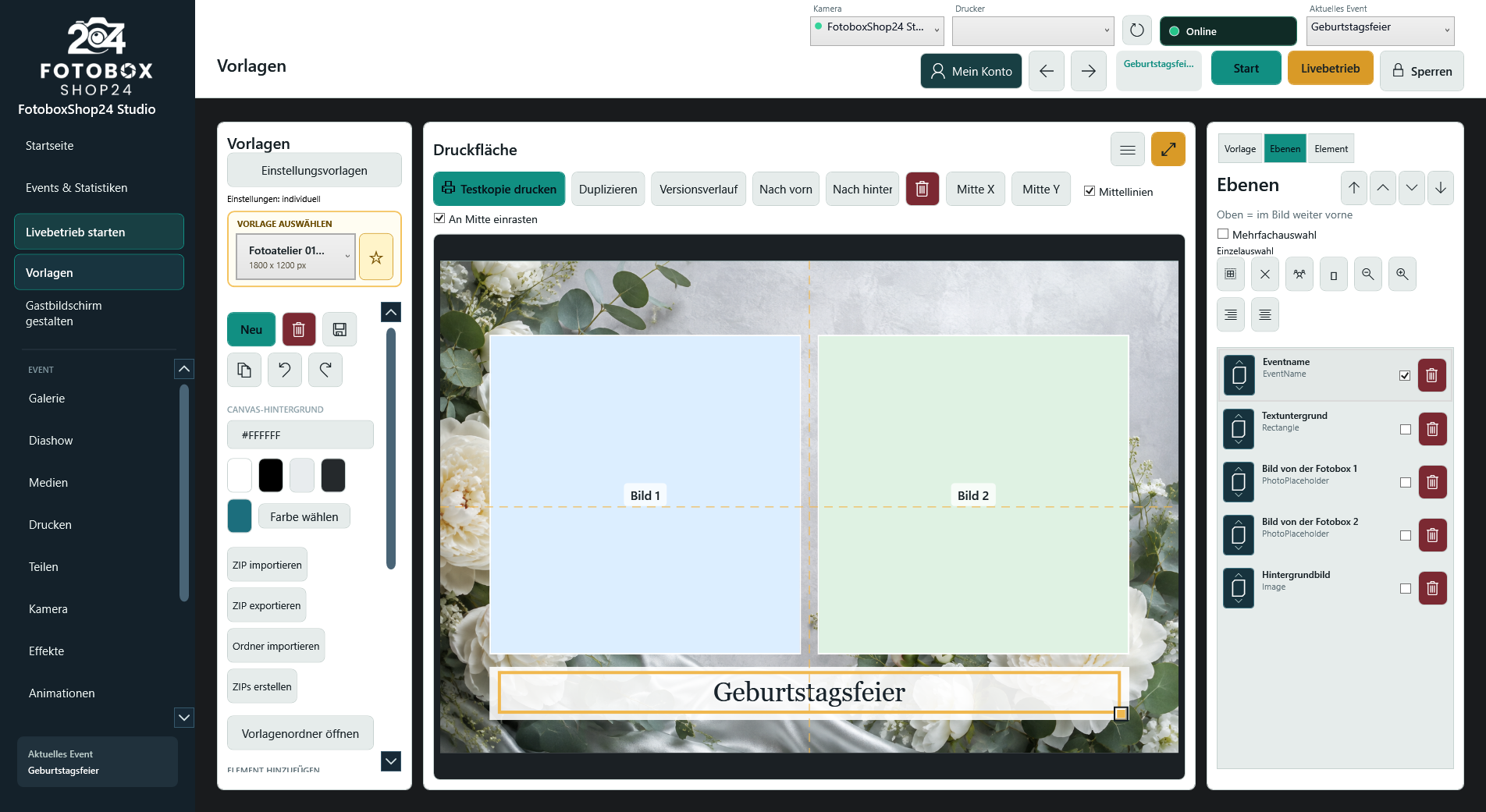
Crea i tuoi layout di stampa
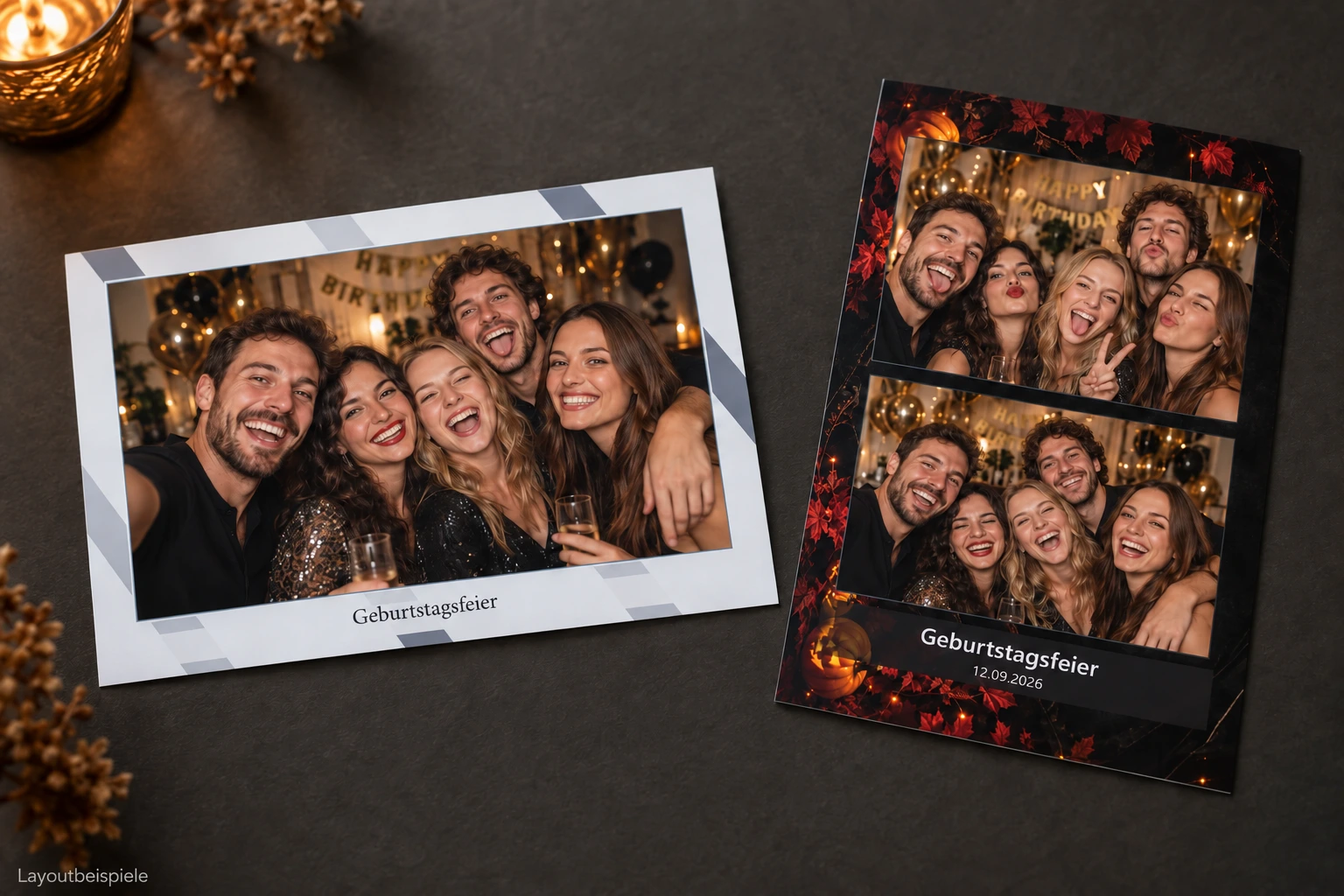
Posiziona foto, testi, loghi ed elementi grafici in base alla tua occasione.
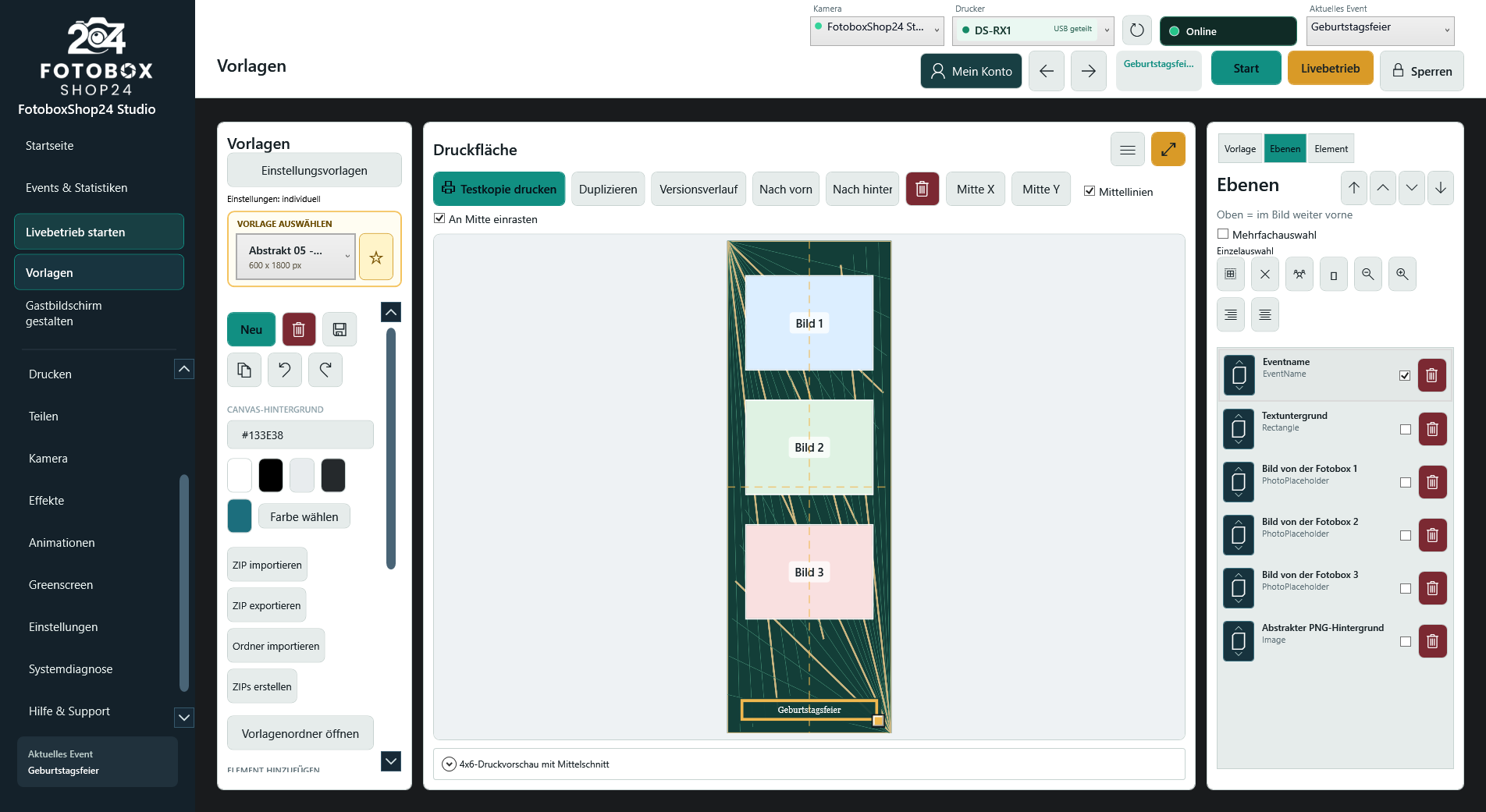
Strisce fotografiche con un tocco personale
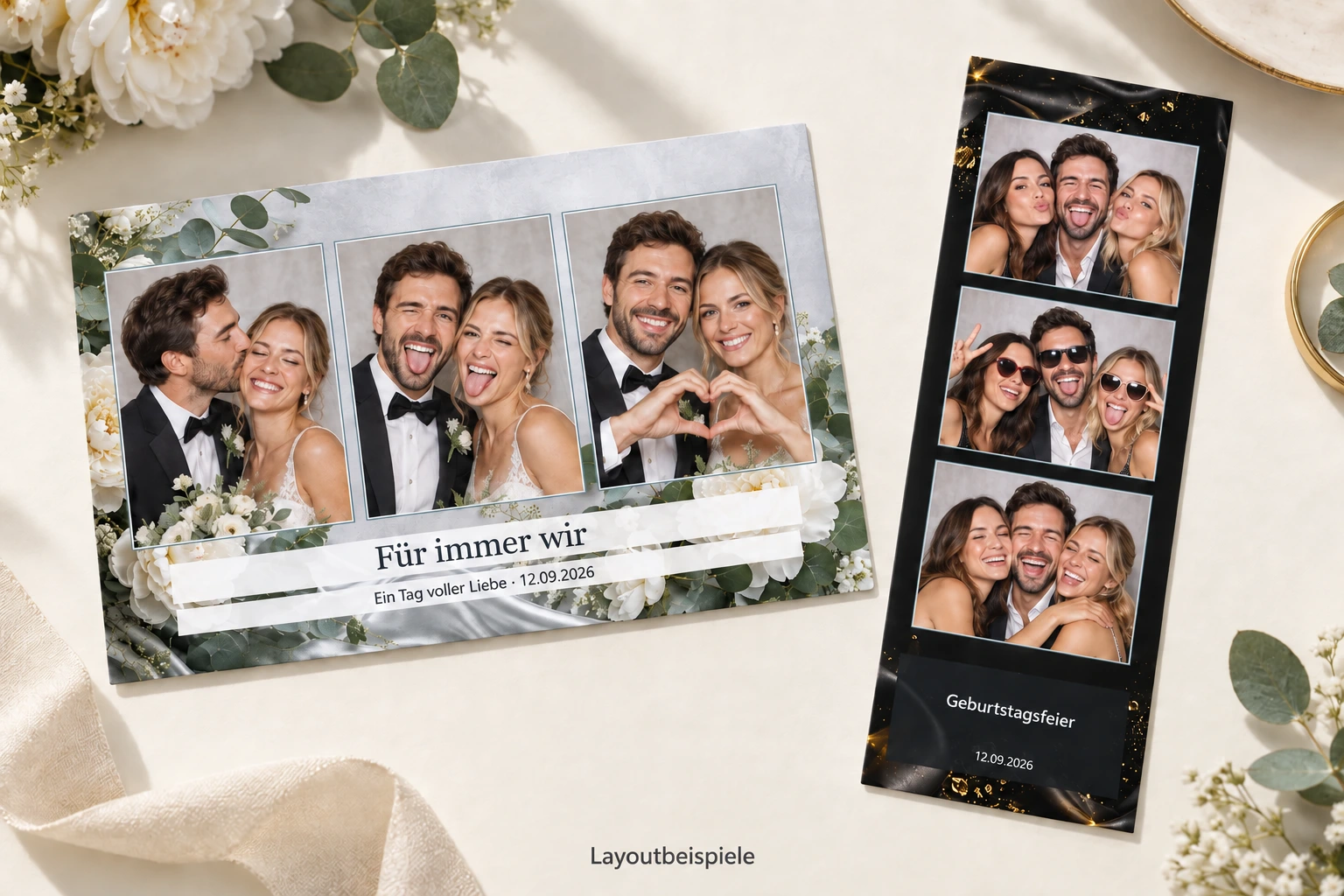
Crea layout a striscia e adatta disposizione delle foto, testi e colori al tuo evento.
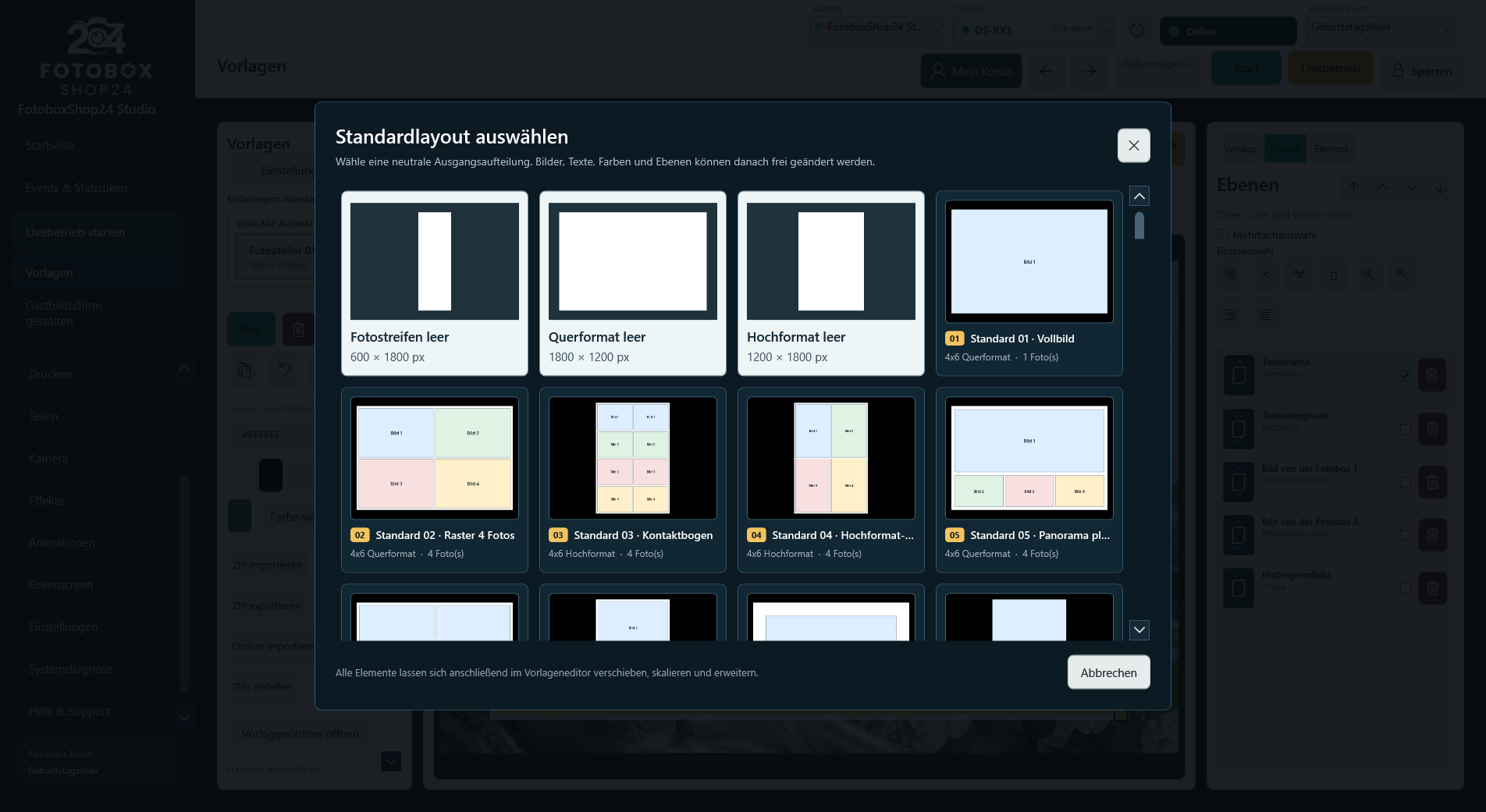
Inizia con un modello adatto
Scegli un layout incluso e sviluppa il design del tuo evento.
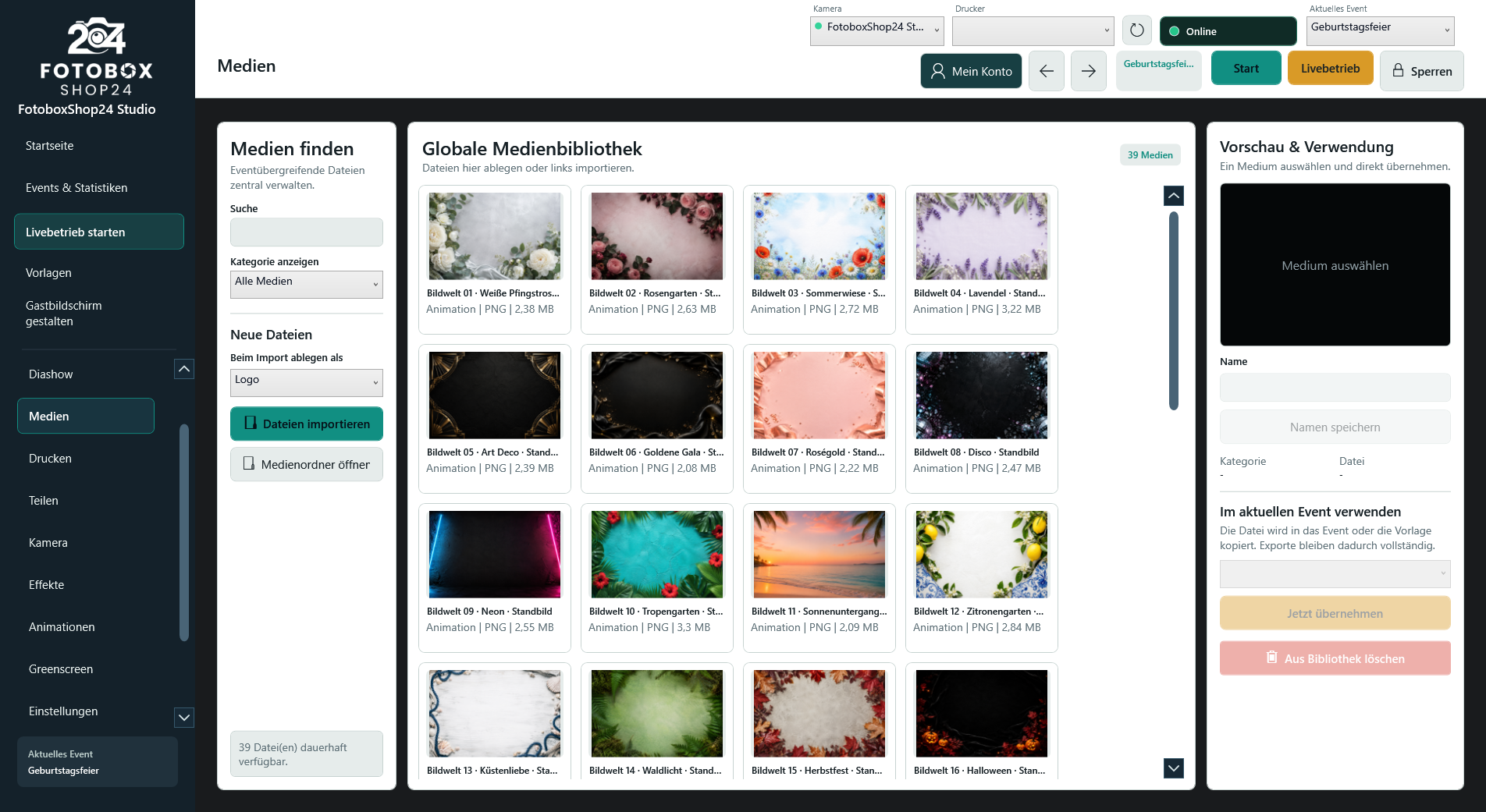
I tuoi media organizzati in un unico posto
Organizza immagini, sfondi e altri media e usali per eventi diversi.
Immagine 1 di 9
Scorri lateralmente o sfoglia. Un clic su un'immagine apre la versione a piena risoluzione in una nuova scheda.
Lo slideshow automatico è disattivato quando è impostato il movimento ridotto. Puoi continuare a sfogliare manualmente.
I momenti fotografati diventano ricordi personali
Matrimonio, compleanno o festa aziendale: crea il layout fotografico adatto all'occasione. Nell'editor Studio adatta disposizione delle foto, colori, testi e grafiche personali.
📄 Il tuo manuale Studio in cinque lingue
Version 0.8.51 · jeweils 48 Seiten
Passo passo attraverso configurazione, fotocamera, stampa fotografica, modelli, schermata ospiti e gestione dell'evento – incluso il controllo dell'inquadratura live.
Deutsch · PDFEnglish · PDFFrançais · PDFItaliano · PDFEspañol · PDF
I PDF si aprono in una nuova scheda e possono essere salvati per consultarli offline. Il software, la guida integrata e il manuale sono disponibili in tedesco, inglese, francese, italiano e spagnolo. L’assistenza telefonica è disponibile in tedesco e in inglese, quella via e-mail in tutte le lingue.
Le tue domande prima dell'acquisto
Cosa include la licenza perpetua Studio?
Studio è incluso con un nuovo photo booth o specchio fotografico?
Posso usare Studio senza una connessione Internet permanente?
Studio è compatibile con la mia fotocamera e stampante attuali?
Posso creare loghi, design e strisce fotografiche personali?
Posso offrire più modelli agli ospiti?
Come funzionano e-mail e download delle foto tramite QR?
A cosa servono i crediti aggiuntivi?
Posso trasferire la licenza a un altro photo booth?
Ci sono offerte e fatture per aziende o enti pubblici?
Dove trovo aiuto per la configurazione?
Brauche ich am Veranstaltungsort WLAN für den Import?
Überträgt PREPARE meine Kamera- und Druckereinstellungen?
Sind meine Browser-Entwürfe eine Cloud-Sicherung?
Pronto per il tuo prossimo evento con photo booth?
Scopri la licenza perpetua Studio o parla con noi di come integrare Studio nel tuo photo booth esistente.
Acquista la licenza perpetua StudioRichiedi una consulenza personale