-
FotoboxShop24 Studio: licencia permanente para un fotomatón
299,00 € IVA incluido & Versand Añadir al carrito
Eventvorbereitung im Browser
Dein Fotobox-Event zu Hause vorbereiten
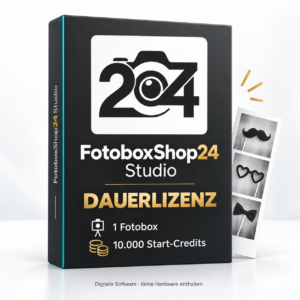
Mit Studio PREPARE gestaltest du dein Event schon vor der Veranstaltung: Wähle ein Layout und passe Texte, Farben, Medien, Countdown, Drucklimit und Gastsprache an. Anschließend nimmst du die Vorbereitung als .fs24event-Datei mit den benötigten Medien auf deine Fotobox mit.
- Im Browser gestaltenMelde dich mit deinem bestehenden Kundenkonto und einer aktiven Studio-Vollizenz an. Entwirf dein Event am eigenen Rechner und speichere die Vorbereitung im verwendeten Browser.
- Eventdatei zur Fotobox mitnehmenExportiere Event und benötigte Medien. Übertrage die Datei auf deinen Fotobox-Rechner, beispielsweise per USB-Stick.
- In Studio importieren und prüfenStudio ab Version 0.8.53 legt daraus ein neues Event an. Kamera- und Blitzeinstellungen sowie die lokalen Druckerprofile bleiben erhalten. Prüfe vor dem Einsatz den Fotoablauf und bei Bedarf einen echten Ausdruck.
Voraussetzungen und lokale Speicherung
Für Online-Vorbereitung und Anmeldung brauchst du Internet, dein bestehendes Kundenkonto und eine aktive Studio-Vollizenz. PREPARE ist auch bei belegtem Studio-Geräteplatz nutzbar; es entsteht dadurch kein zusätzlicher Geräteplatz.
Entwürfe liegen im verwendeten Browser und sind keine Cloud-Sicherung. Exportiere benötigte Vorbereitungen zusätzlich als Datei, bevor du Browserdaten löschst oder den Rechner wechselst.
Der Import einer bereits übertragenen Datei benötigt am Veranstaltungsort kein WLAN. Reguläre Online-Lizenzprüfungen sowie QR-, E-Mail- und andere Cloud-Freigaben bleiben davon getrennt; Cloud-Freigaben benötigen Internet und gegebenenfalls Cloud-Credits.
LA INTERFAZ DE INVITADOS DE UN VISTAZO
Así viven Studio tus invitados
Vistas de ejemplo de la interfaz de invitados. El recorrido y los pasos visibles dependen de la configuración de tu evento.
Vista 1 de 4
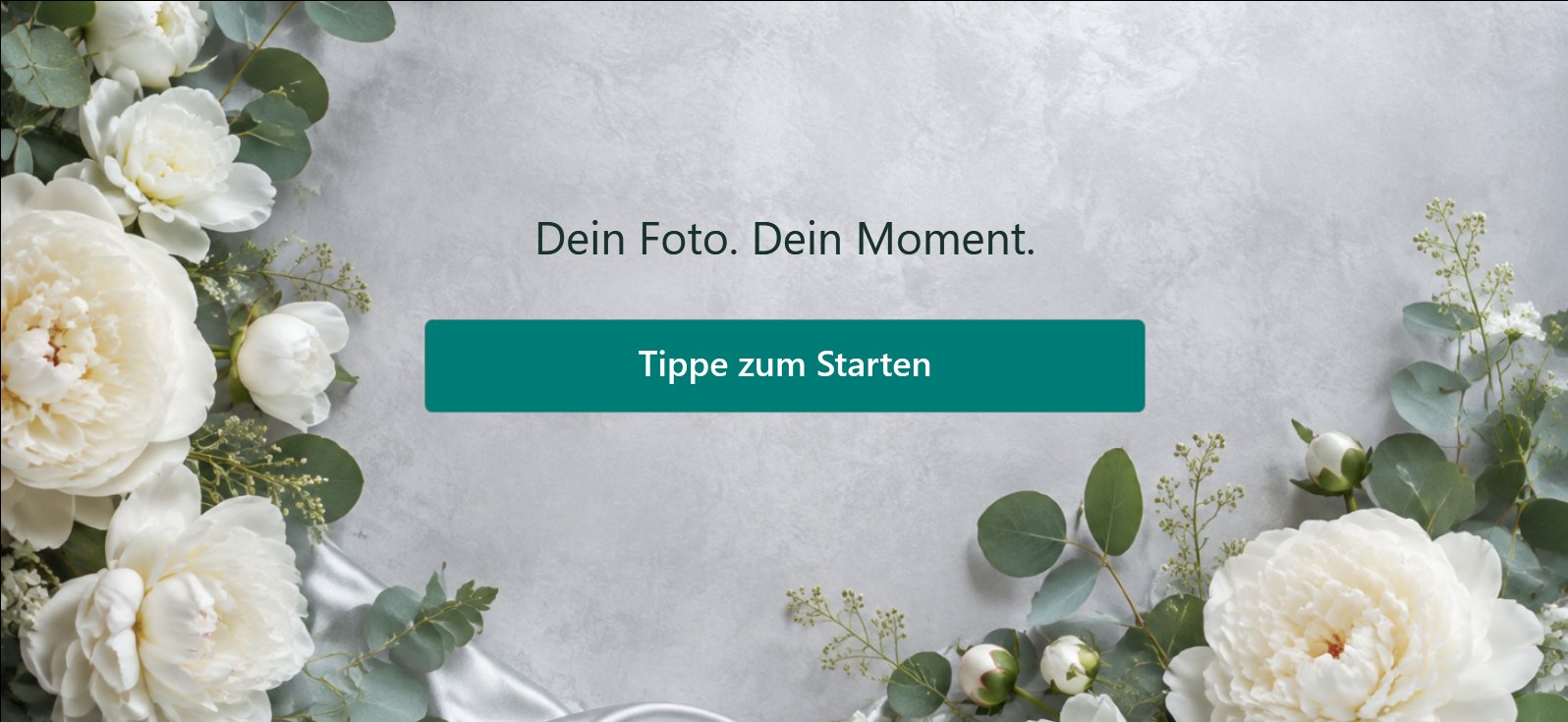
Primeros pasos en la pantalla táctil
Los invitados inician la secuencia de fotos desde su interfaz. Tú adaptas la presentación y los pasos ofrecidos a tu evento.
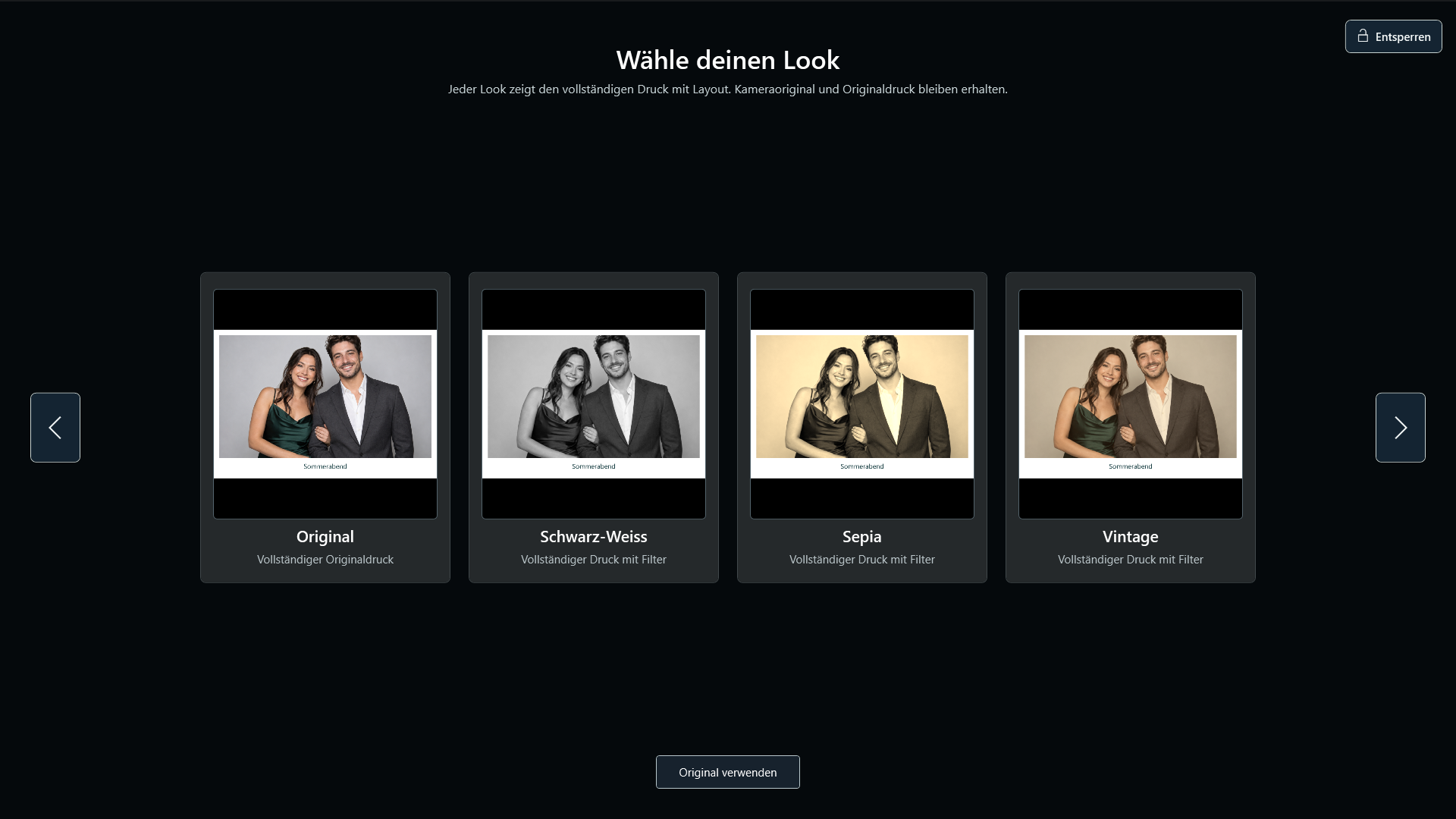
Otro estilo para la foto
Si activas la selección de filtros para tu evento, los invitados podrán elegir entre los estilos de imagen ofrecidos.
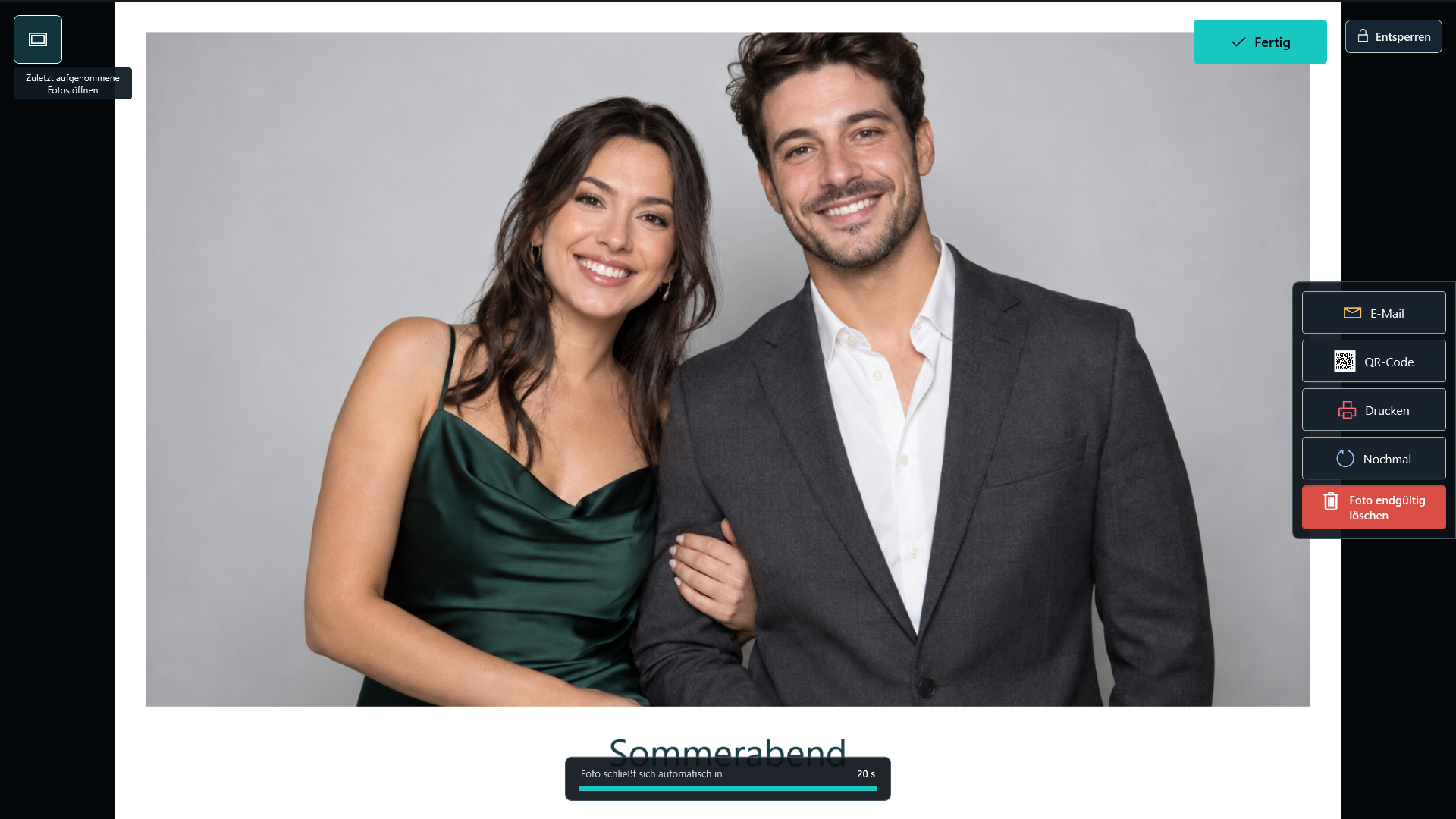
Ver y llevarse la foto final
Tras la captura, los invitados ven el resultado. Según la configuración, pueden imprimirlo o compartirlo digitalmente. Configuras las impresoras y el uso compartido cloud según tus necesidades.
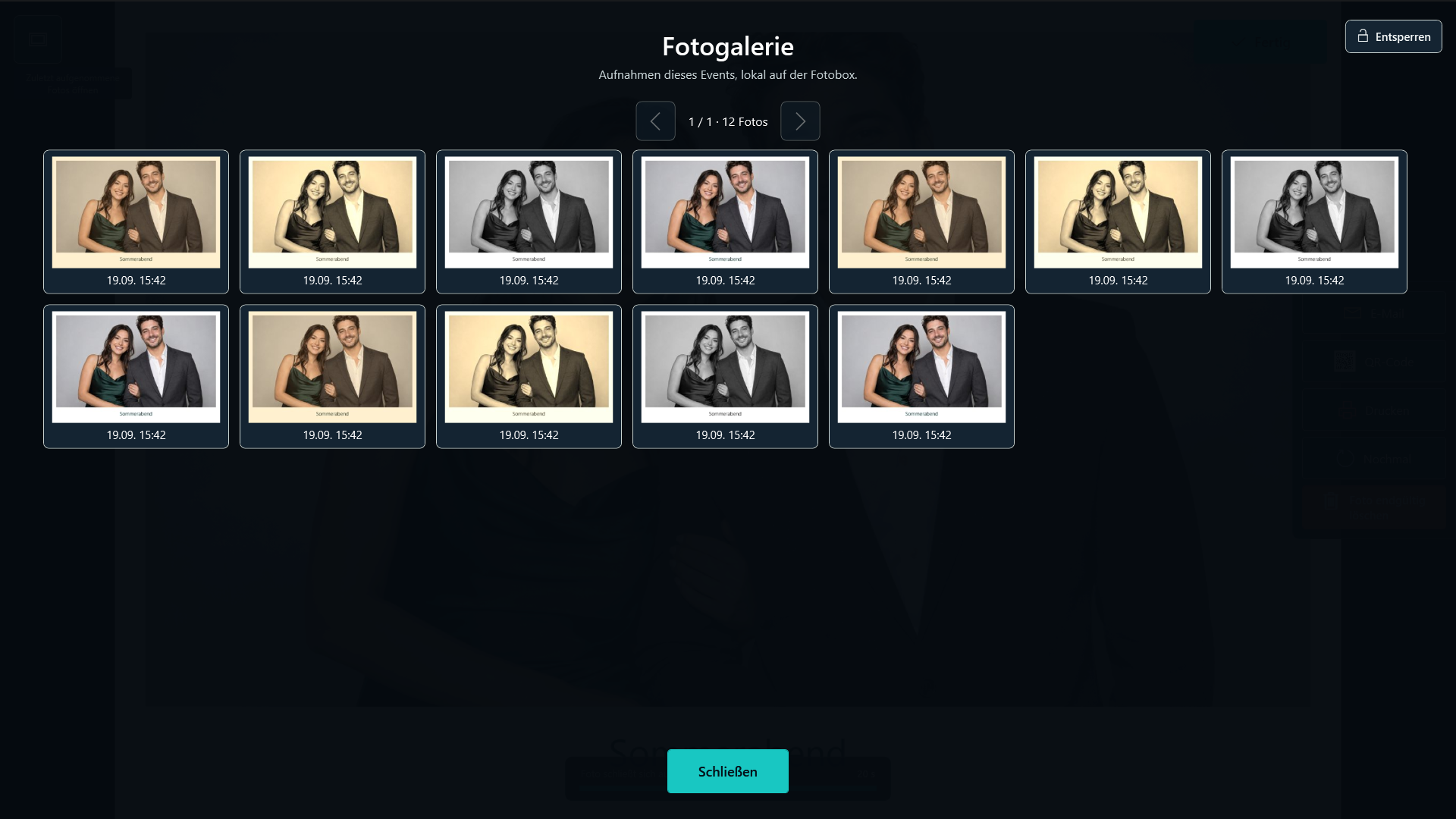
Resumen de las fotos del evento
La galería de invitados muestra las fotos disponibles en esa sección. Tú defines en la configuración del evento si los invitados pueden usar la galería y de qué manera.
Las vistas solo cambian cuando tú lo solicitas. Las fotos ilustrativas mostradas están generadas por IA; los controles proceden de la interfaz de invitados de Studio. Conocer Studio por ti mismo.
Mehr Überblick im Eventbetrieb
Studio merkt sich den gesperrten Gastbetrieb und das letzte Event. Nach einem unerwarteten Abbruch kann es dorthin im Vollbild zurückkehren. Über Problem melden erhalten Gäste passende Hinweise und können einen kontrollierten Neustart anfordern, ohne die Einstellungen zu öffnen. Ein aktivierbarer Eventschutz hält Updateinstallationen und Updatehinweise aus dem laufenden Event heraus.
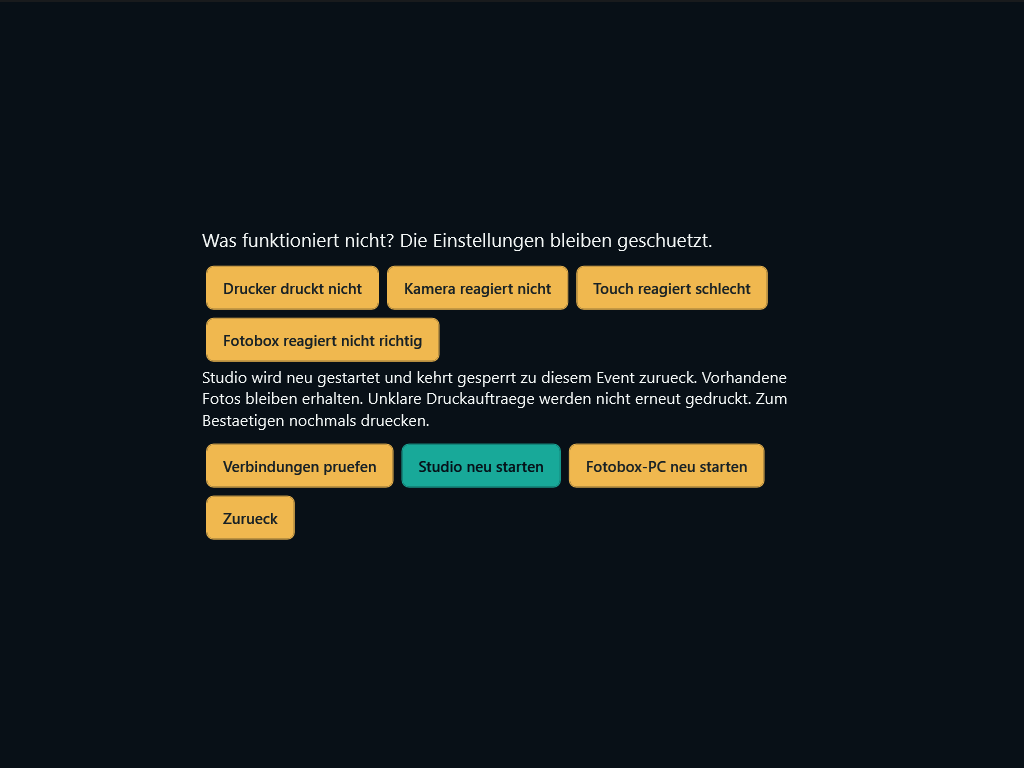
Nach einem Windows-Neustart sind ein erfolgreicher Windows-Start und die Benutzeranmeldung erforderlich. Laufende Aufnahmen und unklare Druckaufträge werden beim Neustart berücksichtigt; Hardwaredefekte brauchen weiterhin Unterstützung.
Wiederanlauf und Gasthilfe erklärt · Alle Neuerungen im Updateverlauf
Studio al detalle
Descubrir todas las funciones
Encuentra la función adecuada para tu forma de trabajar. Abre una tarjeta para saber más.
Accede a más categorías deslizando lateralmente o con la tecla Tab.
168 von 168 Funktionen
Eventos y organizaciónPREPARE: Eventvorbereitung im Browser
Bereite Eventangaben, Gestaltung und Gastablauf im Browser vor. Online-Vorbereitung und Anmeldung benötigen Internet; die vorhandenen Lizenzregeln bleiben bestehen.
Biblioteca de plantillasPREPARE: Layouts für das vorbereitete Event auswählen
Nutze die in PREPARE verfügbaren Vorlagen und passe das Event mit eigenen Texten, Farben und Medien an.
Eventos y organizaciónPREPARE: Eventdatei mit Medien exportieren
Die exportierte Eventdatei enthält die für das vorbereitete Event benötigten Medien. Übertrage sie als Datei, beispielsweise per USB-Stick; eine direkte WLAN-Übertragung wird nicht vorausgesetzt.
Eventos y organizaciónPREPARE: Vorbereitung als neues Studio-Event importieren
Studio importiert die Vorbereitung als neues Event. Die lokal eingerichteten Kamera- und Druckerprofile bleiben erhalten; vor dem Einsatz prüfst du den Ablauf mit deiner tatsächlichen Technik.
Eventos y organizaciónPREPARE: Browser-Entwürfe lokal speichern
Entwürfe werden browserlokal dem verwendeten Konto zugeordnet. Sie sind keine serverseitige Sicherung und werden nicht automatisch auf andere Browser oder Rechner übertragen. Sichere benötigte Entwürfe zusätzlich als Eventdatei.
Copia de seguridad y ayudaInstallationsdiagnose
Bei Installationsproblemen zeigt Studio den betroffenen Schritt und einen Fehlercode. Für die Unterstützung kannst du einen datensparsamen Diagnosebericht ohne Kunden- oder Zugangsdaten exportieren.
Eventos y organizaciónEventschutz für Updates
Aktiviere den Eventschutz, um Updateinstallationen und Updatehinweise während deiner Veranstaltung zu sperren. Hintergrunddownloads bleiben möglich; die Installation wartet auf einen passenden Zeitpunkt außerhalb des geschützten Events.
Copia de seguridad y ayudaVerschlüsselte Konfigurationssicherung
Lokale Konfigurationssicherungen sind verschlüsselt und an den Windows-Benutzer gebunden. Bei der kontrollierten Wiederherstellung bleiben der aktuelle PIN, Lizenz- und Kontostatus sowie Druckzähler erhalten. Der neue Updater erstellt Sicherungen vor künftigen Updates; beim ersten Wechsel von einem älteren Updater ist diese Funktion noch nicht verfügbar.
Eventos y organizaciónOptionale Geräteübersicht
Nach deiner lokalen Aktivierung zeigt die Geräteübersicht Version, letzten Kontakt, aktives Event, freien Speicher und begrenzte technische Fehlerkategorien. Die Übermittlung ist standardmäßig ausgeschaltet. Ein letzter Kontakt bestätigt keine dauerhafte Erreichbarkeit; unbekannte Geräte werden nicht als online dargestellt.
Eventos y organizaciónEventabschlussbericht
Erstelle nach dem Event einen Abschlussbericht. Du kannst ihn als PDF aufbewahren oder als CSV für deine weitere Auswertung exportieren.
Quiosco y usoGeschützter Wiederanlauf und Gasthilfe
Beim Eintritt in den Gastmodus aktiviert Studio den gespeicherten Wiederanlauf. Nach einem unerwarteten Abbruch geht es gesperrt im letzten Event weiter, nach einem Windows-Neustart erst mit Benutzeranmeldung. Normales Beenden im entsperrten Adminbereich beendet diese Wiederherstellung. Über Problem melden sind Hinweise, Verbindungsdiagnose und ein bestätigter Neustart erreichbar. Bei laufenden Aufnahmen oder unklaren Druckaufträgen erfolgt kein blinder Neustart; unklare Druckaufträge werden nicht automatisch erneut ausgegeben.
Versuche sind begrenzt. Fehlende Wiederherstellungsdaten oder anhaltende Fehler erfordern den Betreiber oder Support.
Editor de diseñosVorlagenwarnungen
Studio kann deine Vorlage auf fehlende Bilder, geringe Auflösung und kritische Elementpositionen prüfen. Die Hinweise helfen dir, das Layout vor der Veranstaltung durchzugehen; ein Probedruck bleibt sinnvoll.
Eventos y organizaciónKontrollierte Archivbereinigung
Für archivierte Events steht eine geschützte Speicherbereinigung bereit. Du siehst vorab eine Vorschau und bestätigst die Bereinigung. Bewahre benötigte Bilder und Exporte vorher separat auf.
Captura de fotosOptionale Livebild-Hilfslinien
Blende bei Bedarf Hilfslinien im Livebild ein. Sie unterstützen die Ausrichtung vor der Aufnahme und erscheinen weder auf dem fertigen Foto noch auf dem Ausdruck.
Eventos y organizaciónGestión de eventos
Gestiona varios eventos en Studio. Puedes crear una entrada propia para cada uno y volver a abrir más adelante un evento existente.
Eventos y organizaciónDatos del evento
Edita el nombre, organizador, fecha, lugar y tipo de evento. Las notas adicionales te ayudan a registrar más datos de cada evento.
Eventos y organizaciónDuplicar evento
Duplica un evento existente con su configuración y sus recursos. Los contadores del nuevo evento empiezan de cero.
Eventos y organizaciónArchivo de eventos
Mueve los eventos al archivo de eventos. Dejarán de figurar como eventos activos.
Eventos y organizaciónEvento base
Crea un evento base con los ajustes iniciales que quieras. Te servirá como base reutilizable para otros eventos.
Eventos y organizaciónConfiguración por evento
Adapta los ajustes a tu evento. Studio guarda la configuración de captura, diseño, impresión y recorrido de invitados en cada evento.
Eventos y organizaciónEstadísticas del evento
Las estadísticas del evento muestran series de fotos, fotos, impresiones, comparticiones y tiempo de funcionamiento. Los contadores de impresión reflejan las operaciones registradas; no confirman mediante un sensor cuántas hojas se han impreso realmente.
Eventos y organizaciónAnálisis CSV
Exporta los datos del evento y los contadores de uso como archivo CSV. Así tendrás la información en formato de tabla para seguir procesándola.
Eventos y organizaciónExportación de eventos
Reúne un evento y sus archivos asociados en una exportación ZIP. La exportación está disponible si el operador la permite.
Eventos y organizaciónPlantillas de ajustes
Crea plantillas de ajustes con nombres propios y aplica una configuración a un evento. Las fotos, medios, credenciales y contadores no se copian todos automáticamente.
Captura de fotosSeries según el diseño
Studio determina el número de fotos de una serie a partir de los marcadores de foto visibles de la plantilla seleccionada. Así, la secuencia de captura se adapta a tu diseño.
Captura de fotosPrimera cuenta atrás
Define la duración de la cuenta atrás antes de la primera captura de una serie de fotos. Puedes ajustarla independientemente de las cuentas atrás de las fotos siguientes.
Captura de fotosCuentas atrás siguientes
Utiliza una duración de cuenta atrás específica para las capturas posteriores a la primera foto. Así puedes definir el ritmo de la serie por separado del inicio.
Captura de fotosRevisión intermedia
Deja que los invitados vean brevemente sus fotos durante la serie. Puedes ajustar la duración de esta vista intermedia.
Captura de fotosPausa entre capturas
Define una pausa adicional entre las capturas de una serie de fotos. Así puedes adaptar el ritmo entre fotos.
Captura de fotosRepetir serie
Si se permiten repeticiones, se puede iniciar otra serie de fotos al terminar una serie. El permiso determina si esta opción está disponible en el recorrido.
Captura de fotosRepetir una foto
Selecciona una foto de una serie completa para repetir su captura. Las demás fotos de la serie se conservan.
Captura de fotosCancelar serie
Una serie de fotos en curso se puede detener con la acción de cancelar. Tú defines si esta acción está permitida en la secuencia de captura.
Captura de fotosFlash de pantalla
Activa un destello luminoso en la pantalla al tomar la foto. El flash de pantalla no garantiza sustituir a un flash externo.
Captura de fotosImpresión automática
Después del procesamiento, Studio puede enviar automáticamente el resultado final a imprimir. Se requiere una impresora configurada con controlador compatible con Windows, papel adecuado y perfiles de impresión configurados localmente.
Pantalla de invitadosTexto de bienvenida
Define el texto de bienvenida de la pantalla de invitados y elige el tamaño de la fuente. Si lo necesitas, puedes ocultar el texto por completo.
Pantalla de invitadosMedio de pantalla de inicio
Define una imagen o un vídeo para la pantalla de invitados cuando no se estén tomando fotos. La reproducción de vídeo requiere un códec compatible con Windows.
Pantalla de invitadosTres fases de pantalla personalizables
En el diseñador de la pantalla de invitados editas por separado las fases Inicio, Captura y Resultado. Así puedes adaptar cada vista a su uso.
Pantalla de invitadosVista previa de formatos
Evalúa el diseño en el editor en 16:10, 16:9, 4:3 o 9:16. La vista previa de formatos te ayuda a valorar la disposición para el formato de pantalla deseado.
Pantalla de invitadosDiseño libre para invitados
Añade textos adicionales, imágenes propias y superficies a tu diseño para invitados. Puedes colocar los elementos según el diseño que quieras.
Pantalla de invitadosTextos personalizados para invitados
Cambia textos como Iniciar, Imprimir, Correo, Finalizar y Repetir. Así puedes adaptar los textos disponibles para invitados a tu evento.
Pantalla de invitadosAnillo de cuenta atrás
Muestra un anillo gráfico de cuenta atrás durante la secuencia de captura. También puedes desactivarlo.
Pantalla de invitadosImagen en directo en espejo
Muestra la vista previa en directo en espejo en la pantalla de invitados. Este ajuste afecta a la vista previa y no significa que el archivo original se guarde automáticamente en espejo.
Pantalla de invitadosImagen en directo en el diseño
Integra la imagen en directo en los marcadores de foto visibles de la plantilla de impresión elegida. Los invitados ven así la vista previa dentro del diseño.
Pantalla de invitadosSuperposición en pantalla
Usa un gráfico PNG o JPG como superposición en pantalla y ajusta su opacidad. Esta superposición pertenece a la vista de invitados y es independiente de la marca de agua de la foto final.
Biblioteca de plantillasDiseños incluidos
Elige un diseño de las plantillas estándar incluidas como punto de partida. La biblioteca ofrece diseños neutros, decorativos y para distintas ocasiones.
Biblioteca de plantillasFavoritos de invitados
Marca plantillas como favoritas para cada evento. Los invitados pueden utilizar esta selección antes de empezar a tomar fotos.
Biblioteca de plantillasPlantilla vacía
Crea una plantilla vacía y desarrolla tu propio diseño. Empiezas sin elementos gráficos existentes.
Biblioteca de plantillasDiseños fotográficos 4×6
Crea diseños para el formato fotográfico clásico 4×6. Puedes diseñarlos en vertical u horizontal.
Biblioteca de plantillasTiras de fotos 2×6
Crea plantillas en formato de tira 2×6. Puedes definir la superficie de impresión en vertical u horizontal.
Biblioteca de plantillasFormato de impresión libre
Crea superficies de diseño cuadradas o personalizadas. Define la anchura, la altura y los DPI de la superficie de impresión deseada.
Biblioteca de plantillasDuplicar plantilla
Duplica una plantilla existente. Puedes editar esa copia como una variante de diseño independiente.
Biblioteca de plantillasImportar ZIP
Carga paquetes de plantillas compatibles desde archivos ZIP con sus recursos asociados. La importación se limita a los paquetes admitidos y no ofrece compatibilidad universal con formatos externos.
Biblioteca de plantillasExportar ZIP
Exporta una plantilla Studio junto con los archivos de imagen necesarios como paquete ZIP. Así puedes compartir el diseño como un conjunto completo.
Biblioteca de plantillasImportar carpeta
Elige una carpeta e importa juntos en Studio los paquetes de plantillas compatibles que contiene.
Biblioteca de plantillasDeshacer y rehacer
En el editor de plantillas puedes deshacer pasos de edición. Después puedes rehacer los pasos deshechos.
Biblioteca de plantillasVersiones guardadas
Accede a hasta 30 versiones guardadas distintas de una plantilla con vista previa. Puedes restaurar la versión elegida.
Editor de diseñosMarcadores de foto
Define cuántos marcadores de foto contiene la plantilla y dónde se colocan en la superficie de impresión. También puedes ajustar sus dimensiones.
Editor de diseñosImportar logotipos e imágenes
Importa tus propios archivos de imagen al diseño. Studio conserva una copia local del archivo junto a la plantilla.
Editor de diseñosCampos de texto dinámicos
Usa campos de texto dinámicos para el nombre del evento, la fecha, el cliente y el lugar. Los valores se insertan en la plantilla desde los datos del evento.
Editor de diseñosTipografía
Elige la fuente y su tamaño para los textos del diseño. También puedes ajustar la negrita, cursiva y alineación.
Editor de diseñosFormas
Añade rectángulos, círculos o elipses a tu plantilla. Puedes ajustar los colores, el contorno y los parámetros correspondientes a cada forma.
Editor de diseñosElemento QR en el diseño
Coloca en el diseño de impresión un código QR cuyo contenido defines como texto o enlace propio. El elemento no crea automáticamente un enlace cloud a una foto.
Editor de diseñosFirma de invitados
Los invitados pueden dibujar una firma con la pantalla táctil o el ratón. Studio la integra en la foto final; no se trata de una firma electrónica cualificada.
Editor de diseñosPosición directa
Coloca los elementos del diseño directamente en la superficie de impresión. Puedes cambiar sus dimensiones mediante los tiradores de tamaño.
Editor de diseñosRotación
Define el ángulo de rotación de un elemento. Así puedes ajustar su orientación en la superficie de impresión.
Editor de diseñosTransparencia
Regula la opacidad de un elemento del diseño. Así decides lo transparente u opaco que aparece.
Editor de diseñosOrden de capas
Mueve elementos hacia delante o atrás en el orden de capas. También puedes editar el orden desde la lista de capas.
Editor de diseñosBloqueo de posición
Bloquea un elemento del diseño para evitar cambios accidentales de posición. Así los elementos ya colocados permanecen en su sitio mientras sigues diseñando.
Editor de diseñosVisibilidad
Desactiva la visibilidad de un elemento del diseño. Se conserva en la plantilla y se puede volver a mostrar.
Editor de diseñosSelección múltiple
Selecciona varios elementos del diseño mediante selección táctil o con la tecla Ctrl. Después puedes editar toda la selección a la vez.
Editor de diseñosAgrupación
Agrupa los elementos relacionados. Puedes mover el grupo entero y cambiar su tamaño proporcionalmente.
Editor de diseñosAlineación
Alinea elementos individuales o una selección con los bordes o el centro de la superficie de impresión. Las funciones de alineación permiten colocarlos con precisión.
Editor de diseñosAjuste al centro
Las líneas centrales visibles y el ajuste al centro te ayudan a colocar los elementos. Así puedes centrarlos con precisión.
Editor de diseñosDistribución uniforme
Distribuye al menos tres unidades seleccionadas de forma horizontal o vertical con espacios uniformes. Esta función de distribución requiere al menos tres unidades.
Editor de diseñosProporciones de imagen
Bloquea la relación de aspecto al escalar una imagen. En un marco libre, la imagen se recorta por el centro en lugar de deformarse.
Medios y animacionesBiblioteca central de medios
Reúne logotipos, fondos, marcas de agua, gráficos, animaciones y archivos de audio en una biblioteca central. La colección se puede usar en distintos eventos.
Medios y animacionesBúsqueda de medios
Busca en la biblioteca de medios por nombres de archivo. También puedes filtrar los medios mostrados por categoría.
Medios y animacionesImportación múltiple
Añade varios archivos a la biblioteca de medios en un solo paso. Puedes seleccionarlos o arrastrarlos y soltarlos.
Medios y animacionesVista previa de medios
Mira las imágenes y comprueba los archivos GIF, de vídeo y de audio importados en la vista previa. La reproducción requiere códecs adecuados. La vista previa de medios existentes no es una función de grabación de esos formatos.
Medios y animacionesNombrar medios
Pon nombres a las entradas de la biblioteca para identificarlas más fácilmente. Las copias ya existentes en eventos no cambian de nombre.
Medios y animacionesCopias para eventos
Copia medios seleccionados de la biblioteca al evento o plantilla actual. La colección central de medios se conserva por separado.
Medios y animacionesAnimaciones por fase
Asigna medios adecuados a Inicio, Captura, Procesamiento, Selección de filtro, Firma, Resultado y Final. La asignación se realiza por fase.
Medios y animacionesListas de reproducción
Reúne varios medios en una lista de reproducción para una fase. Se reproducirán en el orden definido.
Medios y animacionesReproducción aleatoria
Activa la selección aleatoria de medios para una fase. Studio elegirá entre los medios asignados a esa fase.
Medios y animacionesVídeos de cuenta atrás
Usa un vídeo durante la cuenta atrás y adapta su duración a la cuenta configurada. Se requiere un códec compatible y cifras en el vídeo que correspondan a la cuenta atrás deseada.
Efectos y fondo verdeFiltros fotográficos
Puedes elegir Blanco y negro, Sepia, Vintage, Cálido, Frío, Contraste alto, Fade, Vívido, Mate y Retrato suave. Elige el estilo que quieras para tus fotos.
Efectos y fondo verdeSelección de filtros por invitados
Tras la captura, los invitados pueden elegir entre los filtros que hayas permitido. Tú decides qué estilos están disponibles.
Efectos y fondo verdeConservar original
En la selección de filtros puedes utilizar el resultado sin filtro adicional. Así los invitados pueden conservar la imagen sin filtrar.
Efectos y fondo verdeEstilos LUT propios
Carga tablas de consulta propias en un formato CUBE LUT compatible y aplícalas a las fotos. La importación se limita a los archivos LUT admitidos.
Efectos y fondo verdeMarca de agua propia
Integra un gráfico PNG como marca de agua en la foto final. Puedes ajustar su posición, tamaño y opacidad.
Efectos y fondo verdeCambio de fondo por croma
Studio elimina el color de fondo elegido mediante croma y lo sustituye por una imagen. Necesitas un fondo liso adecuado y una iluminación apropiada. No se trata de un recorte mediante IA.
Efectos y fondo verdeBiblioteca de fondos por evento
Importa varias imágenes de fondo para el evento y elige el fondo verde activo. El uso de croma requiere un fondo de captura apropiado y una iluminación adecuada.
Efectos y fondo verdeDeterminar color de referencia
Fotografía un fondo vacío o utiliza una foto de referencia para determinar el color de croma. El color obtenido sirve de base para el recorte por croma.
Efectos y fondo verdeTolerancia del color
Ajusta la tolerancia de color para el croma. Así defines qué tonos similares se eliminan además del color de croma seleccionado.
Efectos y fondo verdeBordes de recorte suaves
Ajusta la suavidad de los bordes del recorte por croma. Así puedes modificar la transición entre el primer plano y el fondo insertado.
Efectos y fondo verdeReducir halos de color
Reduce los halos verdes o azules que pueden verse en los bordes tras el recorte por croma. Este ajuste atenúa esos restos de color.
ImprimirPermiso de impresión por evento
Define para cada evento si estarán disponibles las funciones de impresión. Requisitos de impresión: controlador de impresora compatible con Windows, papel adecuado y perfiles de impresión configurados localmente.
ImprimirImpresora principal y de reserva
Configura una cola principal y una de reserva en Windows. Después puedes elegir la ruta de impresión preferida. Requisitos: controlador de impresora compatible con Windows, papel adecuado y perfiles de impresión configurados localmente.
ImprimirRuta de impresión alterna
Envía los trabajos sucesivos de forma alterna a dos impresoras configuradas. Requisitos: controlador de impresora compatible con Windows, papel adecuado y perfiles de impresión configurados localmente para las rutas utilizadas.
ImprimirImprimir en ambas impresoras
Imprime el mismo resultado por las dos rutas configuradas. La asignación de impresora de una plantilla puede tener prioridad. Requisitos: controlador de impresora compatible con Windows, papel adecuado y perfiles de impresión configurados localmente.
ImprimirImpresora de reserva en caso de error
Studio puede recurrir a la impresora alternativa en determinados casos de error. Esto no garantiza protección frente a todos los atascos de papel o impresiones parciales de estado incierto. Requisitos: controlador de impresora compatible con Windows, papel adecuado y perfiles de impresión configurados localmente.
ImprimirImpresora por plantilla
Envía las plantillas seleccionadas a la impresora de reserva o de tiras de fotos. Requisitos: controlador de impresora compatible con Windows, papel adecuado y perfiles de impresión configurados localmente para la ruta prevista.
ImprimirNúmero de copias
Define cuántas copias se prevén por defecto para una impresión. Requisitos: controlador de impresora compatible con Windows, papel adecuado y perfiles de impresión configurados localmente.
ImprimirElección de copias para invitados
Pregunta cuántas copias se desean antes de imprimir. La elección queda limitada por los límites de impresión configurados. Requisitos: controlador de impresora compatible con Windows, papel adecuado y perfiles de impresión configurados localmente.
ImprimirLímite por serie de fotos
Define un número máximo de impresiones permitidas por serie de fotos. Requisitos de impresión: controlador de impresora compatible con Windows, papel adecuado y perfiles de impresión configurados localmente.
ImprimirLímite por evento
Limita el total de impresiones permitidas en un evento. Requisitos de impresión: controlador de impresora compatible con Windows, papel adecuado y perfiles de impresión configurados localmente.
ImprimirAumentar el límite del evento
Aumenta la cuota de impresión tras la autorización configurada, por ejemplo mediante PIN de administrador o confirmación del cliente. Esto no implica una facturación automática. Requisitos: controlador de impresora compatible con Windows, papel adecuado y perfiles de impresión configurados localmente.
ImprimirPermiso de reimpresión
Permite las reimpresiones y activa una solicitud de PIN si es necesario. Requisitos: controlador de impresora compatible con Windows, papel adecuado y perfiles de impresión configurados localmente.
ImprimirTiras dobles
Prepara dos tiras de fotos iguales en una misma página de impresión. El corte físico de la página depende de la impresora y del controlador. Requisitos: controlador de impresora compatible con Windows, papel adecuado y perfiles de impresión configurados localmente.
ImprimirOrientación automática de impresión
Studio puede orientar la plantilla según la página de impresión y girarla en consecuencia. Requisitos: controlador de impresora compatible con Windows, papel adecuado y perfiles de impresión configurados localmente.
ImprimirEscala de impresión
Ajusta el tamaño de la imagen mediante un porcentaje para adaptarla a la superficie imprimible. Requisitos: controlador de impresora compatible con Windows, papel adecuado y perfiles de impresión configurados localmente.
ImprimirDesplazamiento de impresión
Desplaza la impresión en el papel con correcciones horizontales y verticales separadas. El ajuste se hace en milímetros. Requisitos: controlador de impresora compatible con Windows, papel adecuado y perfiles de impresión configurados localmente.
ImprimirCorrección del texto respecto al corte
Ajusta la posición del texto de las tiras dobles respecto al borde de corte. Las imágenes externas aplanadas sin capas editables no se pueden corregir posteriormente de este modo. Requisitos: controlador de impresora compatible con Windows, papel adecuado y perfiles de impresión configurados localmente.
ImprimirPerfiles de color de impresión separados
Usa correcciones de color separadas para las colas de impresión configuradas en Windows. Así los ajustes permanecen asociados a su ruta de impresión. Requisitos: controlador de impresora compatible con Windows, papel adecuado y perfiles de impresión configurados localmente.
ImprimirPerfil de impresión ICC/ICM
Usa un perfil ICC o ICM adecuado para la imagen temporal de impresión. Tus fotos originales permanecen intactas. Coordina los ajustes para evitar una doble gestión del color. Requisitos: controlador de impresora compatible con Windows, papel adecuado y perfiles de impresión configurados localmente.
ImprimirCorrección manual del color de impresión
Corrige la impresión ajustando brillo, temperatura de color y matiz verde/magenta. Requisitos: controlador de impresora compatible con Windows, papel adecuado y perfiles de impresión configurados localmente.
CámaraWebcam Windows
Elige una webcam reconocida por Windows y compatible con Studio para la vista previa y la captura. La compatibilidad depende de cada dispositivo.
CámaraRéflex Canon mediante bridge
Utiliza una réflex Canon compatible mediante el bridge DSLR existente. Se requiere un modelo compatible y un bridge configurado. Esto no implica compatibilidad general con todas las cámaras Canon.
CámaraRecordar cámara predeterminada
Recuerda la cámara preferida en toda la estación. Para tomar fotos debe haber una cámara compatible disponible.
CámaraRotación de cámara
Selecciona una rotación de 0, 90, 180 o 270 grados para la vista previa y la captura guardada. Así puedes adaptar la orientación de la imagen al montaje de la cámara.
CámaraAjustes de cámara
Ajusta ISO, apertura, velocidad de obturación y balance de blancos en la medida en que el adaptador utilizado ofrezca esos valores. La cámara y el adaptador deben admitir cada valor.
CámaraISO automático en directo
Studio puede usar ISO automático para la imagen en directo y la cuenta atrás. Para la captura se cambia al perfil de captura. Se requiere una cámara que ofrezca ISO automático.
CámaraImagen réflex en directo más clara
Mejora la luminosidad de una imagen réflex en directo oscura aclarando digitalmente la vista previa. Esto no corrige automáticamente la exposición de la foto guardada.
CámaraPreparar enfoque automático
Prepara el enfoque automático antes de que termine la cuenta atrás. El adaptador de cámara y el modo de enfoque utilizados deben admitir esta función.
CámaraAviso de inicio de cámara
Define un texto para mostrar mientras se conecta la cámara. También puedes utilizar una imagen.
CámaraInicio según disponibilidad
Inicia la cuenta atrás en cuanto haya imagen en directo o espera el tiempo mínimo configurado para el aviso de inicio de la cámara. Así puedes ajustar el comienzo de la secuencia de captura.
CompartirEnvío directo de fotos por correo
Envía la foto final como archivo adjunto por correo mediante tu propio acceso SMTP. Se requiere un servidor de correo configurado y conexión a Internet.
CompartirTextos de correo propios
Define el asunto y el texto de los correos con fotos. El envío se realiza mediante el acceso de correo configurado.
CompartirRemitente y dirección de respuesta
Configura la dirección del remitente de tus correos con fotos. Si tu proveedor de correo lo permite, puedes definir una dirección de respuesta diferente.
CompartirCola local de correo
Si hay problemas de conexión, los envíos por correo se pueden dejar pendientes en la cola local. Un mensaje en cola todavía no se ha entregado.
CompartirReintento de correo
Studio puede volver a procesar más tarde los envíos de correo adecuados tras un error temporal. Si el estado de entrega es incierto, el envío no se repite a ciegas.
CompartirQR local de fotos
Comparte una foto mediante QR por la red local sin subirla al cloud. El móvil debe poder acceder al fotomatón en la misma red; también se requiere el permiso correspondiente del cortafuegos.
CompartirDuración de enlaces locales
Configura la validez de los enlaces locales de fotos. El acceso sigue requiriendo que el fotomatón sea accesible en la misma red y que el cortafuegos lo permita.
CompartirQR de conexión Wi-Fi
Muestra un código QR con el SSID y los datos de acceso Wi-Fi de la red prevista. Los invitados pueden usarlo para conectarse a esa red.
CompartirRuta de transferencia QR
Configura el uso compartido QR en local, mediante cloud o preferentemente en local con cloud como respaldo. La transferencia cloud requiere un servicio configurado, Internet y saldo. La posibilidad de transferir depende de que el servicio configurado sea accesible.
CompartirIntroducción oculta del correo
Oculta la dirección de correo mientras los invitados la escriben. Así no se muestra por completo en claro en la pantalla de introducción.
CompartirRegistro opcional de correo
Si lo deseas, activa un registro de direcciones de correo por evento y expórtalo como CSV. Como operador, debes aclarar por tu cuenta la finalidad, el consentimiento y la conservación.
CompartirOpciones de compartir por evento
Define en cada evento si los invitados ven el envío por correo, el uso compartido QR o ambas opciones. Las dos opciones de compartir pueden activarse u ocultarse de forma independiente.
GaleríaGalería del evento
La galería del evento muestra las capturas y los resultados finales como miniaturas. Cada entrada dispone de información del archivo.
GaleríaExportar un archivo
Exporta un archivo seleccionado de la galería a una carpeta que elijas. Por ejemplo, puedes usar como destino un dispositivo USB conectado.
GaleríaExportar galería
Elige una carpeta de destino y exporta juntas todas las entradas de la galería. Así puedes disponer de la galería como un conjunto de archivos.
GaleríaGalería de invitados
Los invitados pueden ver las últimas fotos del evento en el modo de invitados. Para ello disponen de una galería propia.
GaleríaGalería de invitados por páginas
Configura cuántas fotos aparecen a la vez en una página de la galería de invitados. Los invitados pueden cambiar de página.
GaleríaVista ampliada de fotos
Una foto de la galería de invitados se puede abrir en una vista ampliada. Desde allí puedes pasar a la foto anterior o siguiente.
GaleríaReimpresión desde la galería
Reimprime fotos anteriores desde la galería de invitados si lo permiten la autorización, el PIN que pueda exigirse y los límites de impresión. Se requiere una impresora configurada con controlador compatible con Windows, papel adecuado y perfiles de impresión configurados localmente.
GaleríaPermiso de eliminación de la galería
Permite a los invitados eliminar definitivamente un archivo seleccionado desde la galería. Los originales y las copias cloud o de seguridad no se eliminan automáticamente.
PresentaciónVentana independiente de presentación
Muestra la presentación en una ventana independiente, por ejemplo en un segundo monitor. Para mostrarla en paralelo en una segunda pantalla necesitas una pantalla adicional.
PresentaciónElegir fuente de imágenes
Define qué tipo de imagen aparece en la presentación. Puedes elegir diseños finales, capturas originales o fotos editadas.
PresentaciónOrden de reproducción
Elige entre reproducción cronológica u orden aleatorio de las imágenes de la presentación.
PresentaciónTiempo de visualización
Configura el tiempo de visualización de cada imagen. Así defines cuánto permanece visible una foto antes de pasar a la siguiente.
PresentaciónFundido
Configura la duración del fundido entre las imágenes de la presentación. Así puedes adaptar la transición a la presentación.
PresentaciónHora en el pase de imágenes
Añade una indicación de hora a las imágenes de la presentación. Si no se dispone de la hora de captura, se puede mostrar la del archivo.
PresentaciónAñadir nuevas fotos automáticamente
Studio puede actualizar periódicamente las imágenes de la presentación desde el evento. Así no es necesario añadir manualmente cada foto nueva.
Quiosco y usoQuiosco a pantalla completa
Abre el modo de invitados a pantalla completa en el monitor utilizado. La vista de invitados ocupa la superficie de la pantalla.
Quiosco y usoAdministración protegida por PIN
Según la configuración, exige un PIN de administrador para salir del quiosco y acceder a la administración. Esta protección no sustituye una protección completa del modo quiosco de Windows.
Quiosco y usoPulsador USB
Configura una tecla para iniciar la serie de fotos. Se puede usar un pulsador USB si envía la señal de teclado correspondiente.
Quiosco y usoDiálogo de consentimiento
Muestra tu propio aviso antes de cada nueva serie de fotos, con las acciones Aceptar y Rechazar. Tú defines el contenido del aviso.
Quiosco y usoCinco idiomas del software
La interfaz del software, la ayuda integrada y el manual PDF están disponibles en cinco idiomas: alemán, inglés, francés, italiano y español. Tus propios contenidos no se traducen automáticamente. El soporte telefónico está disponible en alemán e inglés, y el soporte por correo electrónico en todos los idiomas.
Quiosco y usoApariencia clara u oscura
Usa la interfaz de administración con apariencia clara u oscura. Tú eliges el esquema de colores.
Quiosco y usoInicio automático con Windows
Configura el inicio de la aplicación mediante el acceso directo previsto en el inicio de Windows. Studio podrá iniciarse junto con Windows.
Quiosco y usoAcceso directo al modo en vivo
Configura Studio para que abra directamente la vista en vivo a pantalla completa al iniciar la aplicación.
Quiosco y usoOcultar el puntero del ratón
Oculta el puntero del ratón en la vista táctil o de quiosco. Este ajuste controla la visibilidad del cursor en el modo de invitados.
Copia de seguridad y ayudaCopia de seguridad automática de fotos
Elige un dispositivo USB u otro soporte para guardar copias adicionales de tus fotos originales y resultados finales. La copia automática de fotos no es una copia de seguridad completa del sistema.
Copia de seguridad y ayudaCompletar copias tras reconectar
Cuando se vuelve a conectar el soporte de copia de seguridad configurado, Studio puede completar las copias de fotos que falten. Se usa el soporte de destino definido previamente.
Copia de seguridad y ayudaReserva de almacenamiento
Define una reserva de almacenamiento para el destino de la copia de seguridad. Si el espacio libre baja del mínimo deseado, Studio deja de copiar en ese soporte.
Copia de seguridad y ayudaIncluir fotos editadas en la copia de seguridad
Si lo deseas, añade las fotos editadas a la copia de seguridad automática. Se incluyen además de los originales y resultados finales previstos.
Copia de seguridad y ayudaAyuda con búsqueda
Busca entre los temas de ayuda incluidos en Studio. Los términos de búsqueda limitan los temas mostrados.
Copia de seguridad y ayudaManual PDF local
Abre el manual PDF local desde la aplicación. Se abrirá con el programa PDF asociado.
No se ha encontrado ninguna función adecuada. Cambia el término de búsqueda o la categoría.
Desplázate por la lista de funciones · Abre las tarjetas para ver más detalles
Así es Studio en la práctica
Vistas de la interfaz, el diseño y los ajustes.
Una bienvenida acorde con tu evento
Diseña la pantalla de inicio con tus colores, imágenes y textos de bienvenida.
Redescubrir juntos las fotos del evento
Los invitados ven las fotos del evento tomadas hasta ese momento directamente en la galería local de invitados. Interfaz de Studio con foto ilustrativa.
Tu foto en el diseño final
La foto 4×6 diseñada aparece en el modo de invitados con las opciones de impresión y uso compartido configuradas. Interfaz de Studio con foto ilustrativa.
Elegir el estilo fotográfico adecuado
Los invitados comparan Original, Blanco y negro, Sepia y Vintage directamente en el diseño completo de impresión. Interfaz de Studio con foto ilustrativa.
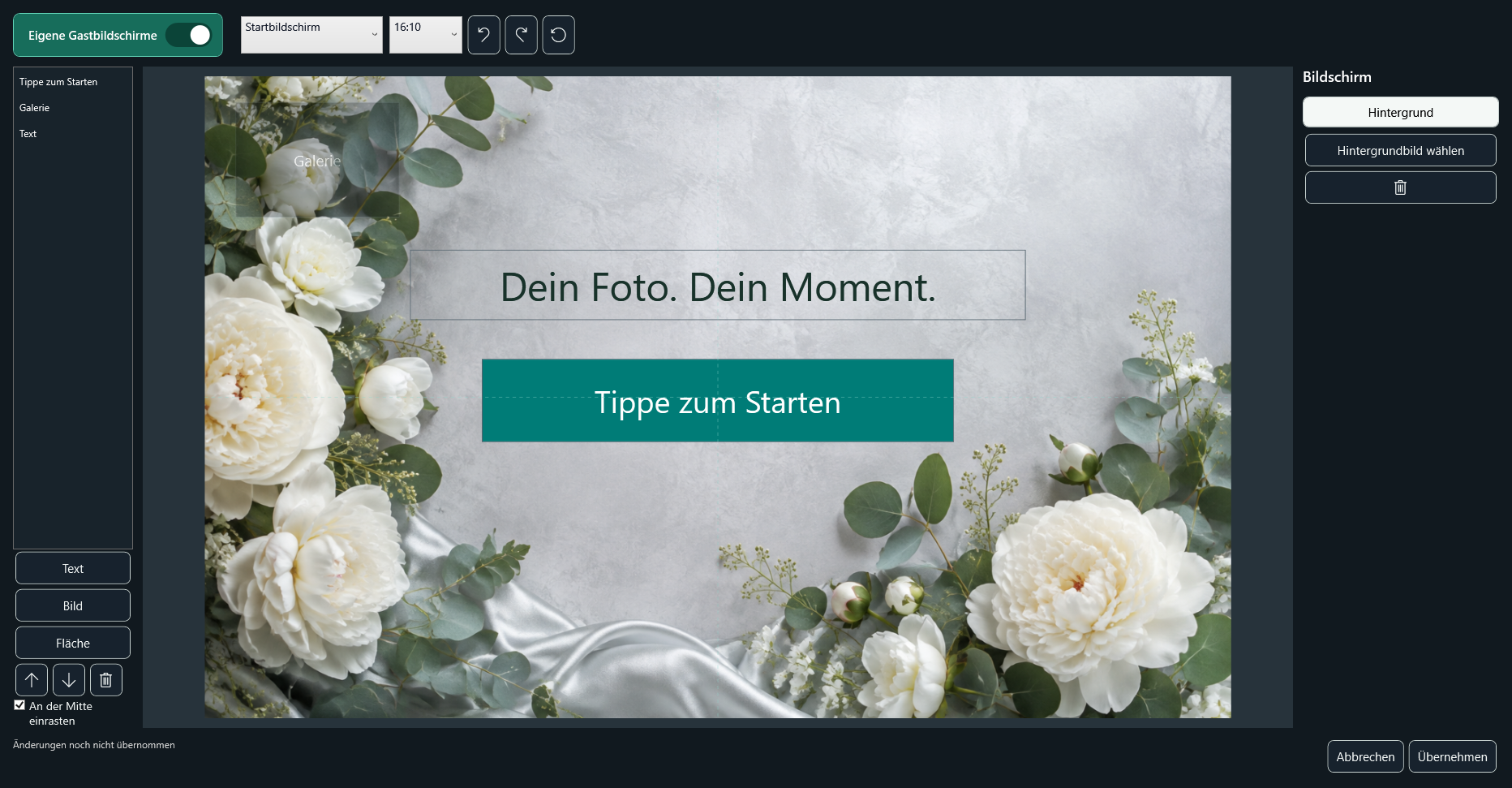
Tu pantalla de invitados. Tu diseño.
Edita las vistas de inicio, captura y resultado directamente en el diseñador de la pantalla de invitados.
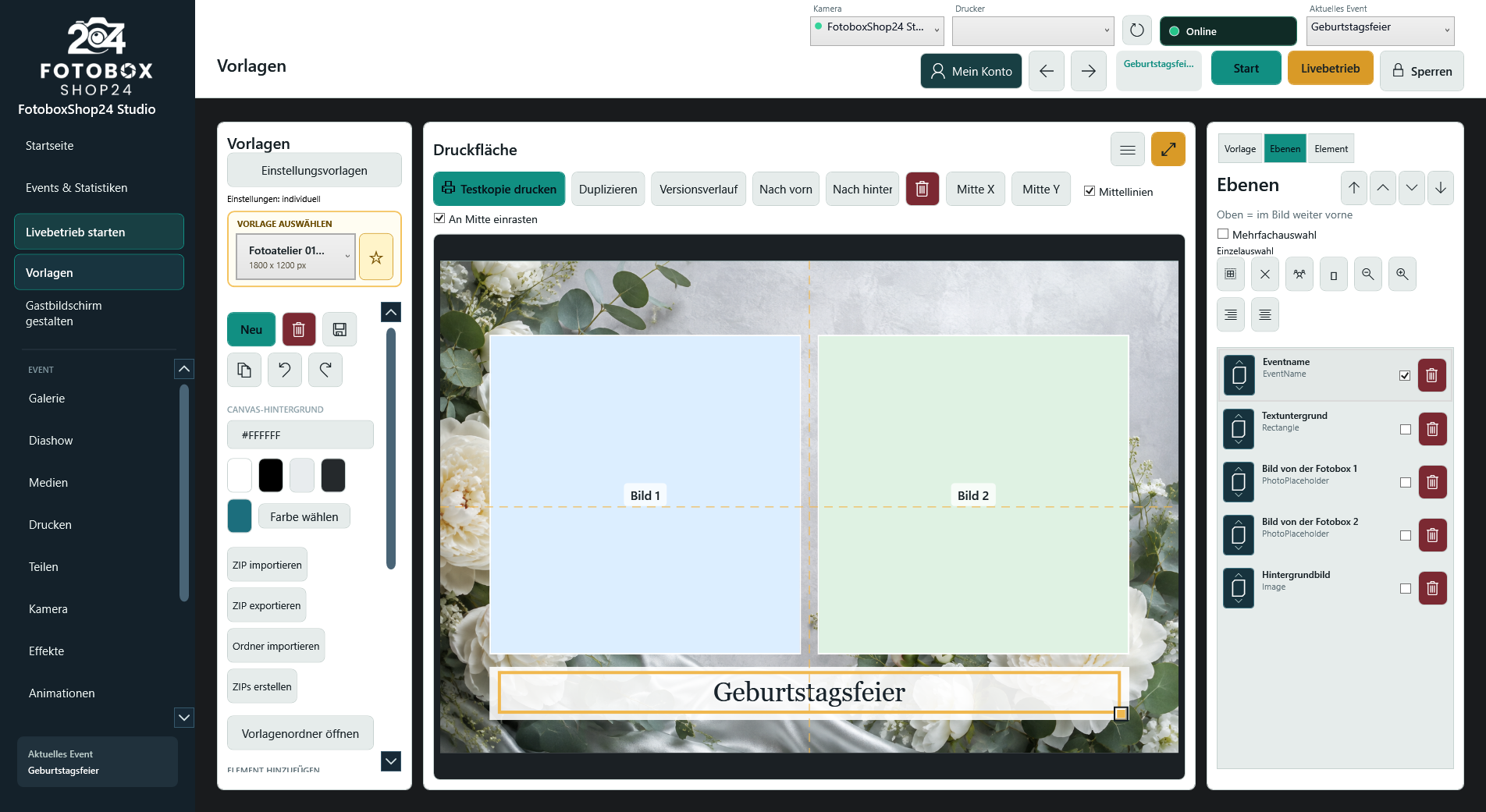
Crear tus propios diseños de impresión
Coloca fotos, textos, logotipos y elementos gráficos según la ocasión.
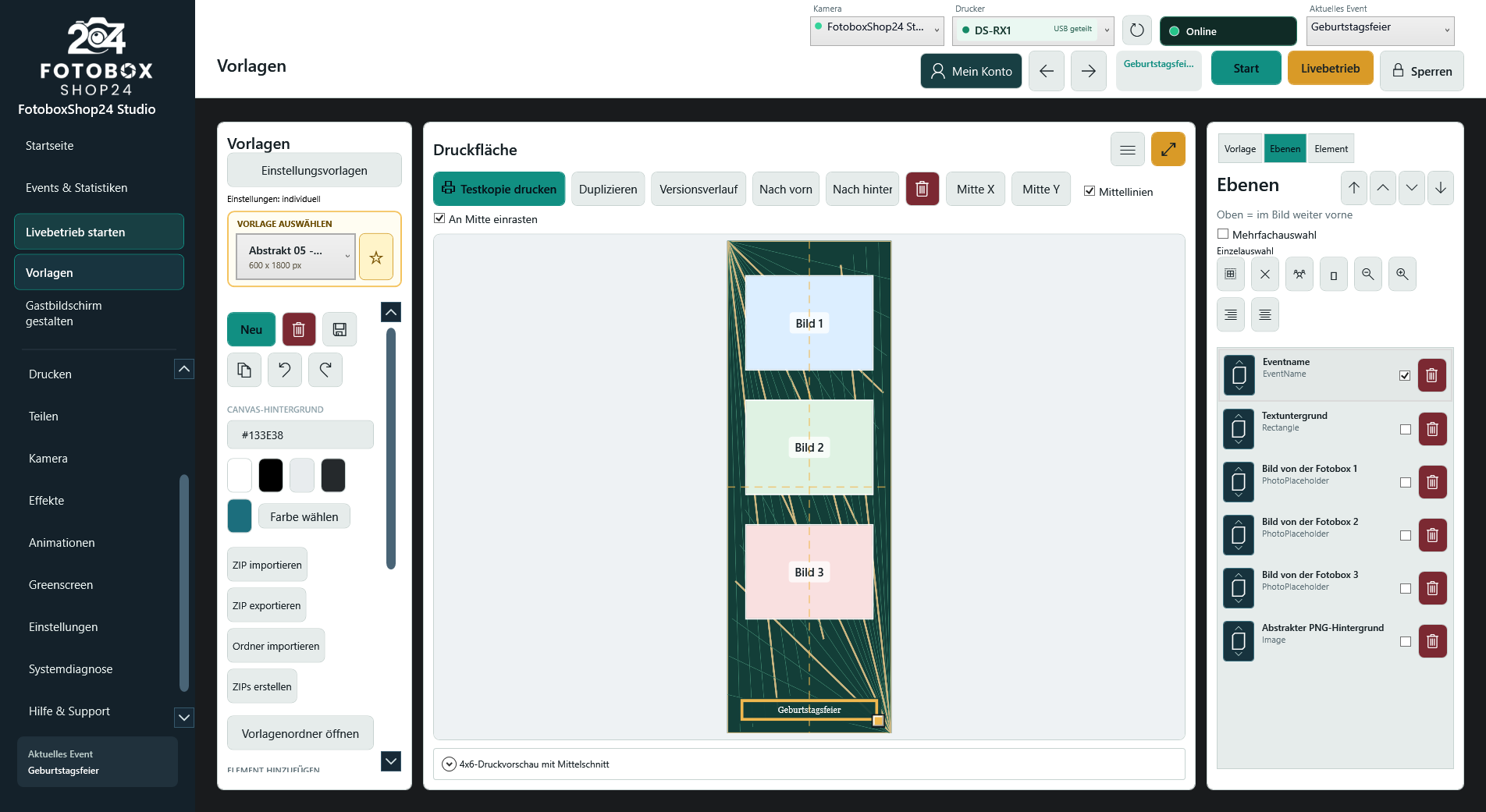
Tiras de fotos con un toque personal
Crea diseños de tiras y adapta la disposición de las fotos, los textos y los colores a tu evento.
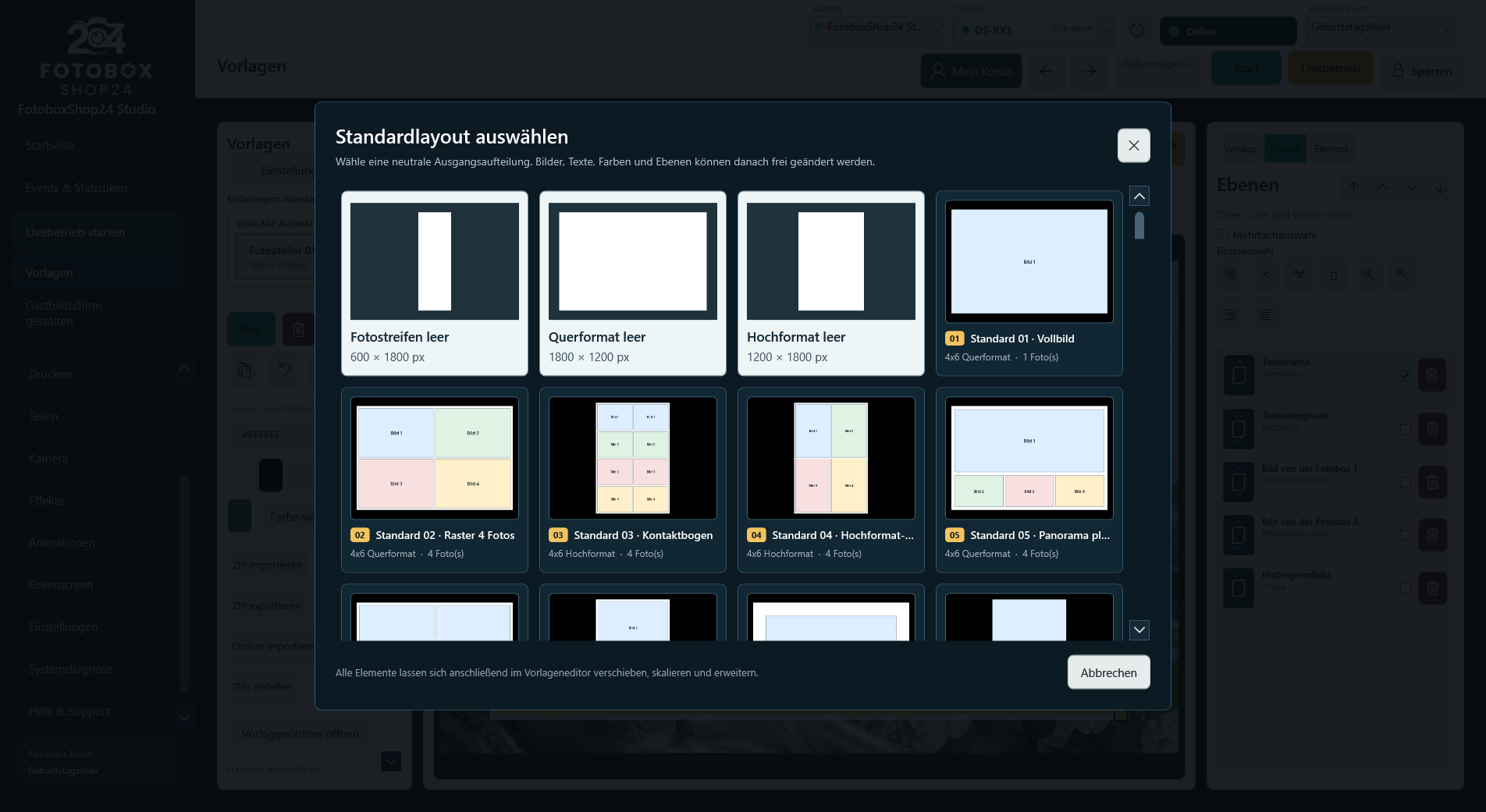
Empezar con una plantilla adecuada
Elige un diseño incluido y desarrolla a partir de él tu propio diseño para el evento.
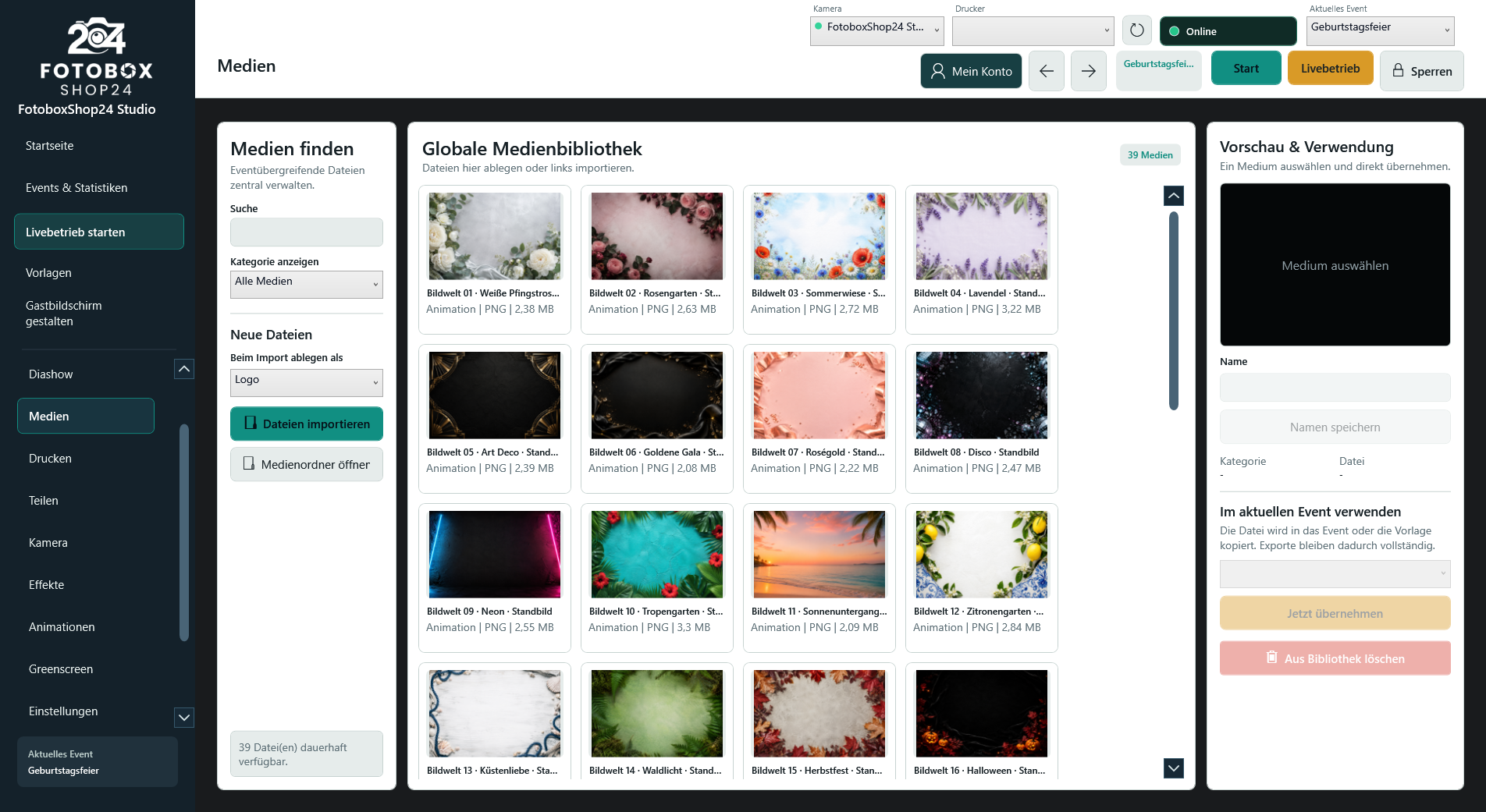
Tus medios organizados en un solo lugar
Organiza imágenes, fondos y otros medios y utilízalos en distintos eventos.
Imagen 1 de 9
Desliza lateralmente o pasa las imágenes. Al hacer clic en una imagen, se abre a tamaño completo en una pestaña nueva.
La presentación automática se desactiva si está activada la reducción de movimiento. Puedes seguir pasando las imágenes manualmente.
Los momentos fotográficos se convierten en recuerdos personales
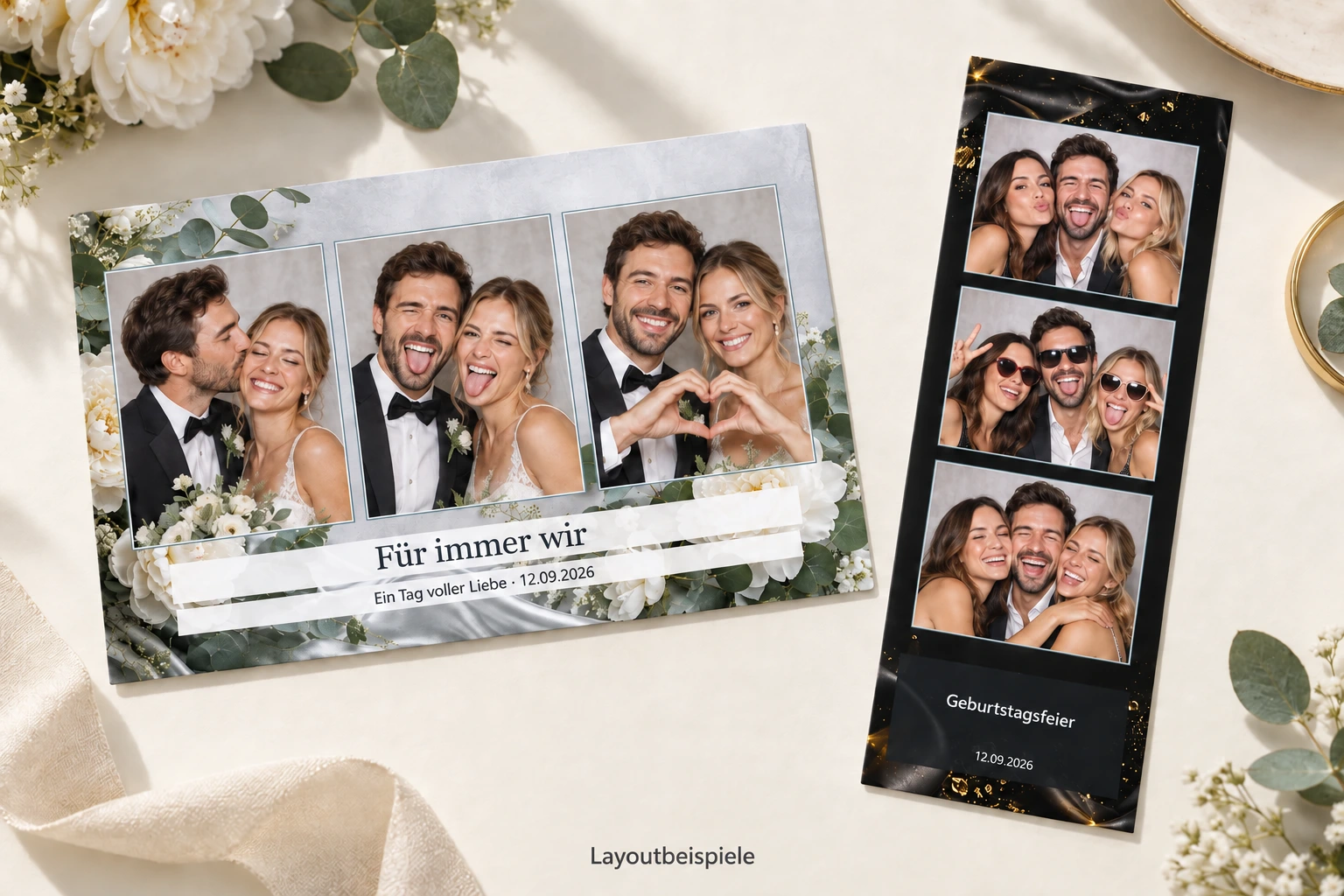
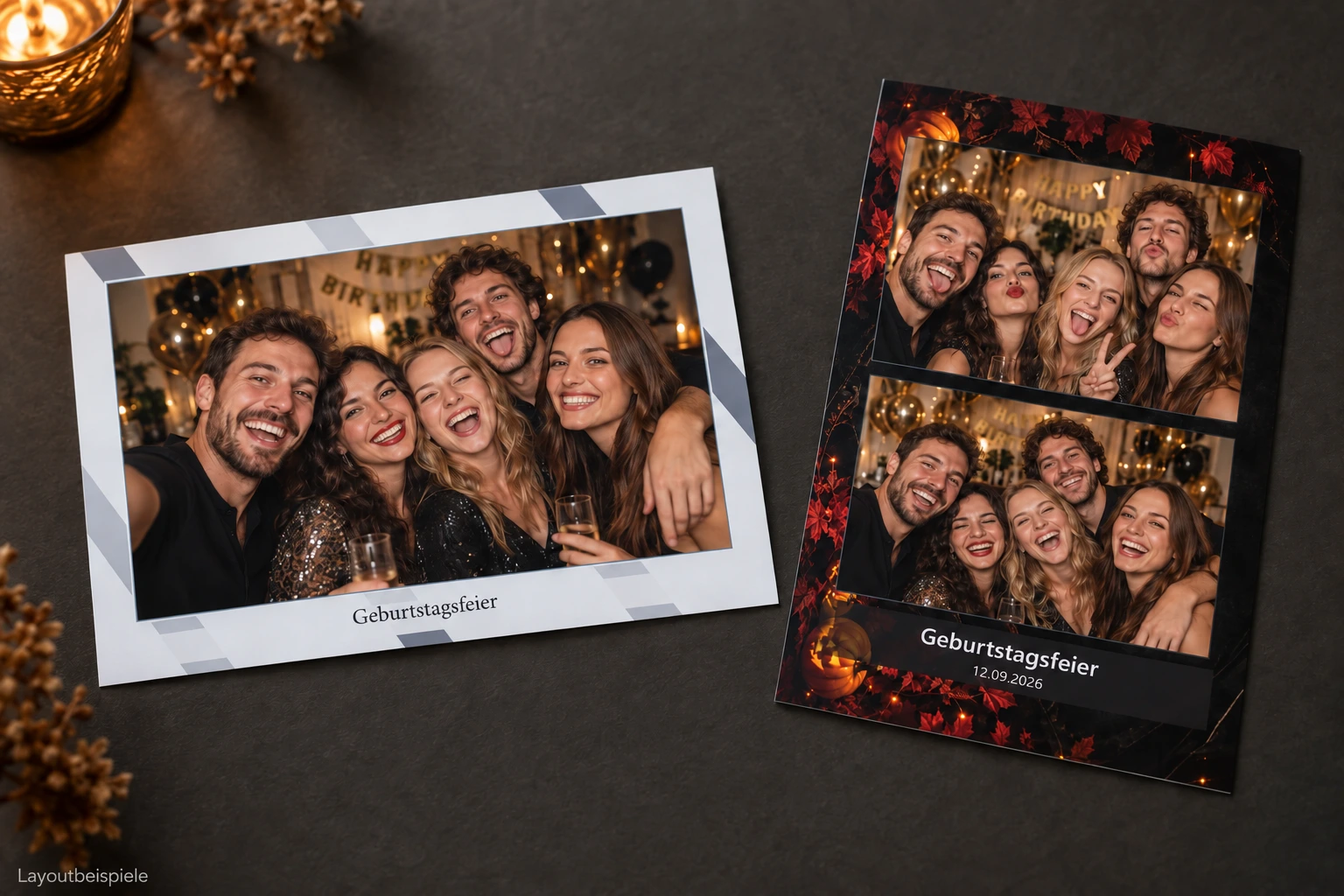
Boda, cumpleaños o fiesta de empresa: crea un diseño fotográfico adecuado para la ocasión. Ajusta la disposición de las fotos, los colores, los textos y tus propios gráficos en el editor de Studio.
📄 Tu manual de Studio en cinco idiomas
Version 0.8.51 · jeweils 48 Seiten
Paso a paso por la configuración, cámara, impresión, plantillas, pantalla de invitados y funcionamiento en eventos, incluido el control del encuadre en directo.
Deutsch · PDFEnglish · PDFFrançais · PDFItaliano · PDFEspañol · PDF
Los PDF se abren en una pestaña nueva y se pueden guardar para consultarlos sin conexión. El software, la ayuda integrada y el manual están disponibles en alemán, inglés, francés, italiano y español. El soporte telefónico está disponible en alemán e inglés, y el soporte por correo electrónico en todos los idiomas.
Tus preguntas antes de comprar
¿Qué incluye la licencia perpetua de Studio?
¿Studio está incluido con un fotomatón o espejo fotográfico nuevo?
¿Puedo utilizar Studio sin conexión permanente a Internet?
¿Studio es compatible con mi cámara e impresora actuales?
¿Puedo crear mis propios logotipos, diseños y tiras de fotos?
¿Puedo ofrecer varias plantillas a mis invitados?
¿Cómo funcionan el correo y las descargas de fotos mediante QR?
¿Para qué necesito créditos adicionales?
¿Puedo transferir la licencia a otro fotomatón?
¿Hay presupuestos y facturas para empresas o entidades públicas?
¿Dónde encuentro ayuda para la configuración?
Brauche ich am Veranstaltungsort WLAN für den Import?
Überträgt PREPARE meine Kamera- und Druckereinstellungen?
Sind meine Browser-Entwürfe eine Cloud-Sicherung?
¿Listo para tu próximo evento con fotomatón?
Descubre la licencia perpetua de Studio o habla con nosotros sobre cómo encaja Studio con tu fotomatón actual.
Comprar licencia perpetua de StudioSolicitar asesoramiento personal