
1. Créer son propre événement
- Ouvre Événements et statistiques et sélectionne Nouveau.
- Ajoute le nom de l’événement, le client ou l’organisateur, la date et le lieu. Vérifie l’événement sélectionné avant de modifier les paramètres.
- Choisis un modèle d’impression et vérifie les paramètres de prise de vue, d’impression et de partage de cet événement.
2. Créer un modèle d’impression ou l’importer en ZIP
- Ouvre Modèles. Sélectionne avec Nouveau un modèle vierge ou via Nouveau modèle > Choisir une mise en page standard un premier design.
- Lege Format und Ausrichtung fest: beispielsweise 4×6 im Hoch- oder Querformat oder einen 2×6-Fotostreifen.
- Pour un modèle existant, utilise Importer un ZIP. Vérifie ensuite les champs photo, les calques et les médias manquants.
- Choisis un nom unique. Enregistre ton travail avec Exporter un ZIP, avant d’essayer des modifications importantes.
3. Ajouter les photos, les champs de texte et les calques
- Utilise Ajouter un élément > Fichier image pour le logo ou le fond. Studio copie le fichier localement ; sauvegarde malgré tout tes fichiers d’origine.
- Lors de l’agrandissement, conserve d’abord le verrouillage des proportions. Sans verrouillage, l’image est recadrée au centre et non étirée.
- Organise les calques pour que les textes et champs photo ne soient pas masqués par un visuel. Insérer un champ de texte dynamique propose notamment EventName, Date, ClientName et Location.
- L’outil corbeille supprime les éléments sélectionnés non verrouillés ; Annuler la modification les rétablit.
4. Configurer les favoris et l’écran des invités
- Marque les modèles souhaités d’une étoile dans la bibliothèque. Si plusieurs modèles sont favoris, les invités choisissent avant la prise de vue.
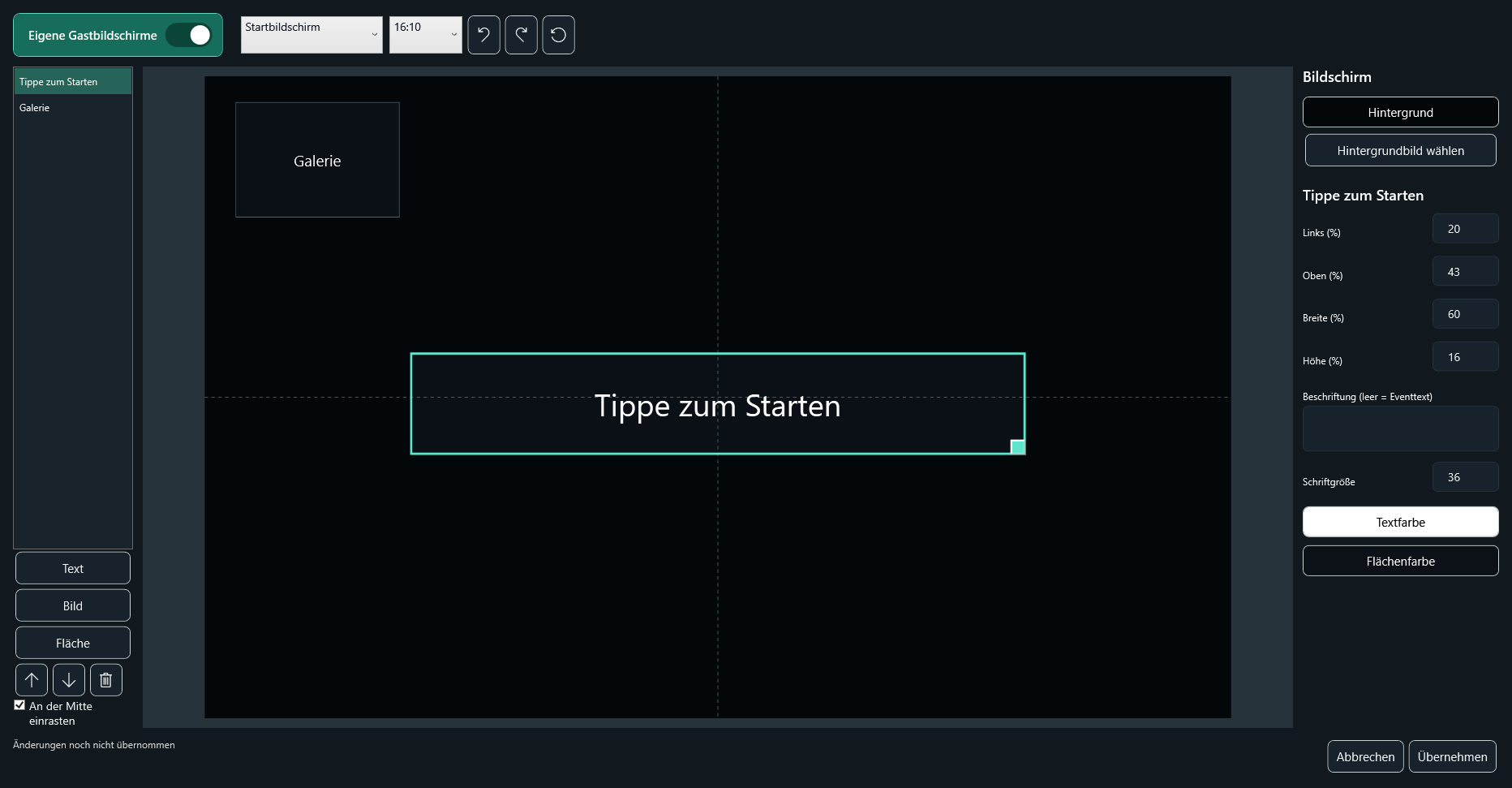
- Ouvre à gauche sous Modèles l’option Personnaliser l’écran des invités.
- Modifie Accueil, Prise de vue et Résultat séparément. Déplace les éléments ou modifie leur taille avec la poignée d’angle. Vérifie le contraste et les zones de commande dans la sélection des formats.
- Sélectionne Appliquer, pour enregistrer le design de cet événement.
5. Effectuer un test complet
- Vérifie sous Prise de vue le nombre de photos, le compte à rebours et la durée d’affichage du résultat.
- En mode administrateur, lance une série complète avec le modèle prévu. Vérifie l’ordre des photos, les champs de texte dynamiques, le recadrage, le choix des filtres et le retour à l’écran d’accueil.
- Drucke das Ergebnis am eingesetzten Drucker. Prüfe bei 2×6 auch den tatsächlichen Schnitt.
- Vérifie le code PIN administrateur sous Paramètres > Invités et kiosque et verrouille le mode événement seulement après un test réussi.
Garder un design facile à comprendre pour les invités
Utilise une police lisible, des contrastes nets et des zones de commande suffisamment grandes. Vérifie l’affichage directement sur l’écran tactile de ton photobooth. Un bref test avec une personne qui ne connaît pas encore le parcours révèle souvent des libellés peu clairs ou des boutons difficiles à trouver.Wiederanlauf und Hilfe im Gastbetrieb
Beim Eintritt in den Gastmodus speichert Studio den gesperrten Zustand und das letzte Event. Nach einem unerwarteten Studio-Abbruch kehrt es im Vollbild zu diesem Event zurück. Nach einem Windows-Neustart erfolgt dies beim Windows-Benutzerstart. Beendest du Studio regulär im entsperrten Adminbereich, endet diese Wiederherstellung.
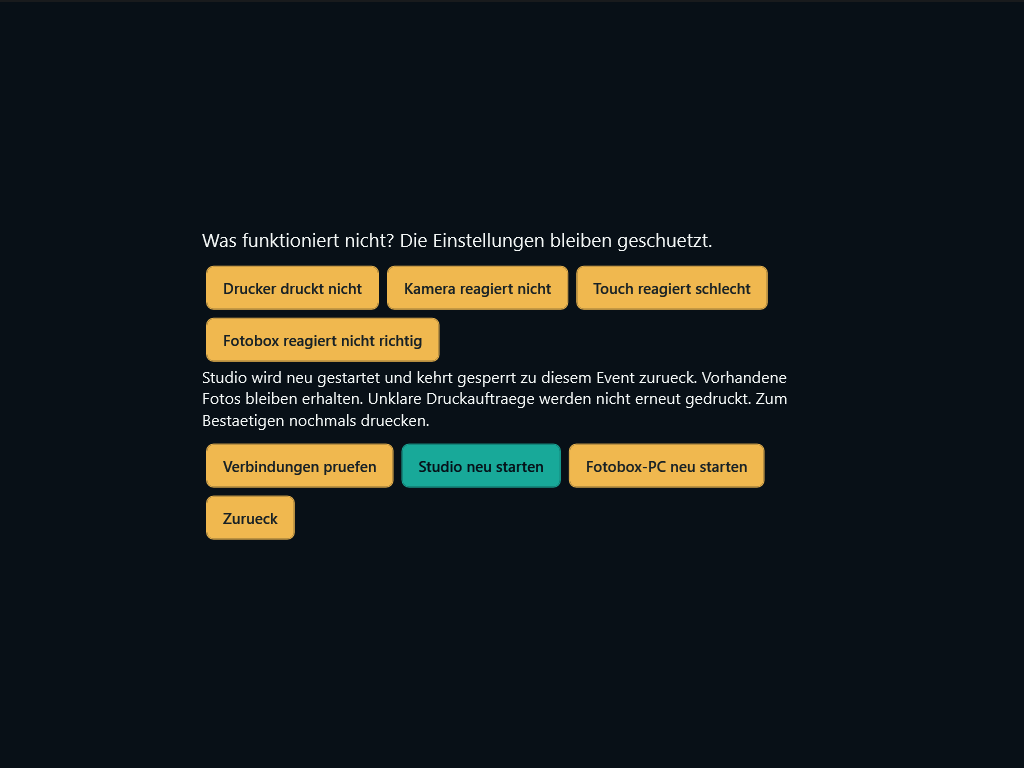
Was Gäste selbst tun können
Über Problem melden wählen Gäste Hinweise zu Kamera, Drucker oder Bedienung, prüfen Verbindungen und fordern bei Bedarf einen kontrollierten Studio- oder Windows-Neustart mit Bestätigung an. Bei laufenden Aufnahmen oder unklaren Druckaufträgen erfolgt kein blinder Neustart. Unklare Druckaufträge werden nicht automatisch erneut ausgegeben.
Welche Voraussetzungen gelten
Windows muss erfolgreich starten und ein Benutzer muss angemeldet sein. Automatisches Einschalten nach Stromausfall ist eine BIOS-/Hardwareeinstellung und keine Studio-Funktion. Ein vollständig ausgefallener Touchscreen lässt sich nicht über das Touch-Hilfemenü reparieren.
Wiederanlaufversuche sind begrenzt. Sind Event- oder Wiederherstellungsdaten nicht verfügbar oder beschädigt, bleibt Studio in einer gesperrten Supportansicht. Bei anhaltenden Fehlern oder Hardwareproblemen hilft der Betreiber beziehungsweise der Studio-Support.