
1. Crea un evento personale
- Apri Eventi e statistiche e scegli Nuovo.
- Aggiungi nome dell'evento, cliente o organizzatore, data e luogo. Controlla l'evento selezionato prima di modificare le impostazioni.
- Scegli un modello di stampa e verifica le impostazioni di scatto, stampa e condivisione per questo evento.
2. Crea un modello di stampa o importalo in ZIP
- Apri Modelli. Scegli tramite Nuovo un modello vuoto oppure tramite Nuovo modello > Scegli layout standard un design iniziale.
- Lege Format und Ausrichtung fest: beispielsweise 4×6 im Hoch- oder Querformat oder einen 2×6-Fotostreifen.
- Per un modello esistente usa Importa ZIP. Controlla poi campi immagine, livelli e media mancanti.
- Assegna un nome univoco. Salva lo stato di lavoro tramite Esporta ZIPprima di provare modifiche più ampie.
3. Crea foto, campi di testo e livelli
- Usa Aggiungi elemento > File immagine per logo o sfondo. Studio copia il file localmente; salva comunque i file originali.
- Durante l'ingrandimento lascia inizialmente bloccato il rapporto d'aspetto. Senza blocco, l'immagine viene ritagliata al centro, non allungata.
- Disponi i livelli in modo che testi e campi fotografici non siano coperti da una grafica. Inserisci segnaposto di testo offre, tra gli altri, EventName, Date, ClientName e Location.
- Il cestino degli strumenti rimuove gli elementi selezionati non bloccati; Annulla li ripristina.
4. Configura preferiti e schermata ospiti
- Contrassegna i modelli desiderati nella libreria con la stella. Se ci sono più modelli preferiti, gli ospiti scelgono prima dello scatto.
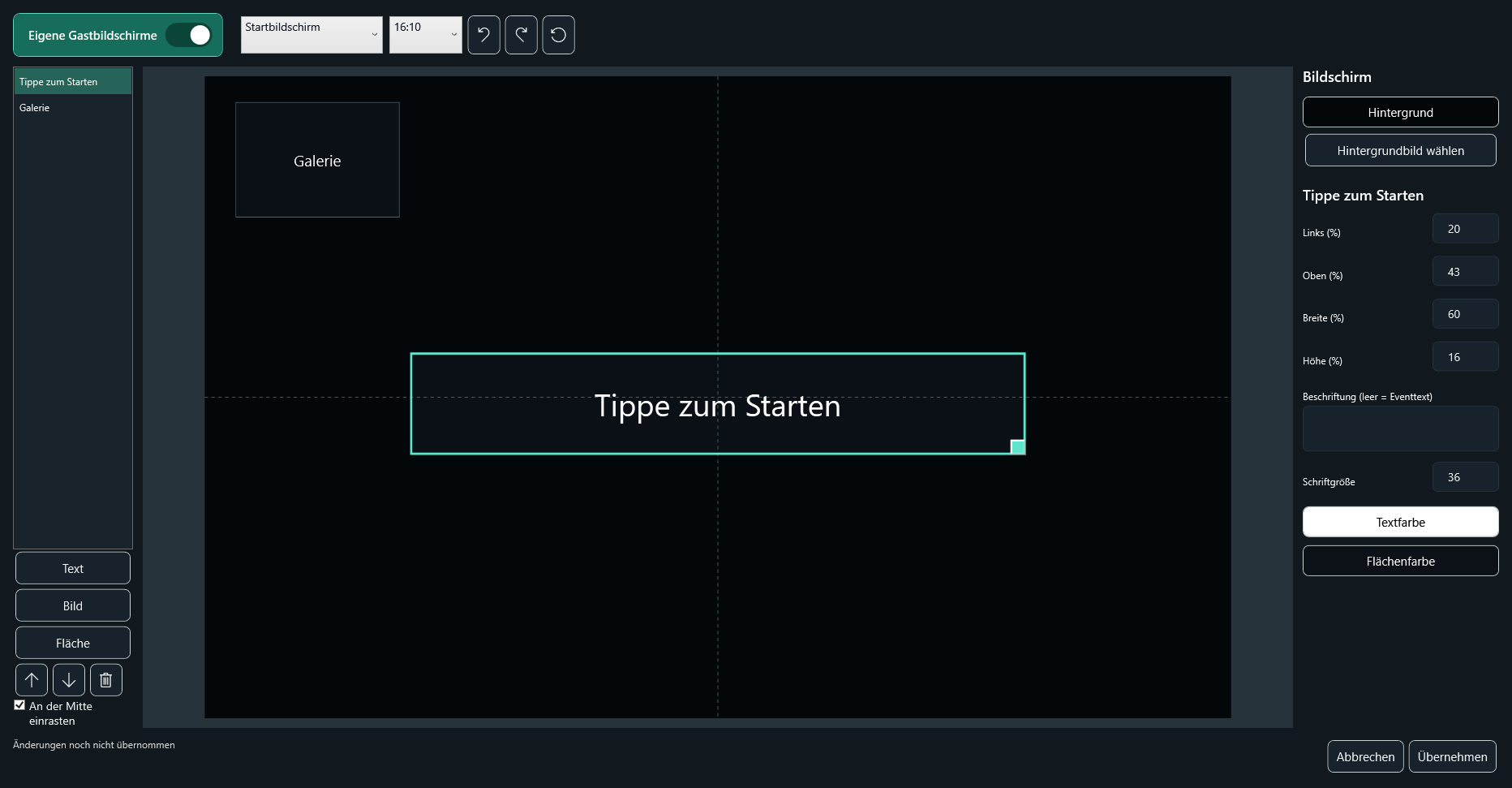
- Apri a sinistra, sotto Modelli la voce Personalizza schermata ospiti.
- Modifica Avvio, Scatto e Risultato separatamente. Sposta gli elementi o ridimensionali con la maniglia d'angolo. Verifica contrasto e aree dei comandi nella selezione del formato.
- Scegli Applicaper salvare il design per questo evento.
5. Esegui una prova completa
- Verifica in Scatto numero di foto, conto alla rovescia e durata del risultato.
- In modalità amministratore avvia una serie completa con il modello previsto. Controlla ordine delle foto, segnaposto di testo, ritaglio delle immagini, selezione dei filtri e ritorno alla schermata iniziale.
- Drucke das Ergebnis am eingesetzten Drucker. Prüfe bei 2×6 auch den tatsächlichen Schnitt.
- Controlla il PIN amministratore in Impostazioni > Ospiti e chiosco e blocca la modalità live solo dopo aver completato il test con successo.
Mantieni il design comprensibile per gli ospiti
Usa caratteri leggibili, contrasti chiari e aree dei comandi sufficientemente grandi. Verifica la vista direttamente sul touchscreen del photo booth. Una breve prova con una persona che non conosce la procedura rivela spesso etichette poco chiare o pulsanti nascosti.Wiederanlauf und Hilfe im Gastbetrieb
Beim Eintritt in den Gastmodus speichert Studio den gesperrten Zustand und das letzte Event. Nach einem unerwarteten Studio-Abbruch kehrt es im Vollbild zu diesem Event zurück. Nach einem Windows-Neustart erfolgt dies beim Windows-Benutzerstart. Beendest du Studio regulär im entsperrten Adminbereich, endet diese Wiederherstellung.
Was Gäste selbst tun können
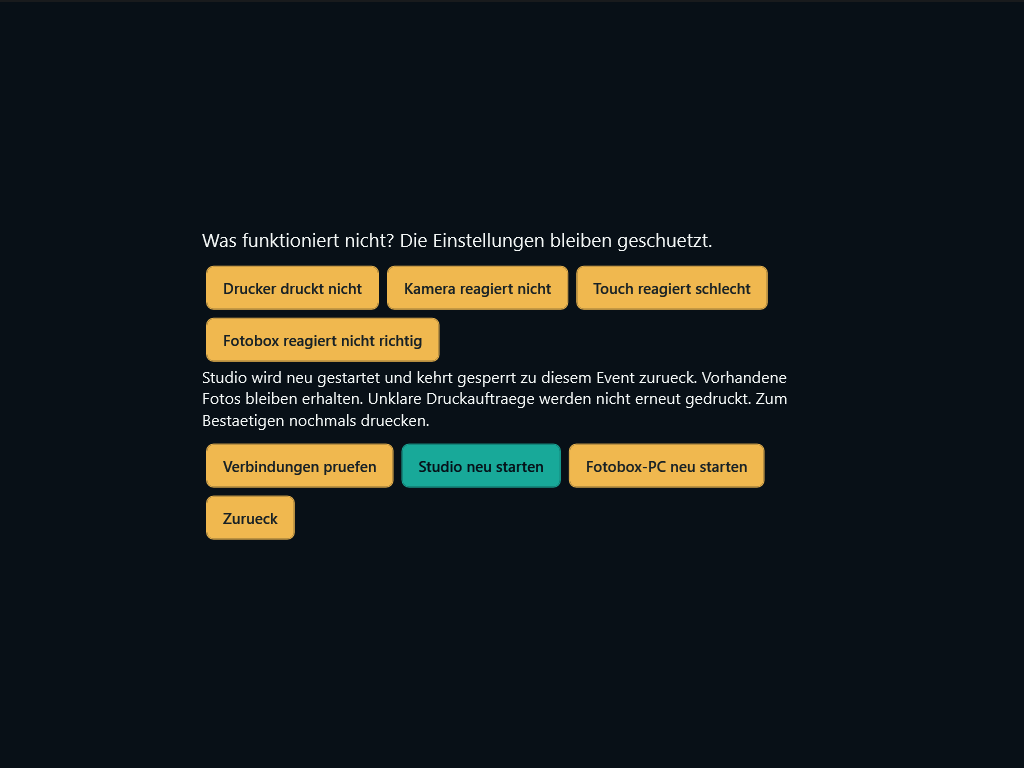
Über Problem melden wählen Gäste Hinweise zu Kamera, Drucker oder Bedienung, prüfen Verbindungen und fordern bei Bedarf einen kontrollierten Studio- oder Windows-Neustart mit Bestätigung an. Bei laufenden Aufnahmen oder unklaren Druckaufträgen erfolgt kein blinder Neustart. Unklare Druckaufträge werden nicht automatisch erneut ausgegeben.
Welche Voraussetzungen gelten
Windows muss erfolgreich starten und ein Benutzer muss angemeldet sein. Automatisches Einschalten nach Stromausfall ist eine BIOS-/Hardwareeinstellung und keine Studio-Funktion. Ein vollständig ausgefallener Touchscreen lässt sich nicht über das Touch-Hilfemenü reparieren.
Wiederanlaufversuche sind begrenzt. Sind Event- oder Wiederherstellungsdaten nicht verfügbar oder beschädigt, bleibt Studio in einer gesperrten Supportansicht. Bei anhaltenden Fehlern oder Hardwareproblemen hilft der Betreiber beziehungsweise der Studio-Support.