
FotoboxShop24 Studio: configurar cuenta y licencia del fotomatón
📄 Tu manual de Studio en cinco idiomas
Versión 0.8.47 · 48 páginas cada uno Paso a paso por la configuración, cámara, impresión, plantillas, pantalla de invitados y funcionamiento en eventos, incluido el control del encuadre en directo. Deutsch · PDFEnglish · PDFFrançais · PDFItaliano · PDFEspañol · PDFLos PDF se abren en una pestaña nueva y se pueden guardar para consultarlos sin conexión. El software, la ayuda integrada y el manual están disponibles en alemán, inglés, francés, italiano y español. El soporte telefónico está disponible en alemán e inglés, y el soporte por correo electrónico en todos los idiomas.
¿Qué hay de nuevo? Ver historial de actualizaciones →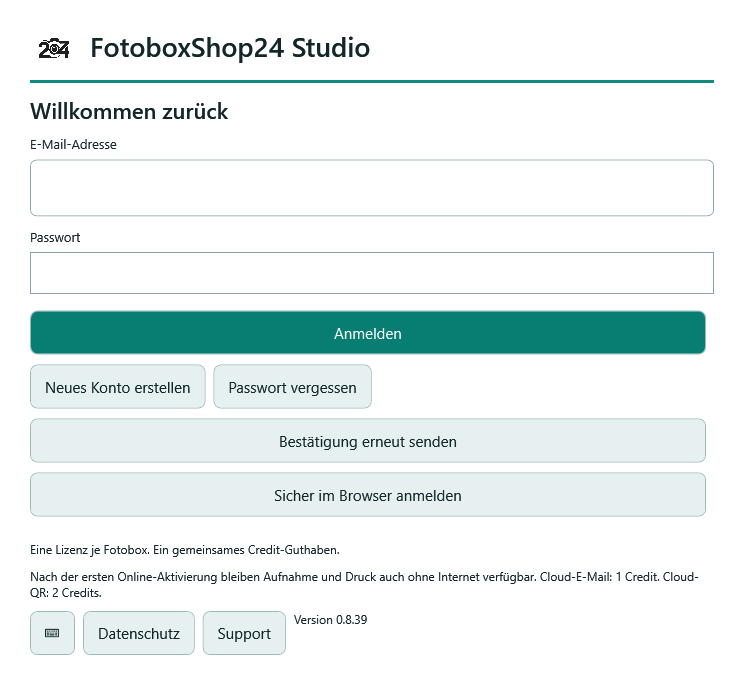
1. Crear cuenta de cliente y confirmar el correo
- En la ventana de inicio de sesión de Studio, selecciona Crear una cuenta nueva.
- Introduce Nombre / Empresa, tu dirección de correo y una contraseña de al menos doce caracteres. Lee la información de privacidad y marca la casilla correspondiente.
- Selecciona Crear cuenta y abre el enlace de confirmación del correo. La confirmación del correo se realiza mediante un enlace, no mediante un código numérico.
- Vuelve al inicio de sesión. Si no recibes el mensaje, comprueba la dirección y la carpeta de spam. Introduce tus credenciales y utiliza Reenviar confirmación.
Resultado: Tu cuenta confirmada está preparada para iniciar sesión. Si no llega ningún mensaje, contáctanos. Nunca envíes tu contraseña ni un enlace de confirmación.
2. Asignar este fotomatón a una licencia
- Inicia sesión con tu dirección de correo y contraseña mediante Iniciar sesión .
- Comprueba en Activar este fotomatón el campo Nombre de este fotomatón. Utiliza un nombre único, especialmente si tienes varios dispositivos.
- Elige una licencia libre. Solo si has recibido un código de licencia de un solo uso, selecciona esa opción e introdúcelo en el campo previsto.
- Selecciona Activar el fotomatón y abrir Studio.
Resultado: La licencia está asignada a este fotomatón. No todas las compras generan un código independiente: un pedido pagado puede asignar la licencia directamente a la cuenta. En caso de compra a cuenta o pago anticipado, la recepción del pago debe confirmarse expresamente. Si después sigue faltando la licencia, utiliza Actualizar o consulta indicando tu número de pedido.
3. Utilizar el inicio de sesión en el navegador como alternativa
- En la ventana de inicio de sesión, selecciona Iniciar sesión de forma segura en el navegador. Utiliza también esta vía si es necesario iniciar sesión como administrador en el navegador.
- Inicia sesión en el navegador de la tienda que se ha abierto. Confirma solo la conexión con tu fotomatón que tú hayas iniciado y asigna una licencia libre o un código de licencia de un solo uso.
- Vuelve a Studio y espera la confirmación de activación.
Studio guarda la vinculación del dispositivo en Windows, no tu contraseña de la tienda. El código de conexión tiene una duración limitada y es distinto del enlace de confirmación del correo. Si ha caducado la autorización del navegador, iníciala de nuevo. No compartas el código de conexión.
4. Realizar el cambio de dispositivo de forma consciente
- Finaliza el modo de invitados en el fotomatón anterior y establece una conexión a Internet.
- Abre Mi cuenta y selecciona Desvincular este fotomatón. Revisa el aviso y confirma la desvinculación. Studio se cerrará después; los eventos y las fotos locales se conservan.
- Comprueba la liberación de tu licencia y solo después activa el nuevo fotomatón. En Mi cuenta > Gestionar dispositivos puedes comprobar los fotomatones vinculados.
Cada licencia se asigna a un fotomatón conectado activamente. Siempre que sea posible, desvincula el dispositivo anterior online desde Studio y espera la confirmación de liberación de la licencia. En caso de desvinculación remota, su vinculación puede permanecer reservada hasta la confirmación del dispositivo o hasta el final de la autorización offline restante.
5. Comprobar la cuenta y el funcionamiento local
- Comprueba en Mi cuenta el fotomatón vinculado, las licencias libres y los Créditos disponibles. Con Actualizar consultas el estado actual.
- Tras la activación online correcta, realiza una prueba local de captura e impresión. La licencia debe confirmarse online al menos cada 30 días.
La captura y la impresión locales no consumen créditos cloud. Varios fotomatones propios con licencia comparten el saldo de la misma cuenta. Si aparece un mensaje de conexión, los valores mostrados de la cuenta pueden estar desactualizados; vuelve a comprobarlos online.
Antes del primer evento
Realiza primero todos los pasos en un evento de prueba. Comprueba el recorrido completo de los invitados con tu propia cámara, tu impresora y los consumibles previstos. Ten a mano el número de versión y los modelos de los dispositivos por si necesitas consultar.
Preguntas frecuentes
¿Tengo que iniciar sesión de nuevo cada vez?
Tras una activación correcta, se guarda la vinculación del dispositivo. Para el funcionamiento local normal no está previsto volver a introducir la contraseña en cada inicio. Después de desvincular o cambiar el dispositivo, se necesita una nueva activación online. Confirma la licencia online al menos cada 30 días.
¿Una licencia implica automáticamente una suscripción de créditos?
No. Los créditos son saldo recargable, no una suscripción mensual. La licencia del fotomatón y el saldo cloud tienen funciones diferentes.
Revisar juntos tu configuración
¿No consigues avanzar en algún paso? Describe tu configuración y el mensaje de error exacto. No envíes contraseñas, códigos para compartir ni fotos privadas de invitados.
Solicitar ayuda Studio y créditos en la tienda
O por correo electrónico: info@fotoboxshop24.de
Más ayuda e información
Todas las instrucciones de Studio · Software y funciones · Créditos cloud y descarga de fotos mediante QR