
FotoboxShop24 Studio : configurer le compte et la licence du photobooth
📄 Ton manuel Studio en cinq langues
Version 0.8.47 · 48 pages chacune Pas à pas : configuration, appareil photo, impression photo, modèles, écran des invités et exploitation lors des événements, avec contrôle du cadrage de l’aperçu en direct. Deutsch · PDFEnglish · PDFFrançais · PDFItaliano · PDFEspañol · PDFLes PDF s’ouvrent dans un nouvel onglet et peuvent être enregistrés pour être consultés hors ligne. Le logiciel, l’aide intégrée et le manuel sont disponibles en allemand, en anglais, en français, en italien et en espagnol. L’assistance téléphonique est disponible en allemand et en anglais, et l’assistance par e-mail dans toutes les langues.
Quoi de neuf ? Voir l’historique des mises à jour →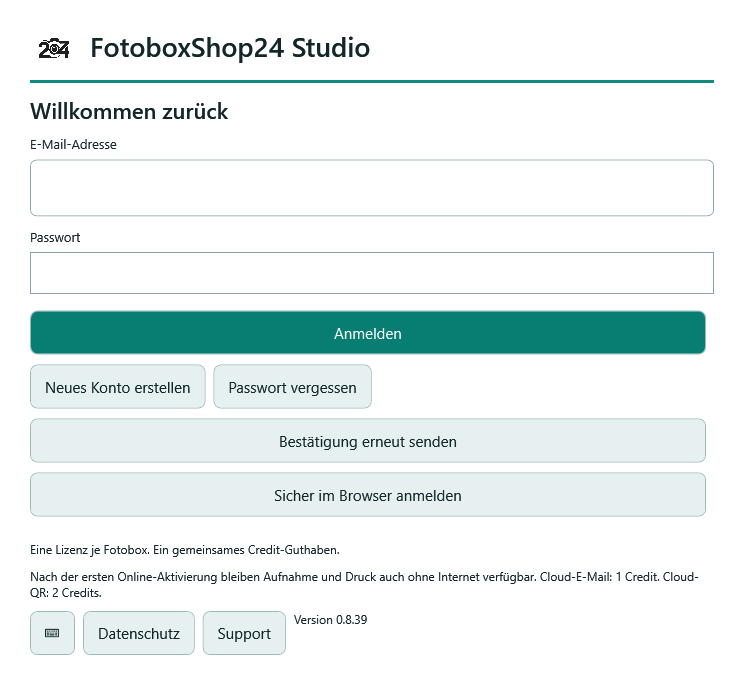
1. Créer un compte client et confirmer l’adresse e-mail
- Dans la fenêtre de connexion Studio, sélectionne Créer un nouveau compte.
- Saisis Nom / Entreprise, ton adresse e-mail et un mot de passe d’au moins douze caractères. Lis les informations sur la protection des données et coche la case correspondante.
- Sélectionne Créer un compte et ouvre le lien de confirmation dans l’e-mail. La confirmation de l’adresse e-mail se fait par un lien, pas par un code numérique.
- Reviens à la connexion. Si le message manque, vérifie l’adresse et le dossier de courrier indésirable. Saisis tes identifiants et utilise Renvoyer la confirmation.
Résultat : Ton compte confirmé est prêt pour la connexion. Si aucun message n’arrive, contacte-nous. N’envoie jamais ton mot de passe ni de lien de confirmation.
2. Affecter ce photobooth à une licence
- Connecte-toi avec ton adresse e-mail et ton mot de passe via Se connecter .
- Vérifie sous Activer ce photobooth le champ Nom de ce photobooth. Utilise un nom unique, surtout avec plusieurs appareils.
- Choisis une licence libre. Sélectionne l’option de code de licence à usage unique uniquement si tu en as reçu un, puis saisis-le dans le champ prévu.
- Sélectionne Activer le photobooth et ouvrir Studio.
Résultat : La licence est affectée à ce photobooth. Chaque achat ne donne pas forcément lieu à un code distinct : une commande payée peut affecter directement la licence au compte. Pour un paiement sur facture ou anticipé, la réception du paiement doit être expressément confirmée. Si la licence manque ensuite, utilise Actualiser ou demande-nous avec ton numéro de commande.
3. Utiliser la connexion dans le navigateur comme alternative
- Dans la fenêtre de connexion, sélectionne Se connecter en sécurité dans le navigateur. Utilise aussi cette méthode lorsqu’une connexion administrateur dans le navigateur est nécessaire.
- Connecte-toi dans le navigateur ouvert sur la boutique. Confirme uniquement la connexion à ton photobooth que tu as toi-même lancée et affecte une licence libre ou un code de licence à usage unique.
- Reviens dans Studio et attends la confirmation de l’activation.
Studio enregistre la connexion de l’appareil dans Windows, pas ton mot de passe de boutique. Le code de connexion a une durée limitée et diffère du lien de confirmation de l’e-mail. Si l’autorisation dans le navigateur a expiré, relance-la. Ne partage pas le code de connexion.
4. Bien préparer le changement d’appareil
- Quitte le mode invités sur l’ancien photobooth et établis une connexion Internet.
- Ouvre Mon compte et sélectionne Déconnecter ce photobooth. Vérifie le message et confirme la déconnexion. Studio se ferme ensuite ; les événements et photos locaux sont conservés.
- Vérifie la libération de ta licence avant d’activer le nouveau photobooth. Sous Mon compte > Gérer les appareils tu peux vérifier les photobooths connectés.
Chaque licence est affectée à un photobooth activement connecté. Si possible, déconnecte l’ancien appareil dans Studio lorsqu’il est en ligne et attends la confirmation de libération de la licence. En cas de déconnexion à distance, son affectation peut rester réservée jusqu’à la confirmation de l’appareil ou à la fin de l’autorisation hors ligne restante.
5. Vérifier le compte et le fonctionnement local
- Vérifie dans Mon compte le photobooth connecté, les licences libres et Crédits disponibles. Avec Actualiser tu consultes l’état actuel.
- Après une activation en ligne réussie, effectue un test local de prise de vue et d’impression. La licence doit être confirmée en ligne au moins tous les 30 jours.
Les prises de vue et impressions locales ne consomment aucun crédit cloud. Plusieurs de tes photobooths sous licence partagent le solde du même compte. En cas de message de connexion, les valeurs affichées du compte peuvent être anciennes ; vérifie-les à nouveau en ligne.
Avant le premier événement
Effectue d’abord toutes les étapes dans un événement test. Vérifie le parcours invités complet avec ton propre appareil photo, ton imprimante et les médias prévus. Garde le numéro de version et les modèles des appareils à disposition pour les questions.
Questions fréquentes
Dois-je me reconnecter à chaque démarrage ?
Après une activation réussie, la connexion de l’appareil est enregistrée. Le fonctionnement local normal ne prévoit pas de ressaisir le mot de passe à chaque démarrage. Après une déconnexion ou un changement d’appareil, une nouvelle activation en ligne est nécessaire. Confirme la licence en ligne au moins tous les 30 jours.
Une licence implique-t-elle automatiquement un abonnement de crédits ?
Non. Les crédits sont un solde rechargeable, pas un abonnement mensuel. La licence du photobooth et le solde cloud remplissent des fonctions différentes.
Vérifier ensemble ton installation
Tu bloques à une étape ? Décris-nous ton installation et le message d’erreur exact. N’envoie aucun mot de passe, code de partage ni photo privée d’invité.
Demander de l’aide Studio et crédits dans la boutique
Ou par e-mail : info@fotoboxshop24.de
Autres aides et informations
Tous les guides Studio · Logiciel et fonctionnalités · Crédits cloud et téléchargement photo par QR code