
FotoboxShop24 Studio: configura account e licenza photo booth
📄 Il tuo manuale Studio in cinque lingue
Versione 0.8.47 · 48 pagine ciascuno Passo passo attraverso configurazione, fotocamera, stampa fotografica, modelli, schermata ospiti e gestione dell'evento – incluso il controllo dell'inquadratura live. Deutsch · PDFEnglish · PDFFrançais · PDFItaliano · PDFEspañol · PDFI PDF si aprono in una nuova scheda e possono essere salvati per consultarli offline. Il software, la guida integrata e il manuale sono disponibili in tedesco, inglese, francese, italiano e spagnolo. L’assistenza telefonica è disponibile in tedesco e in inglese, quella via e-mail in tutte le lingue.
Cosa c'è di nuovo? Vedi la cronologia degli aggiornamenti →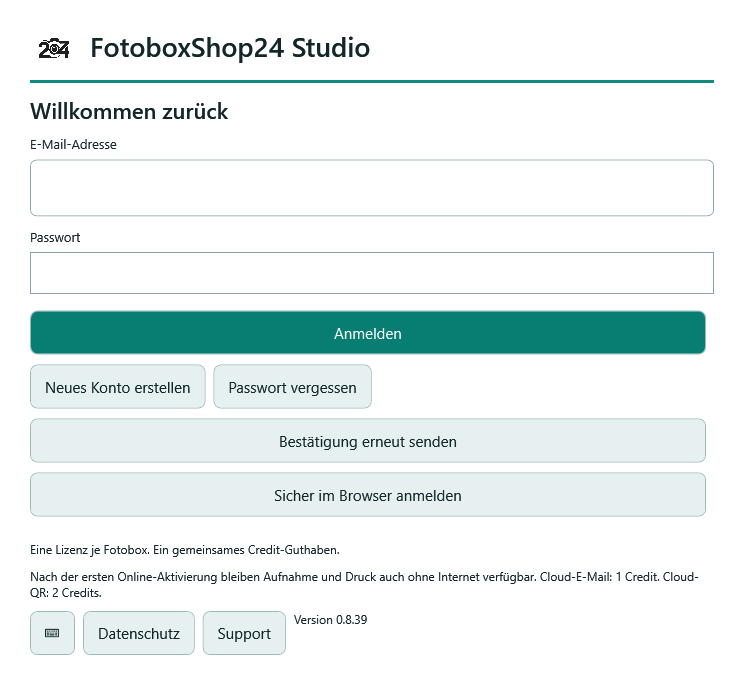
1. Crea l'account cliente e conferma l'e-mail
- Nella finestra di accesso di Studio scegli Crea nuovo account.
- Inserisci Nome / Azienda, indirizzo e-mail e una password di almeno dodici caratteri. Leggi l'informativa sulla privacy e conferma il relativo campo.
- Scegli Crea account e apri il link di conferma nell'e-mail. La conferma dell'e-mail avviene tramite link, non tramite codice numerico.
- Torna all'accesso. Se manca il messaggio, controlla l'indirizzo e la cartella spam. Inserisci le credenziali e usa Invia di nuovo la conferma.
Risultato: L'account confermato è pronto per l'accesso. Se non arriva nessun messaggio, contattaci. Non inviare mai la password o un link di conferma.
2. Assegna questo photo booth a una licenza
- Accedi con indirizzo e-mail e password tramite Accedi .
- Verifica in Sblocca questo photo booth il campo Nome di questo photo booth. Usa un nome univoco, soprattutto se hai più dispositivi.
- Scegli una licenza libera. Solo se hai ricevuto un codice di licenza monouso, scegli questa opzione e inseriscilo nel campo previsto.
- Scegli Attiva photo booth e apri Studio.
Risultato: La licenza è assegnata a questo photo booth. Non ogni acquisto fornisce un codice separato: un ordine pagato può assegnare la licenza direttamente all'account. Per pagamento a fattura o anticipato, l'accredito deve essere espressamente confermato. Se dopo manca la licenza, usa Aggiorna o contattaci indicando il numero d'ordine.
3. Usa l'accesso tramite browser come alternativa
- Nella finestra di accesso scegli Accedi in sicurezza nel browser. Usa questo metodo anche per un accesso amministratore tramite browser richiesto.
- Accedi nello shop aperto nel browser. Conferma solo la connessione al tuo photo booth che hai avviato personalmente e assegna una licenza libera o un codice di licenza monouso.
- Torna a Studio e attendi la conferma dell'attivazione.
Studio salva la registrazione del dispositivo in Windows, non la password dello shop. Il codice di connessione ha una durata limitata ed è diverso dal link di conferma e-mail. Se l'autorizzazione nel browser è scaduta, avviala di nuovo. Non condividere il codice di connessione.
4. Esegui consapevolmente il cambio dispositivo
- Termina la modalità ospiti sul photo booth precedente e stabilisci una connessione Internet.
- Apri Il mio account e scegli Disconnetti questo photo booth. Leggi l'avviso e conferma la disconnessione. Studio viene poi chiuso; eventi e foto locali restano disponibili.
- Verifica che la licenza sia stata liberata e solo dopo attiva il nuovo photo booth. In Il mio account > Gestisci dispositivi puoi controllare i photo booth registrati.
Una licenza è assegnata a un photo booth attivamente collegato alla volta. Disconnetti se possibile online in Studio il dispositivo precedente e attendi la conferma del rilascio della licenza. In caso di disconnessione remota, il collegamento può restare riservato fino alla conferma del dispositivo o alla scadenza dell'autorizzazione offline residua.
5. Verifica account e funzionamento locale
- Verifica in Il mio account il photo booth collegato, le licenze libere e i Crediti disponibili. Con Aggiorna richiedi lo stato attuale.
- Dopo l'attivazione online riuscita, esegui una prova di scatto e stampa locale. La licenza deve essere confermata online almeno ogni 30 giorni.
Scatto e stampa locali non consumano crediti cloud. Più photo booth con licenza di tua proprietà condividono il saldo dello stesso account. In presenza di un messaggio di connessione, i valori visualizzati dell'account possono essere obsoleti; controllali di nuovo online.
Prima del primo evento
Esegui prima tutti i passaggi in un evento di prova. Verifica l'intera procedura ospiti con la tua fotocamera, stampante e i media previsti. Tieni pronti numero di versione e modelli dei dispositivi per eventuali domande.
Domande frequenti
Devo accedere di nuovo a ogni avvio?
Dopo l'attivazione riuscita, la registrazione del dispositivo viene salvata. Per il normale funzionamento locale non è previsto un nuovo inserimento della password a ogni avvio. Dopo disconnessione o cambio dispositivo serve una nuova attivazione online. Conferma online la licenza almeno ogni 30 giorni.
Una licenza comporta automaticamente un abbonamento ai crediti?
No. I crediti sono un saldo ricaricabile, non un abbonamento mensile. Licenza del photo booth e saldo cloud hanno funzioni diverse.
Verifichiamo insieme la tua configurazione
Non riesci a completare un passaggio? Descrivici la configurazione e il messaggio d'errore esatto. Non inviare password, codici di autorizzazione o foto private degli ospiti.
Richiedi aiuto Studio e crediti nello shop
Oppure via e-mail: info@fotoboxshop24.de
Altre guide e informazioni
Tutte le guide Studio · Software e funzioni · Crediti cloud e download delle foto tramite QR